

Usted ha visto los videos de demostración pulidas donde la pantalla se acerca suavemente en el momento en que alguien hace clic en un botón, luego se retira hacia fuera para mostrar la imagen completa. Mantiene el ojo del espectador exactamente donde debe estar, y hace que una grabación de pantalla plana se siente producido. Así que abrió su grabación Loom, fue a buscar el efecto zoom - y no pudo encontrar uno. No te falta una configuración. Loom no envía zoom cinemático automático todavía.
Esta guía cubre exactamente lo que Loom soporta hoy para hacer zoom, lo que falta, las soluciones que la gente está utilizando, y cómo obtener zoom automático de seguimiento de clics en Tight Studio si lo necesita ahora.
Lo que Loom soporta hoy
El editor de Loom tiene un control “zoom”, pero no es el efecto que usted está buscando. El único zoom en Loom hoy es un zoom de la línea de tiempo - magnifica la forma de onda de audio en el editor para que pueda recortar y dividir con más precisión. tú ver mientras edita. No hace zoom el video real que sus espectadores ven. Loom propio edición de documentación describe el editor como recortar, dividir, coser y editar por transcript - no hay efecto zoom-in que se traduce en la grabación final.
A partir de mayo de 2026, Loom no le permite añadir:
- Un zoom automático que sigue a los clics del ratón o la actividad
- Un efecto de zoom/atracción manual colocado en una marca de tiempo específica
- La cámara animada suave se mueve (panes) a través de la grabación
Loom lo ha anunciado. Listas de páginas de edición oficial de Loom “Auto-zoom: zooms inteligentes y dinámicos que centran la atención de tu espectador” en su “pronto” sección - lo que significa Loom reconoce que la característica todavía no se ha publicado. Puede verlo aquí: atlassian.com/software/loom/editingEl equipo de Loom está construyendo, pero a mayo de 2026 no ha enviado, y no hay una línea de tiempo pública.
Soluciones en Loom
Si usted está comprometido con Loom y necesita un zoom-in en un plazo, hay dos soluciones. Tenga en cuenta por adelantado: ninguno reproduce el zoom automático, animado, clic-tracking que la gente realmente quiere.
Solución 1: Amplíe la pantalla antes de grabar
Aumenta el zoom de lo que estés a punto de grabar antes En macOS, active el zoom de accesibilidad (Configuración del sistema > Accesibilidad > Zoom). En Windows, utilice el amplificador (Win + Plus). En un navegador, presione Cmd/Ctrl y +.
- Funciona para: hacer una sola área más grande para toda la grabación
- No funciona para: hacer zoom sólo en los momentos que importa, animar entre vistas ampliadas y completas, o seguir el cursor. Es un recorte estático, no un movimiento cinematográfico - y una vez que se compromete al nivel de zoom, el resto de la pantalla está fuera de marco para todo el video.
Solución 2: Exportar desde Loom, añadir zoom en otro editor
Descargue su grabación Loom como MP4, Importarlo en un editor de video que admite escala y posición de fotogramas clave - Camtasia, ScreenFlow, Final Cut, Premiere Pro, o DaVinci Resolver - y animar el zoom allí a mano, fotograma de clave por fotograma clave.
- Trabaja para: personas que poseen un editor separado y tienen tiempo para animar a mano
- No funciona para: grabaciones rápidas, y cualquiera que eligió Loom precisamente para que no tuvieran que abrir un editor de línea de tiempo
El zoom de teclado a mano en cada clic a través de un tutorial de cinco minutos es horas de trabajo, y el flujo de trabajo de dos herramientas derrota a la mayoría de la gente utiliza Loom en primer lugar. Para la mayoría de demos y tutoriales, la respuesta práctica es grabar en una herramienta que hace el zoom automáticamente.
Cómo añadir autozoom en Tight Studio
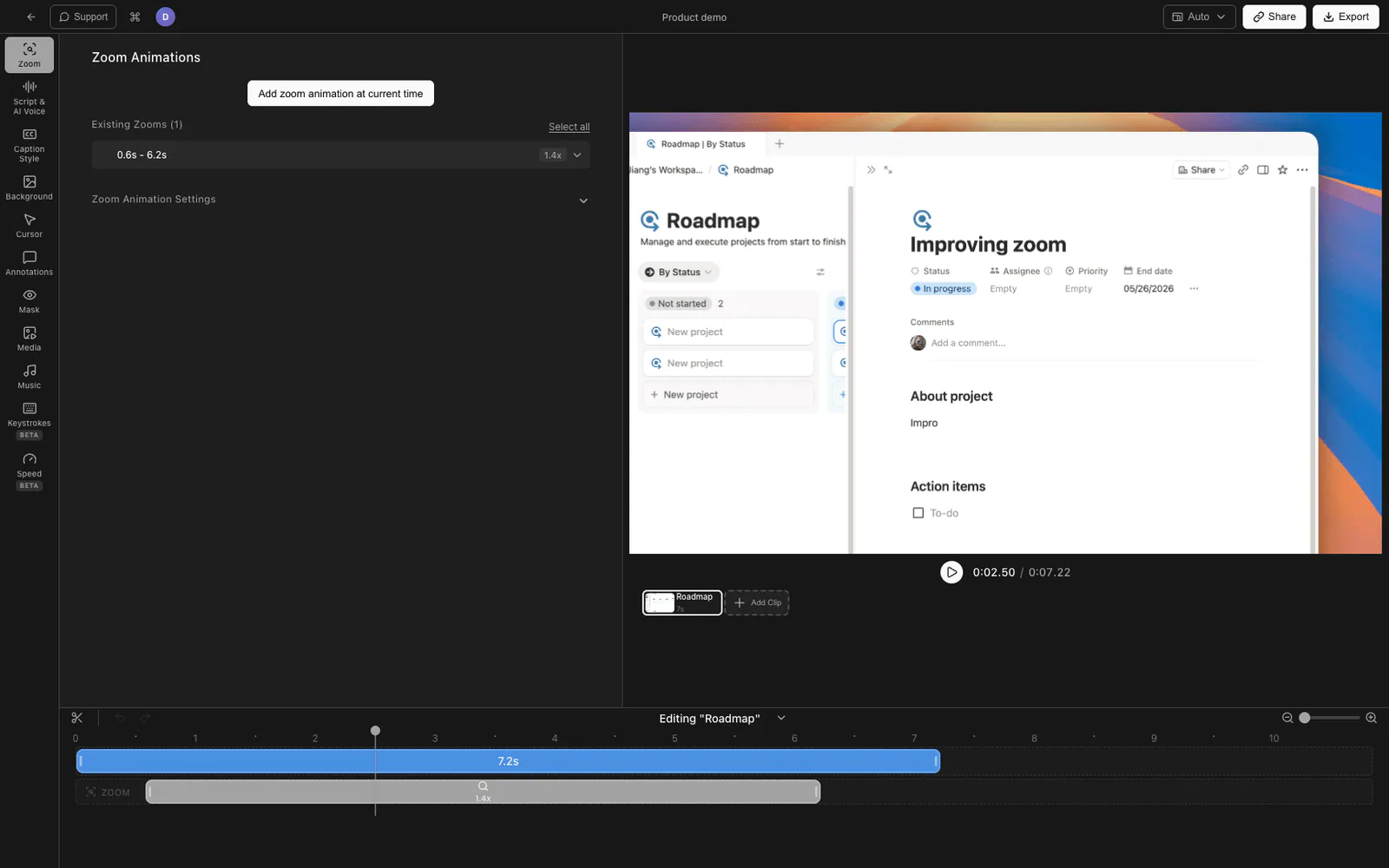
Tight Studio es el grabador de pantalla todo en uno para tutoriales, demos, videos de curso y cortes sociales - y auto-zoom está activado por defecto. Registra el cursor y haga clic en los datos junto a la pantalla, por lo que puede ampliar en el lugar correcto en el momento correcto sin que se coloque un único fotograma de teclas.
Auto-zoom sigue sus clics automáticamente
Abra su grabación en el editor Tight Studio y ya se aplica el auto-zoom. Cuando ha pulsado en un campo de formulario o presionado un botón durante la grabación, el video se acerca suavemente hacia ese lugar, se mantiene mientras trabaja allí, luego se facilita hacia fuera. No tenía que marcar nada - lee el clic y la actividad del cursor de la grabación en sí.
Ajuste el nivel del zoom y la relajación
En el panel Zoom puedes ajustar lo agresivo que es el efecto: establecer el nivel de zoom (hasta dónde llega), y elegir la facilidad para la transición - lineal, fácil de entrar/salir, o un movimiento de resorte - para que la cámara se mueva tan rápido o tan suave como quieras. El movimiento borroso en la transición evita que los movimientos rápidos se vean revueltos.
Añadir o editar segmentos de zoom manual
Si desea que un zoom en algún lugar auto-zoom no lo coloque, agregue un segmento de zoom manualmente en la línea de tiempo, arrástrelo a la hora exacta de inicio y fin y haga clic en la vista previa del video para establecer el punto hacia el que se acerca. Cada segmento es independiente, por lo que puede secuenciar varios a través de una grabación - empujar en un menú a 0:08, tirar a 0:12, empujar en un resultado a 0:15.
Todo esto está en la descarga gratuita - no es necesario un plan de pago para obtener auto-zoom.
Comparar el soporte de zoom
| Capacidad | Loom | Tight Studio |
|---|---|---|
| Zoom de línea de tiempo para el recorte (sólo editor) | Sí | Sí |
| zoom automático que sigue clics | No (pronto) | Sí |
| Segmento de zoom manual en una marca de tiempo | No | Sí |
| Nivel de zoom ajustable | No | Sí |
| Estilo fácil / animación en el zoom | No | Sí (lineal, fácil, primavera) |
| Motion blure en las transiciones de zoom | No | Sí |
| Haga clic en el centro de zoom | No | Sí |
Preguntas frecuentes
¿Loom tiene autozoom?
Todavía no. A partir de mayo de 2026, el zoom cinematográfico automático aparece bajo “pronto” en la página de edición oficial de Loom, lo que significa que Loom lo ha anunciado pero no lo ha publicado. El único zoom en Loom hoy es un zoom de forma de línea temporal/ondas utilizado para recortar en el editor - no cambia el video que ven sus espectadores.
¿Cómo puedo acercar parte de una grabación Loom?
No hay ningún efecto incorporado para acercar parte del video terminado. Sus opciones hoy son acercar la pantalla antes de grabar (un recorte estático, sin animación) o exportar la grabación y añadir zoom keyframed en un editor de video separado. Tampoco reproduce un zoom automático que rastrea sus clics.
¿Loom añadirá más tarde un zoom cinematográfico?
Loom se ha comprometido públicamente con él - aparece en la sección “pronto” de su página de edición. No hay fecha de publicación. Hasta que se envía, Loom no tiene un efecto de zoom automático o manual que se convierte en el video exportado.
¿Puedo mover mis grabaciones Loom existentes a una herramienta con auto-zoom?
Puede exportar una grabación Loom como MP4 y soltarla en otro editor, pero el auto-zoom se basa en la captura de datos del clic y del cursor del grabador en el momento de grabar. Para obtener un verdadero seguimiento del auto-zoom del clic, grabe la sesión en una herramienta como Tight Studio para que los datos del clic estén allí para conducir el zoom automáticamente.
¿Cuánto cuesta Tight Studio?
Tight Studio tiene un nivel gratuito con límites en Add Clip y videos compartidos, además de un plan Pro para grabar, exportar y compartir sin límite. Auto-zoom está disponible en la descarga gratuita. Ver studio por los últimos precios.