

Usted lo ha notado en buenos tutoriales de software: un sonido de clic suave y satisfactorio cada vez que el presentador presiona el ratón. Hace que el video se sienta táctil, y le dice al espectador exactamente cuando algo sucedió para que puedan seguir. Usted fue a buscar esa configuración en Loom y no pudo encontrarlo. Desear un sonido de clic en sus grabaciones es una cosa razonable para el contenido tutorial y de demostración. Loom no tiene uno.
Esta guía cubre lo que Loom soporta hoy para comentarios de clic, lo que falta, las soluciones que la gente intenta, y cómo añadir efectos de sonido de clic en Tight Studio.
Lo que Loom soporta hoy
Loom no tiene efecto de sonido de clic. No hay clic audible cuando se pulsa el ratón - no en el grabador, no en el editor. La única característica relacionada con el clic Loom tiene es “Resaltar clics del ratón,” que dibuja un anillo visual alrededor del cursor cuando haga clic. Por Loom documentación, es silencioso (una señal visual solamente), es un cambio que se establece antes grabación, funciona en el aplicación de escritorio solamente (no la extensión de Chrome ), y está disponible en Planes pagados únicamente (educación, negocios, negocios + AI, empresa).
El editor de Loom no tiene mejoras de cursor en absoluto - sin sonido de clic, sin movimiento suave del cursor, sin tamaño del cursor personalizado. Loom lista de características de edición oficial El punto más destacado visual es toda la superficie, y sólo puede encenderse con anticipación, nunca añadirse o cambiarse después.
La petición oficial de características: Los usuarios de Loom han pedido una retroalimentación de clics más fuerte durante mucho tiempo. El portal público de comentarios de la tabla de productos de Loom tiene un elemento “Enfasis de clics de ratón durante la grabación” originalmente planteado alrededor de abril 2019: portal.productboard.com. Lo que se envió de ella fue el punto culminante visual silencioso. A partir de mayo de 2026, Loom todavía no tiene efecto de sonido de clic.
Soluciones en Loom
Ninguno de estos te da un sonido de clic real, controlable, pero esto es lo que la gente intenta.
Solución 1: Activar “Resaltar clics del ratón” antes de grabar
En la aplicación de escritorio Loom, activa los clics de Highlight mouse antes de grabar. Obtienes un anillo visual en cada clic.
- Funciona para: una señal visual silenciosa que algo fue hecho clic
- No funciona para: un clic real sonido, y se paga + escritorio solamente, y no se puede añadir o cambiar después de grabar
Solución 2: Pipe un sonido del clic del sistema mientras graba
Utilice una utilidad externa que reproduzca un sonido de clic en cada pulsación del ratón, y grabar con el audio del sistema en para que el sonido sea capturado.
- Funciona para: obtener un poco de clic audible en el archivo
- No funciona para: control - se enciende en cada clic, incluyendo los clics erróneos, no se puede ajustar o eliminar después, y se mezcla permanentemente en el audio junto con cualquier otro ruido del sistema
Solución 3: Exportar y añadir sonidos de clic a mano
Descargue el MP4 y, en un editor de video, suelte un efecto de sonido de clic en la línea de tiempo en cada clic y línea cada uno.
- Funciona para: personas con un editor separado y mucha paciencia
- No funciona para: cualquier cosa práctica - la sincronización manual de un sonido a cada clic a través de un tutorial es extremadamente tedioso, y necesita una segunda herramienta
La línea de fondo: Loom no puede añadir efectos de sonido de clic, antes o después de grabar. Para un sonido de clic limpio y consistente sin sincronización a mano, la respuesta práctica es un grabador que lo añade automáticamente.
Cómo añadir efectos de sonido de clic en Tight Studio
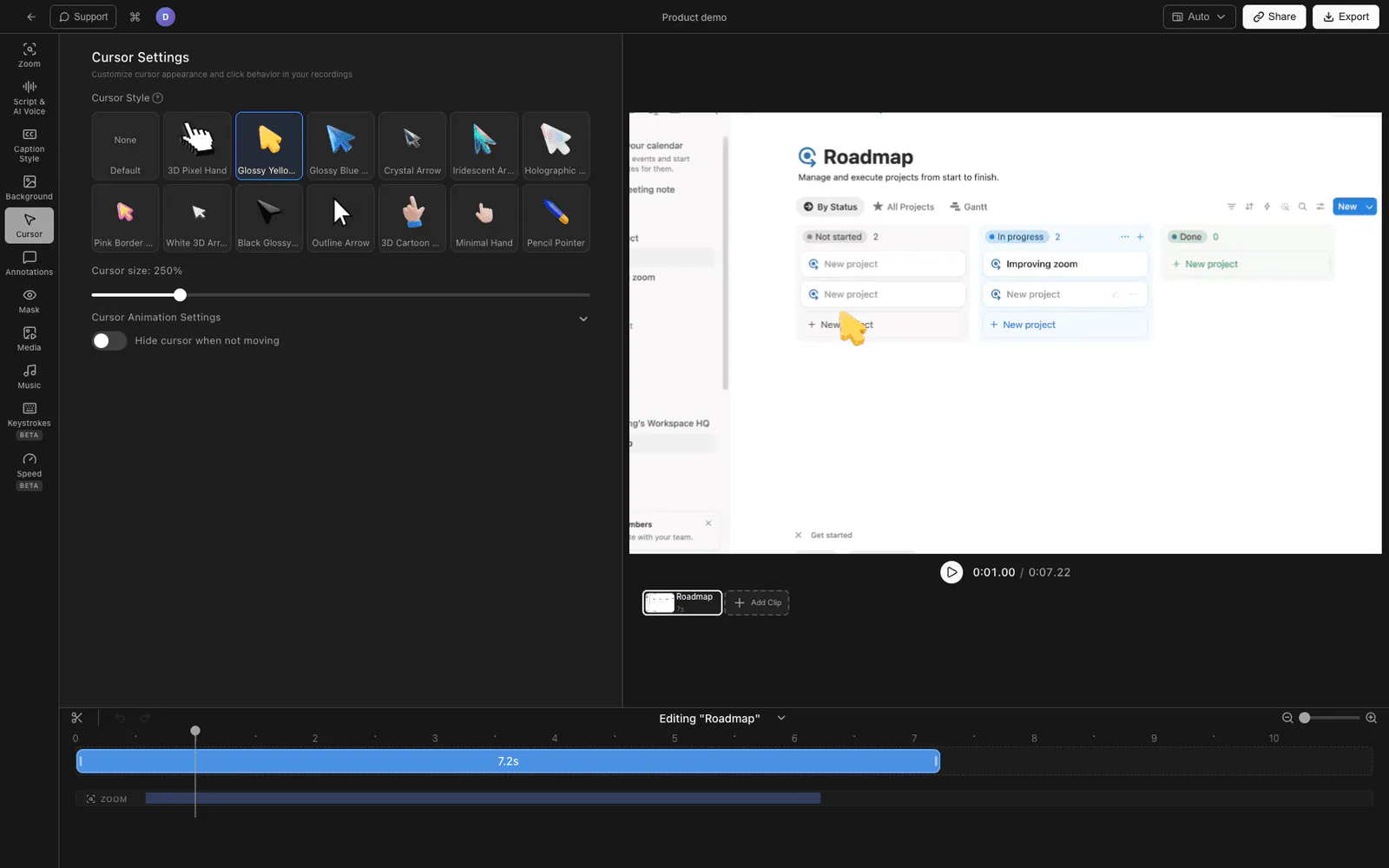
Tight Studio es el grabador de pantalla todo en uno para tutoriales, demos, videos de curso y cortes sociales, y añade efectos de sonido de clic automáticamente.
Activa el sonido del clic
Abra la grabación en el editor Tight Studio. Un clic se reproduce automáticamente en cada clic del ratón en la grabación - se activa o se apaga, y un control de volumen establece la intensidad del clic para que se siente justo debajo de su narración. Debido a que es impulsado por los datos del clic capturados durante la grabación, cada clic se sincroniza automáticamente; nunca coloca a mano un solo sonido.
Aparearlo con el clic resaltado y el cursor suave
El sonido del clic funciona junto con un resaltado visual del clic y movimiento del cursor suave, por lo que cada clic lee claramente tanto audible como visualmente. También puede ajustar el tamaño del cursor para que el puntero sea fácil de seguir.
Es editable después de grabar
Todo esto se aplica en el editor en la grabación terminada, no un interruptor de tiempo de grabación sólo tienes que recordar que voltear de antemano. Si se te olvidó pensar en clics durante la grabación, no importa - encenderlo después.
Todo esto está en la descarga gratuita.
Comparación de soporte de retroalimentación de clics
| Capacidad | Loom | Tight Studio |
|---|---|---|
| Efecto sonoro de clics acústicamente | No | Sí |
| Control de volumen de sonido | No | Sí |
| Destacado visual del clic | Sí (pago, tiempo de registro, escritorio solamente) | Sí |
| Movimiento del cursor suave | No | Sí |
| Tamaño del cursor ajustable | No | Sí |
| Cursor pultil editable después de grabar | No | Sí |
Preguntas frecuentes
¿Loom tiene un efecto de sonido de clic?
No. A partir de mayo de 2026, Loom no tiene sonido de clic audible en ninguna parte - no en la grabadora o el editor. Su única característica de clic es un anillo de resaltado visual silencioso, que se paga, aplicación de escritorio sólo, y se establece antes de la grabación.
¿Qué hace "Clics de ratón destacados" en Loom?
Dibuja un anillo visual alrededor del cursor cuando hace clic, para dibujar el ojo del espectador. No hace ningún sonido. Es un cambio que activa antes de grabar en la aplicación de escritorio Loom, en planes de pago, y no se puede añadir o cambiar después de que la grabación está terminada.
¿Puedo añadir un sonido de clic a un Loom después de grabar?
No. El editor de Loom no tiene mejoras de cursor, por lo que no hay manera de añadir un sonido de clic a un Loom terminado. Las únicas opciones son para enchufar un sonido de clic del sistema mientras graba (incontrolable, horneado en el audio) o para añadir efectos de sonido a mano en un editor de video separado.
¿Por qué los videos tutoriales tienen sonidos de clic?
Un sonido de clic le dice al espectador exactamente cuándo ocurrió una acción, para que puedan seguir cada paso sin perderlo, y hace que el video se sienta más táctil y producido. Es uno de los pequeños detalles que separa un tutorial pulido de una captura de pantalla en bruto.
¿Puedo añadir sonidos de clic a una grabación existente?
No dentro de Loom. Puede exportar la grabación de Loom como MP4, abrirlo en Tight Studio, y activar el sonido del clic y hacer clic en resaltado allí - aunque los sonidos del clic funcionan mejor cuando el grabador captura los datos del clic, por lo que grabar la sesión en Tight Studio da el resultado más limpio.
¿Cuánto cuesta Tight Studio?
Tight Studio tiene un nivel gratuito con límites en Add Clip y videos compartidos, además de un plan Pro para grabar, exportar y compartir sin límite. Haga clic en los efectos de sonido están disponibles en la descarga gratuita. studio por los últimos precios.