

Si quieres que una etiqueta se deslice sobre un botón, mantén pulsada la tecla mientras hablas de ello y vuelve a deslizarte antes del siguiente paso. O un título que se desvanece al principio de una sección y desaparece cuando te mueves. Así que añades un elemento de texto en FocuSee, busca una animación dentro y fuera de ella y encuentra sólo una duración.
Aquí está la respuesta directa sobre dónde está FocuSee hoy, la solución que te hace salir y cómo hacer animada dentro/fuera en una aplicación si prefieres no ir de ida y vuelta a través de un segundo editor.
¿FocuSee tiene animaciones de entrada/salida?
No. FocuSee agregó una suite de anotación en v2.3.0 (Abril 2026) - puede colocar texto (básico y artístico) y formas como flechas, líneas y rectángulos en la línea de tiempo, y cada elemento tiene una duración ajustable (focusee.imobie.com/guide/annotations.htm). Eso es real y útil. Lo que no tiene es un movimiento preestablecido para cómo entra y sale un elemento. Una anotación aparece con un corte duro al principio y desaparece con un corte duro al final. No hay descolorimiento, deslizarse o escalar - y no hay salida. Enter/salir animaciones para texto, formas, cámara, o cualquier superposición aparecen en ninguna parte de la guía de FocuSee, páginas de características, o registro de cambios (último v2.3.0 - focusee-voice.imobie.com/changelog).
FocuSee es un grabador automático sólido de un pequeño equipo que se ha mantenido enfocado en el movimiento del cursor, el zoom y el acabado de grabación, y la suite de anotaciones es reciente. Sólo significa que una llamada que facilita, sostiene y facilita no es algo que pueda hacer dentro de FocuSee hoy. Si lo desea, FocuSee ejecuta un tablero de hojas de ruta pública en focusee-voice.imobie.com/roadmap donde puedes solicitarlo.
La solución en FocuSee
Puedes colocar el texto en FocuSee, pero no puedes animar su entrada o salida allí, por lo que la animación tiene que ocurrir fuera de FocuSee:
- Grabación y acabado en FocuSee - zoom, cursor, fondo, las partes en las que es bueno. Puede dejar las anotaciones o mantenerlas como bodegas estáticas.
- Exportar el MP4.
- Ábrelo en un segundo editor que tenga texto animado - CapCut, Descript, Camtasia, o Kapwing todos tienen presets de texto de entrada/salida.
- Añadir cada elemento de texto en una línea de tiempo, establecer una animación en y una animación de salida, y posicionarla en el momento adecuado.
- Reexportación de la segunda herramienta.
Funciona, pero pesa los inconvenientes antes de comprometerse con él por cualquier cosa que mantenga:
- Dos herramientas, dos líneas de tiempo. El texto animado vive en el segundo editor, no en su proyecto FocuSee.
- Reedición son caros. Recortar o reordenar una sección en FocuSee y reexportar, reimportar y reubicar cada elemento de texto a mano.
- Viaje de ida y vuelta de calidad. Usted vuelve a codificar una grabación ya codificada, que es una pérdida de calidad evitable.
Una alternativa más ligera es aceptar las anotaciones de corte duro de FocuSee y apoyarse en lo que hace animar - auto-zoom en el área de la que estás hablando, resaltado del cursor, y el efecto de foco. Eso está bien para el énfasis, pero una etiqueta de aspecto duro no es lo mismo que una llamada que facilita, sostiene y facilita.
Cómo añadir animaciones de entrada/salida con Tight Studio en su lugar
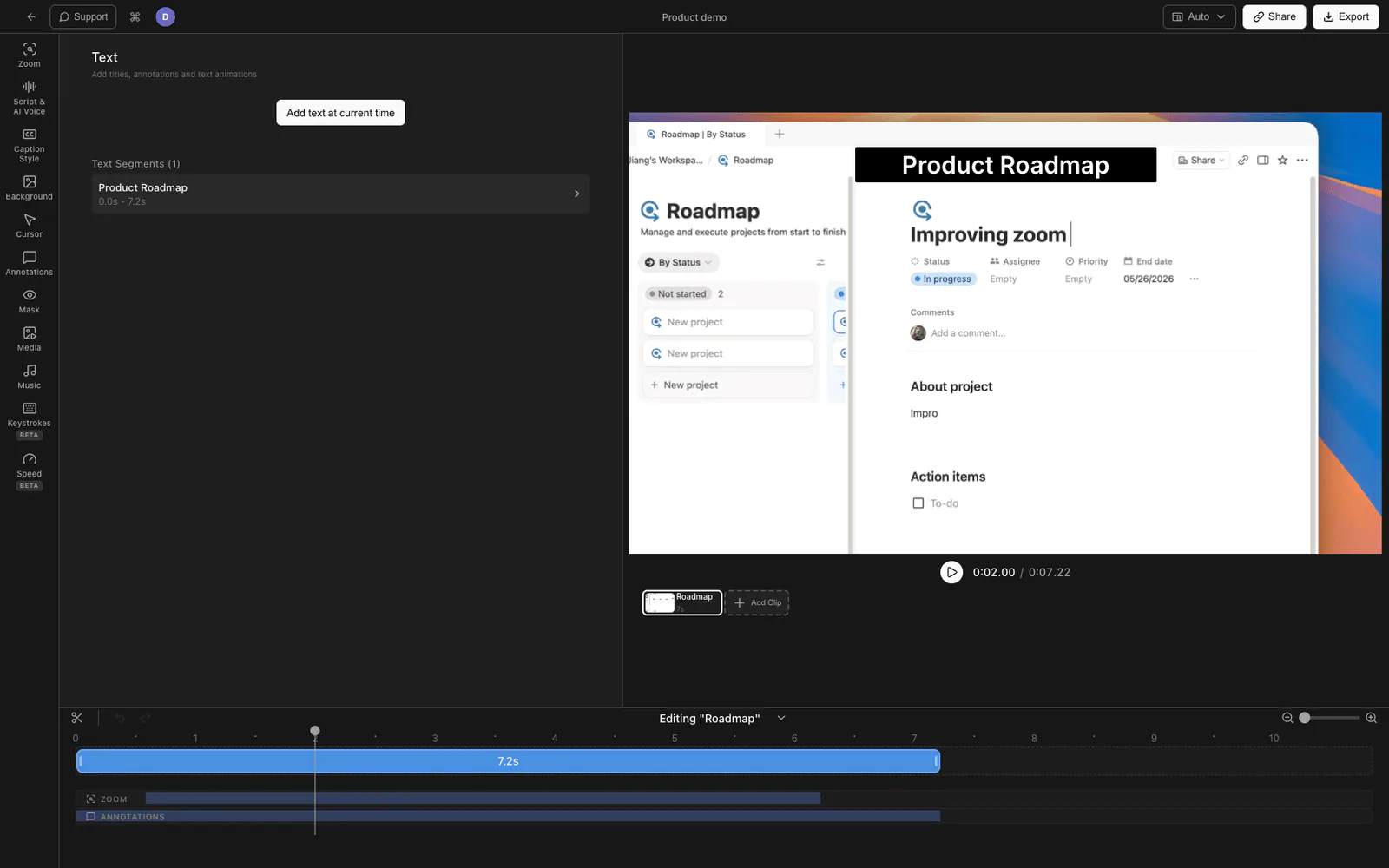
Si el texto de llamada animada es el punto, ayuda a tener la capa de texto y su animación de entrada/salida en el mismo editor que la grabación. Tight Studio es un grabador de pantalla y editor de Mac con segmentos de texto que tienen animaciones independientes de entrada y salida incorporadas.
Aquí está el flujo de extremo a extremo:
- Grabe su pantalla en Tight Studio como de costumbre.
- Añadir un segmento de texto y escriba su llamada. Coloque en la línea de tiempo durante el momento en que debe aparecer, y arrastre sus bordes para establecer cuánto tiempo permanece en la pantalla.
- Abrir la pestaña Animación en el panel de texto. Tiene dos secciones: Introduzca animación y Salir de animación, cada uno independiente.
- Elija una animación de entrada - Desvanecido, Deslizar hacia adentro, o Escalar en.
- Escoge una animación de salida - Desvanecido, Deslizar hacia fuera, o Escalar hacia fuera. Entrada y salida se establecen por separado, por lo que un texto puede desvanecerse y escalar, deslizarse y desvanecerse, o cualquier otro emparejamiento.
- Afina el movimiento. Para la diapositiva, seleccione la dirección - arriba, abajo, izquierda o derecha - y la distancia de la diapositiva. Para la escala, establezca la escala de inicio en entrar y la escala de final en salir.
- Vista previa con el botón de reproducción en cada sección, ajustar, y exportación con la animación horneada.
Porque el segmento de texto vive en la línea de tiempo junto a la grabación, recorte o reordenación de una sección mueve su texto animado con él. No hay segunda herramienta y no reexportar ida y vuelta.
Lo que añade Tight Studio
- Entrada y salida independientes - Fade In / Slide In / Scale In en el camino hacia adentro, Fade Out / Slide Out / Scale Out en el camino hacia fuera, mezclado libremente.
- Duración de la animación de 100ms hasta 3000ms.
- Deslizamiento direccional - arriba, abajo, izquierda o derecha, con una distancia ajustable de deslizamiento.
- Control de escala - establecer la escala de inicio para un crecimiento o la escala final para un retroceso.
- Las mismas animaciones de entrada/salida trabajan en superposiciones de imágenes, no sólo texto, por lo que un logotipo o captura de pantalla puede animar dentro y fuera de la misma manera.
- Estilo de texto completo para emparejar con él - fuente, tamaño, peso, color, relleno de fondo, opacidad, sombra y contorno, por lo que el texto animado coincide con su video en lugar de parecer un título predeterminado.
El pulido de grabación que se espera de esta categoría también está aquí - haga clic en el zoom, animación del cursor y resaltado del clic, y diapositivas de introducción / outro - por lo que el texto animado se sienta en un video terminado, no una captura de pantalla desnuda.
¿Por qué lo construimos en el editor?
La razón por la que la gente quiere entrar/salir de la animación es el ritmo: el texto se muestra exactamente cuando empiezas a hablar de algo y se va antes de que se ponga rancio. Ese tiempo sólo funciona si el texto se mueve con la edición. En el momento en que el texto animado vive en una aplicación diferente de la grabación, cada recorte lo desconecta y cada revisión es un cambio de lugar manual. Mantener el segmento, su animación y su animación como un objeto en la línea de tiempo elimina toda la clase de fricción.
FocuSee vs Tight Studio para animaciones de entrada/salida
| FocuSee | Exportar soluciones (FocuSee + 2o editor) | Tight Studio | |
|---|---|---|---|
| Texto manual sobre la grabación | Sí (suite de anotaciones) | En el segundo editor solamente | Sí, segmentos de texto |
| Introducir/salir de animación en él | No (corte duro, duración únicamente) | En el segundo editor solamente | Sí, entrada y salida independiente |
| Animación vive con la edición | n.a. | No - aplicación separada, re-place a mano | Sí - en la misma línea de tiempo |
| Reeditar después de recortar | n.a. | Reexportación y reubicación de cada elemento | Movimientos con la sección |
| Misma animación en imágenes | No | Depende del segundo editor | Sí |
| Herramientas para mantener | Uno | Dos | Uno |
Preguntas frecuentes
¿FocuSee tiene animaciones de entrada y salida?
No. La suite de anotación de FocuSee (v2.3.0) le permite colocar texto y formas con una duración ajustable, pero los elementos aparecen y desaparecen con un corte duro. No hay descolorimiento, diapositiva, o escala dentro o fuera. Entrar/salir animaciones aparecen en ninguna parte en la guía de FocuSee o registro de cambios.
¿Puedes animar el texto en FocuSee?
Puede agregar texto y establecer cuánto tiempo permanece en pantalla, pero no puede animar cómo entra o sale - corta y corta. Para obtener texto que facilita la entrada y salida en una grabación FocuSee se exporta el video y se añade la animación en un segundo editor como CapCut, Descript, o Camtasia.
¿Cómo hago que el texto aparezca y desaparezca sin problemas en una grabación de pantalla?
Utilice un editor con animaciones independientes de entrada y salida en un elemento de texto. En Tight Studio se añade un segmento de texto, se establece su duración en pantalla en la línea de tiempo, luego se elige una animación de entrada (Fade In, Slide In, Scale In) y una animación de salida (Fade Out, Slide Out, Scale Out) en la pestaña Animación, cada una con su propia duración.
¿Cuál es la mejor alternativa FocuSee para texto animado?
Si el texto de llamada animada es lo principal que necesita, Tight Studio es la opción similar a Mac más cercana - tiene la misma categoría de grabación y pulido automático de zom que FocuSee, más segmentos de texto con animaciones independientes de entrada/salida y duración ajustable, dirección de diapositivas y escala que FocuSee no tiene.
¿Puedo animar imágenes dentro y fuera, no sólo mensajes?
Sí, en Tight Studio. Las mismas animaciones de entrada y salida disponibles en segmentos de texto - fade, slide, y escala - también se aplican a superposiciones de imágenes, por lo que un logotipo, insignia o captura de pantalla puede animar dentro y fuera de la misma manera que una llamada de texto hace.