

Terminaste una grabación en Tella, abriste el editor y fuiste a buscar la herramienta de flechas. Tal vez querías rodear un botón, soltar una llamada de texto sobre un paso, o dibujar un rectángulo alrededor de una sección importante. Buscó la barra de herramientas y los paneles y no lo pudo encontrar. No te estás perdiendo nada - el editor de Tella no envía una capa de anotación de flechas y formas.
Esta guía cubre exactamente lo que Tella soporta hoy para marcar grabaciones, una nota justa sobre la propia redacción de Tella, las soluciones que la gente utiliza, y cómo añadir anotaciones reales en Tight Studio si las necesitas ahora.
Lo que Tella soporta hoy
El editor de Tella tiene dos herramientas de atención que tocan este espacio, ambas documentadas en el centro de ayuda de Tella:
- Resaltar: lugar y cambiar el tamaño de una región; todo lo que está fuera de ella está atenuado, tirando del ojo del espectador a la parte visible. (tella.com/docs/help/editing/blurring-and-highlighting.md)
- Desenfoque: la inversa - una región que arrastra sobre la información sensible para ocultarla. (Mismo origen.)
Esa es la extensión de la misma. A partir de mayo de 2026, el editor de Tella no le permite añadir:
- Flechas apuntando de un lugar a otro
- Rectángulos, círculos o líneas dibujadas encima de la grabación
- Etiquetas de texto o llamadas colocadas en marcas de tiempo específicas
- Dibujo en forma libre de cualquier tipo
Una nota justa sobre la redacción: la página de marketing de Tella para el editor menciona “anotaciones,” pero la propia documentación de ayuda de Tella, índice de documentos (tella.com/docs/llms.txt), y editor de guía (tella.com/help/edit/edit-a-video) describir sólo las regiones resaltadas y borrosas más subtítulos generados automáticamente - no hay flecha, forma, cuadro de texto o herramienta de dibujo en cualquiera de ellos. Las “notaciones” en la copia de marketing se refiere a esas regiones resaltadas / blur y subtítulos, no para dibujar en video marcado. Tella es un producto bien hecho de un equipo fuerte; este es un límite real alcance, no un golpe en la aplicación.
Soluciones en Tella
Si usted está comprometido con Tella y necesita anotaciones en un plazo, hay tres soluciones que la gente utiliza. Ninguno de ellos son grandes.
Solución 1: Utilice la región de punto culminante como un puntero de “mira aquí”
Esto es lo más cercano que Tella ha construido. Coloque una región de punto culminante sobre el área en la que desea que el espectador se centre; el área circundante se oscurece, que funciona como un sustituto débil de una flecha.
- Funciona para: “mira esta región de la pantalla”
- No funciona para: etiquetas de texto, mostrar movimiento (una flecha de A a B), o llamar a varias cosas en secuencia
Anote antes de grabar
Añadir las flechas o llamadas a la fuente antes de grabar. Si está grabando una demo Figma o diapositiva, dibuje las formas en el archivo mismo, luego grabe. Tella las captura como parte de la pantalla.
- Funciona para: demos pre-planeadas donde usted sabe exactamente lo que usted dirá
- No funciona para: cualquier cosa que necesite la grabación hecha primero, o anotaciones que deben aparecer y desaparecer en marcas de tiempo específicas
Solución 3: Exportar desde Tella, anotar en otra herramienta
Exporta tu video Tella como MP4, luego Importalo en una herramienta que maneja anotaciones - Camtasia, ScreenFlow, Final Cut, Premiere Pro, o DaVinci Resolve - y añade las flechas, formas y texto allí.
- Funciona para: situaciones en las que tienes tiempo y un segundo editor
- No funciona para: rápido cambio de dirección, o cualquier persona que no posee un editor de video separado
El flujo de trabajo de dos herramientas derrota a la mayoría de la gente elige Tella (una herramienta rápida, sin editor separado).Para la mayoría de demos y tutoriales, la respuesta práctica es una herramienta que soporta anotaciones nativamente.
Cómo añadir anotaciones en Tight Studio
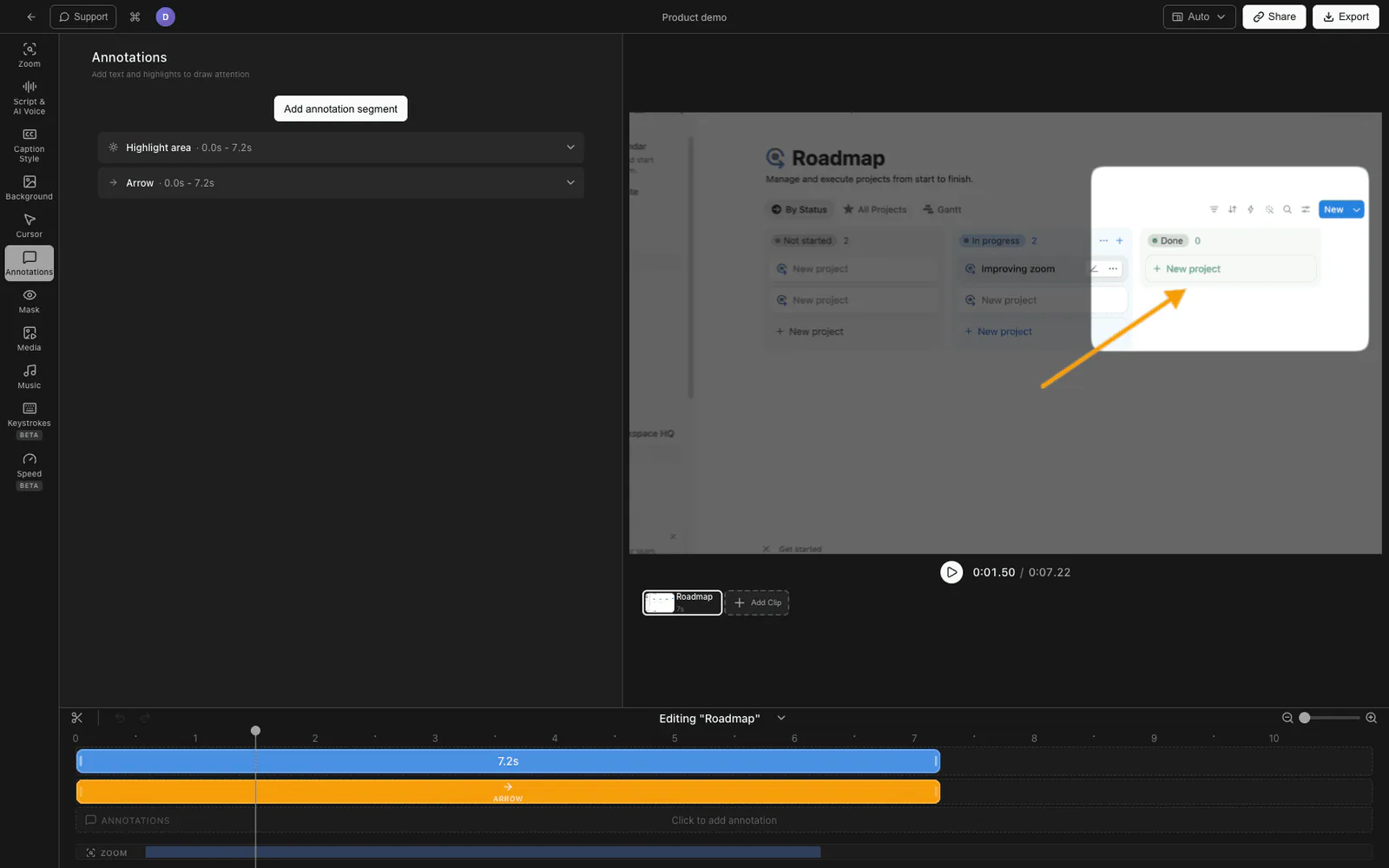
Tight Studio es un grabador de pantalla y editor Mac que envía un panel de anotaciones completo. Puede añadir seis tipos de anotación en la parte superior de cualquier grabación, cada uno con su propia hora de inicio y hora de final - por lo que una flecha puede aparecer cuando usted comienza a hablar de un botón y desaparecer cuando se mueve.
Los seis tipos de anotación Tight Studio soportan:
| Tipo | ¿Qué es? |
|---|---|
| Texto | Una etiqueta de texto colocada en cualquier lugar del marco. Tipo de letra, tamaño, color, sombra, contorno personalizable |
| Resaltar | Un efecto tenue en la región, como el punto culminante de Tella, con plumas y redondez ajustables |
| Flecha | Una flecha dibujable desde un punto de inicio hasta un punto final, con ancho de carrera ajustable y tamaño de la cabeza |
| Rectángulo | Un rectángulo bordeado o lleno con ancho de carrera y color ajustables |
| Elipse | Una elipse de borde o relleno (círculo / oval) con ancho de carrera ajustable y color |
| Línea | Una línea recta entre dos puntos |
Añadir una anotación
- Abra su grabación en el editor Tight Studio.
- En el panel de ajustes de la derecha, haga clic en el botón Anotaciones ficha.
- Haga clic en el tipo que desee: Texto, Resaltar, Flecha, Rectángulo, Elipse, o Línea.
- La anotación aparece en la vista previa. Arrastre sus manijas para posicionarla. Para las flechas, arrastre los puntos de inicio y de fin de forma independiente.
- Establece la hora de inicio y la hora de final para que aparezca y desaparezca en los momentos adecuados.
Estilo
Cada tipo tiene sus propios controles: el texto obtiene fuentes, tamaño, peso, color, sombra, contorno y animaciones de entrada/salida; resaltado obtiene intensidad tenue, redondez y pluma; flechas y formas obtienen ancho de carrera, color y relleno.
Calendario
Cada anotación tiene tiempos de inicio y fin independientes, por lo que puede secuenciar varios a través de una grabación - una flecha a 0:12 apuntando a un botón, una llamada de texto "salvado" a 0:16, y así sucesivamente.
Tight Studio es la grabadora de pantalla todo en uno para tutoriales, demos, videos de curso y cortes sociales, por lo que las anotaciones se sientan junto con el zoom de clic, animación de cursor, subtítulos y voz en off AI en lugar de ser un paso separado.
¿Por qué construimos una capa de anotaciones completa
Las anotaciones son cómo diriges la atención, y dirigir la atención es la mayoría de lo que hace un tutorial. Una sola región diminuta no puede apuntar, etiquetar o mostrar movimiento, y exportar a un segundo editor derrota el punto de una grabadora todo en uno. Seis tipos de anotación cronometrada en el mismo editor que la grabación es el conjunto más pequeño que realmente cubre lo que las demos necesitan.
Comparación del soporte de anotación
| Capacidad | Tella | Tight Studio |
|---|---|---|
| Región de mayor importancia (zona de menor tamaño) | Sí | Sí |
| Región de desenfoque | Sí | Sí |
| Flechas | No | Sí |
| Rectángulos | No | Sí |
| Elipses / círculos | No | Sí |
| Líneas | No | Sí |
| Llamadas de texto | No (sólo subtítulos) | Sí |
| Tiempo de anotación (inicio/final) | n.a. | Sí |
| Animaciones de entrada/salida en texto | n.a. | Sí |
Preguntas frecuentes
¿Tella tiene una herramienta de anotación?
A partir de mayo de 2026, el editor de Tella tiene regiones resaltadas y borrosas, pero no hay flecha, forma, texto-caja, o herramienta de dibujo a mano libre. El marketing de Tella menciona “anotaciones”, pero su ayuda documentos y editor de la guía describen sólo las regiones resaltadas / blur y subtítulos de auto - no hay dibujo en video marcado.
¿Puedo añadir flechas a una grabación de Tella sin dejar la aplicación?
No actualmente. La única opción integrada es la región resaltada. Para añadir flechas, puede dibujarlas en la fuente antes de grabar, o exportar el video y añadir flechas en un editor separado.
¿Es el resaltado de Tella lo mismo que las anotaciones?
No. Lo más destacado es un efecto específico: atenuar todo fuera de una región. Las anotaciones son una categoría más amplia - flechas, etiquetas de texto, formas dibujadas, líneas y llamadas colocadas en momentos específicos. Tella tiene resaltado y borroso pero no el resto.
¿Perderé mis grabaciones de Tella si cambio a Tight Studio?
No. Exporte su video Tella como MP4, póngalo en Tight Studio y añada anotaciones encima del video existente. No tiene que volver a grabar.
¿Tight Studio también maneja zoom, cursor y subtítulos?
Sí. Tight Studio tiene auto-zoom, suavización del cursor y resaltado del clic, subtítulos, y AI voz en off, además de la capa de anotaciones descrita anteriormente, por lo que cambiar por anotaciones no le cuesta las características de pulido del núcleo.