

Terminaste una grabación en Screen Studio, abriste el editor y fuiste a buscar la herramienta de flechas. Tal vez querías rodear un botón, soltar una llamada de texto sobre un paso, o dibujar un rectángulo alrededor de una sección importante. Buscó la barra de herramientas, el panel de la derecha, la barra de menús - y nada. No te falta nada. Screen Studio no envía una capa de anotaciones completa todavía.
Esta guía cubre exactamente lo que Screen Studio soporta hoy para marcar sus grabaciones de pantalla, lo que falta, las soluciones que la gente está utilizando, y cómo hacer esto en Tight Studio si necesita anotaciones ahora.
Lo que Screen Studio soporta hoy
Screen Studio tiene una anotación primitiva: el máscara de resaltado. Puede dibujar un rectángulo sobre una parte del marco y Screen Studio oscurece todo lo que hay fuera de él, dibujando el ojo del espectador a la región resaltada.
Eso es todo. A partir de mayo de 2026, el editor de Screen Studio no le permite añadir:
- Flechas apuntando de un lugar a otro
- Rectángulos, círculos o líneas dibujadas encima de la grabación
- Etiquetas de texto o llamadas colocadas en marcas de tiempo específicas
- Anotaciones de forma libre de cualquier tipo
Screen Studio soporta subtítulos (generados automáticamente desde tu audio a través de un susurro en dispositivo o Apple Speech), pero los subtítulos son diferentes de las anotaciones. Las subtítulos transcriben lo que dijiste. Las anotaciones son cosas que agregas para señalar, etiquetar o enfatizar partes de la pantalla.
La petición oficial de características: La “Herramientas de Anotación” petición en el centro de retroalimentación pública de Screen Studio tiene 367votosalcivos y ha estado sentado en el estatus de “Planeado” durante más de dos años. Puedes verlo aquí: hub.screen.studio/p/anotación-herramientas. El equipo Screen Studio ha reconocido la demanda, pero no la ha enviado todavía.
Soluciones en Screen Studio
Si usted está comprometido con Screen Studio y necesita anotaciones en un plazo, hay tres soluciones que la gente utiliza. Ninguno de ellos son grandes.
Solución 1: Utilice la máscara de punto culminante como un puntero de “mira aquí”
Esto es lo más cercano que Screen Studio tiene a una anotación integrada. Coloque un rectángulo resaltado sobre el área en la que desea que el espectador se centre. La región circundante se atenua, que funciona como un mal sustituto de una flecha.
- Funciona para: “mira esta región de la pantalla”
- No funciona para: etiquetas de texto, llamar la atención sobre múltiples cosas en secuencia, o mostrar movimiento (una flecha de A a B)
Anote antes de grabar
Algunos usuarios de Screen Studio añaden anotaciones a la fuente antes de grabar en lugar de después. Por ejemplo, si está grabando una demo Figma, dibuje flechas o llamadas como formas Figma dentro del archivo antes de pulsar el registro. Screen Studio luego las captura como parte de la pantalla.
- Funciona para: demos pre-planeadas donde usted sabe exactamente lo que usted dirá
- No funciona para: cualquier cosa que requiera que la grabación se haga primero, o anotaciones que necesitan desaparecer y reaparecer en marcas de tiempo específicas
Solución 3: Exportar desde Screen Studio, anotar en otra herramienta
Exporta tu grabación Screen Studio como MP4, luego Importalo en una herramienta que maneja anotaciones: Camtasia, ScreenFlow, Final Cut, Premiere Pro, o DaVinci Resolve. Añade las flechas, formas y texto allí.
- Funciona para: situaciones en las que tiene tiempo y acceso a un segundo editor
- No funciona para: grabaciones rápidas de vuelta, o cualquier persona que no posee un editor de video separado
El flujo de trabajo de dos herramientas derrota a la mayoría de la gente elige Screen Studio (una aplicación rápida, no se necesita editor). Y las opciones de sólo resaltado y pre-grabado son lo suficientemente limitantes para la mayoría de demos y tutoriales, la respuesta es utilizar una herramienta que soporta anotaciones de forma nativa.
Cómo añadir anotaciones en Tight Studio
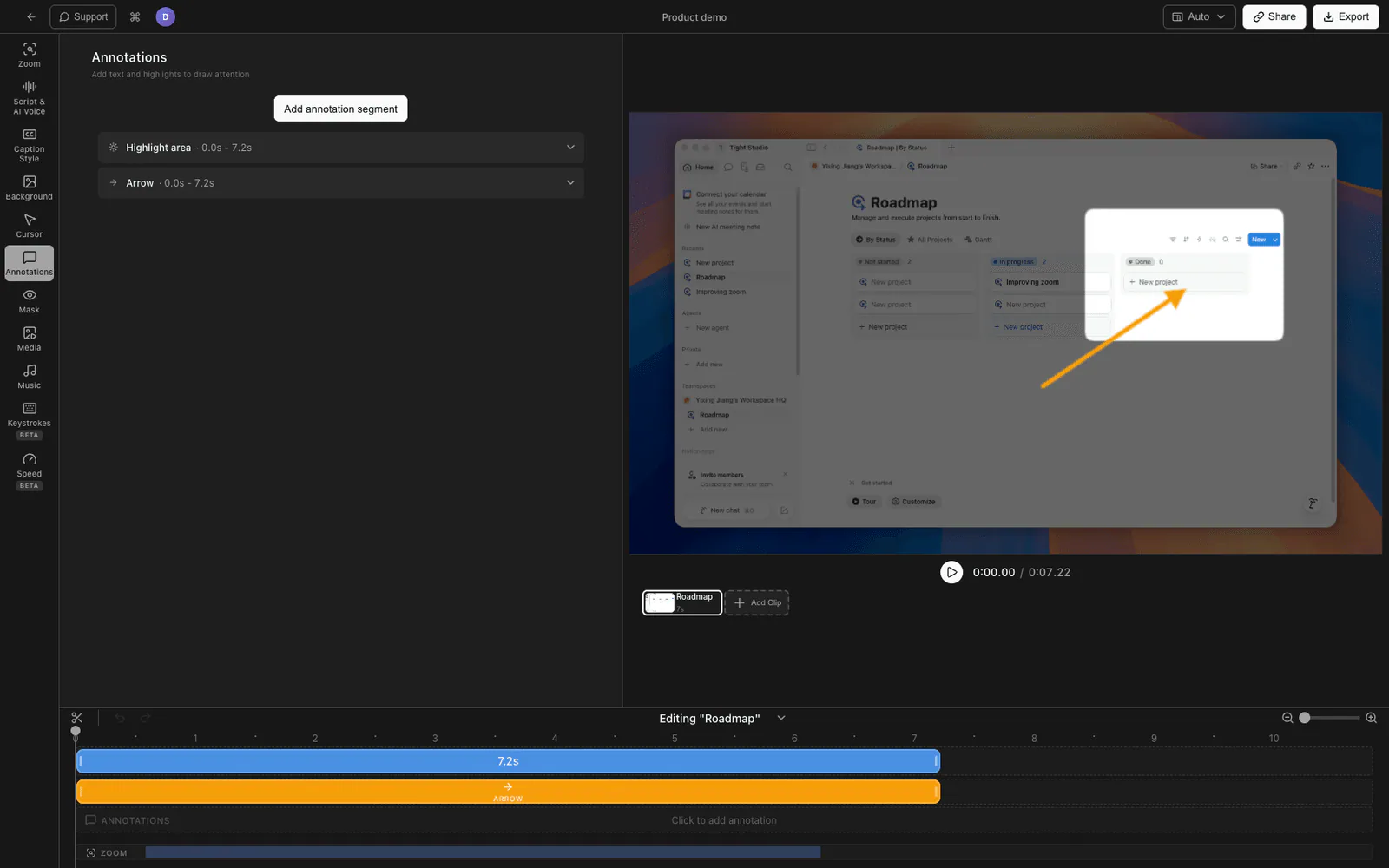
Tight Studio es un grabador de pantalla para Apple Silicon Macs que envía un panel de anotaciones completo. Puede añadir seis tipos de anotación diferentes en cualquier grabación, cada uno con su propia hora de inicio y hora de final, por lo que una flecha puede aparecer cuando empiece a hablar de un botón y desaparecer cuando se mueve.
Los seis tipos de anotación Tight Studio soportan:
| Tipo | ¿Qué es? |
|---|---|
| Texto | Una etiqueta de texto colocada en cualquier lugar del marco. Tipo de letra, tamaño, color, sombra, contorno personalizable |
| Resaltar | Un efecto tenue en la región, similar a la máscara de Screen Studio, con plumas y redondez ajustables |
| Flecha | Una flecha dibujable desde un punto de inicio hasta un punto final, con ancho de carrera ajustable y tamaño de la cabeza de flecha |
| Rectángulo | Un rectángulo bordeado o lleno con ancho de carrera y color ajustables |
| Elipse | Una elipse de borde o relleno (círculo / oval) con ancho de carrera ajustable y color |
| Línea | Una línea recta entre dos puntos |
Añadir una anotación
- Abra su grabación en el editor Tight Studio.
- En el panel de ajustes de la derecha, haga clic en el botón Anotaciones ficha.
- Haga clic en el tipo de anotación que desea añadir: Texto, Resaltar, Flecha, Rectángulo, Elipse, o Línea.
- La anotación aparece en la vista previa del video. Arrastre sus manijas para posicionarlo. Para las flechas, arrastre el punto de inicio y el punto de final de forma independiente.
- Ajuste la hora de inicio y de finalización para que la anotación aparezca y desaparezca en los momentos correctos. Los valores predeterminados se anclan a la posición del cabezal de juego cuando lo añada.
Estilo
Cada tipo de anotación tiene su propio estilo de controles en el inspector:
- Texto: familia de fuentes, tamaño, peso, color, relleno, sombra, contorno, animación de entrada y salida
- Resaltar: intensidad tenue (cuánto para oscurecer la zona circundante), redondez (radio de esquina de la región resaltada), pluma (blandeza del borde), color
- Flecha: ancho de carrera, color, tamaño de la cabeza de la flecha
- Formas (rectángulo / elipse / línea): ancho de carrera, color, relleno, rotación
Calendario
Cada anotación tiene tiempos de inicio y fin independientes, por lo que puede secuenciar múltiples anotaciones a través de una grabación. Por ejemplo: flecha aparece a 0:12 apuntando a un botón, desaparece a 0:15 cuando se hace clic, una llamada de texto aparece a 0:16 diciendo "salvado", desaparece a 0:20.
Comparación del soporte de anotación
| Capacidad | Screen Studio | Tight Studio |
|---|---|---|
| Máscara de relieve (zona diminuta) | Sí | Sí |
| Flechas | No | Sí |
| Rectángulos | No | Sí |
| Elipses / círculos | No | Sí |
| Líneas | No | Sí |
| Llamadas de texto | No (sólo captions) | Sí |
| Tiempo de anotación por cada (hora de inicio/final) | N/D | Sí |
| Animaciones de entrada/salida en texto | N/D | Sí |
Preguntas frecuentes
¿Planea Screen Studio añadir anotaciones?
Sí. La solicitud de las herramientas de anotación ha estado en estado “Planeado” en el centro público de Screen Studio durante más de dos años, con 367 upvotes. No hay una línea de tiempo pública para cuándo se enviará. Hasta que lo haga, Screen Studio sigue siendo un registrador + cursor + zoom + herramienta de resaltado, sin una capa de anotaciones de propósito general.
¿Puedo añadir flechas a mi grabación de Screen Studio sin dejar la aplicación?
No actualmente. La única opción integrada es la máscara de resaltado. Para añadir flechas, tiene que (1) dibujarlas como formas en la fuente antes de grabar, o (2) exportar y añadir flechas en un editor separado.
¿La máscara de resaltado en Screen Studio es lo mismo que las anotaciones?
No. La máscara de resaltado es un efecto específico: atenuar todo fuera de un rectángulo. Las anotaciones son una categoría más amplia que incluye flechas que apuntan a cosas, etiquetas de texto, formas dibujadas, líneas y llamadas. Screen Studio tiene la máscara de resaltado pero no el resto.
¿Perderé mis grabaciones de Screen Studio si cambio a Tight Studio?
No. Puede exportar su grabación Screen Studio como MP4, soltarla en Tight Studio y añadir anotaciones encima del video existente. No tiene que volver a grabar.
¿Tight Studio también admite animaciones de cursor y auto-zoom como Screen Studio?
Sí. Tight Studio es la grabadora de pantalla todo en uno para tutoriales, demos, videos de curso y cortes sociales, con auto-zoom, suavizado del cursor, resaltado de clics, efectos de sonido de clics, subtítulos, voz en off AI y la capa de anotaciones descrita anteriormente. La compensación que usted estaría haciendo al cambiar no está en estas características centrales.
¿Cuánto cuesta Tight Studio?
Tight Studio tiene un nivel gratuito con límites en Add Clip y videos compartidos, además de un plan Pro para grabar, exportar y compartir sin límite. studio por los últimos precios.