

Si quieres soltar una captura de pantalla, un diagrama o un logotipo en un momento específico de tu grabación de FocuSee, haz que aparezca mientras explicas algo, luego desapareces antes del siguiente paso. Así que entra en el editor buscando una opción de “añadir imagen” en la línea de tiempo, y no puedes encontrar una.
Aquí está la respuesta directa sobre donde FocuSee se encuentra hoy, la única cosa que puede hacer con las imágenes, la solución, y cómo las superposiciones de imágenes cronometradas funcionan en Tight Studio.
¿Puede añadir imágenes a un video en FocuSee?
Las herramientas de anotación de FocuSee se limitan explícitamente al texto y las formas - texto (básico y artístico), flechas, líneas y rectángulos, además de efectos de máscara (focusee.imobie.com/guide/annotations.htm). No hay una forma documentada de colocar una imagen, captura de pantalla o foto en la línea de tiempo como un clip o una superposición que aparece en un momento y se va en otro. Insertar b-roll - una imagen o video separados colocados sobre la grabación durante unos segundos - no es parte del editor.
Lo único que hace FocuSee con una imagen es un marca de agua: puede subir un PNG, JPG, o SVG y se mantiene en pantalla para todo el video con posición ajustable, tamaño y opacidad (focusee.imobie.com/guide/add-watermark.htm). Eso es realmente útil para una marca persistente, pero es una imagen, siempre en, para toda la grabación. No es una superposición cronometrada que se coloca en 0:42 y eliminar en 0:48, y no es b-roll. Overlays de imagen cronometrada aparecen en ninguna parte en la guía de FocuSee, páginas de características, o registro de cambios (último v2.3.0, abril 2026 - focusee-voice.imobie.com/changelog) Importar medios en un proyecto es una necesidad conocida en el propio centro de características de FocuSee: “Puede añadir archivos multimedia” tiene 93 votos y está siendo revisado, y el más amplio “añadir audio, video, transiciones, títulos” solicitud tiene 283 votosFocuSee es un grabador automático sólido de un pequeño equipo centrado en el bucle de captura y zoom; las imágenes colocadas simplemente no están en alcance hoy. Puede agregar su voto en su hoja de ruta en focusee-voice.imobie.com/roadmap.
La solución en FocuSee
Como no hay capa de imagen en la línea de tiempo, la imagen debe ser añadida fuera de FocuSee:
- Terminar la grabación en FocuSee - zoom, cursor, subtítulos, las partes en las que es bueno.
- Exportar el MP4.
- Ábrelo en un segundo editor que soporte superposiciones de imagen - iMovie, CapCut, Descript, o Clipchamp todos lo hacen.
- Suelte cada imagen en una pista de línea de tiempo, posicione en pantalla, y establezca cuando aparezca y desaparezca.
- Reexportación de la segunda herramienta.
Funciona, pero el costo es el impuesto habitual de dos herramientas: una segunda aplicación y línea de tiempo para mantener, un nuevo código de un video ya codificado, y un cambio manual de lugar de cada imagen si más tarde recortar o volver a pedir algo en FocuSee. Para una marca de marca estática única, la marca de agua de FocuSee evita ese viaje de ida y vuelta - pero para cualquier cosa cronometrada, o para b-roll, usted está en el segundo editor.
Cómo añadir superposiciones de imágenes con Tight Studio en su lugar
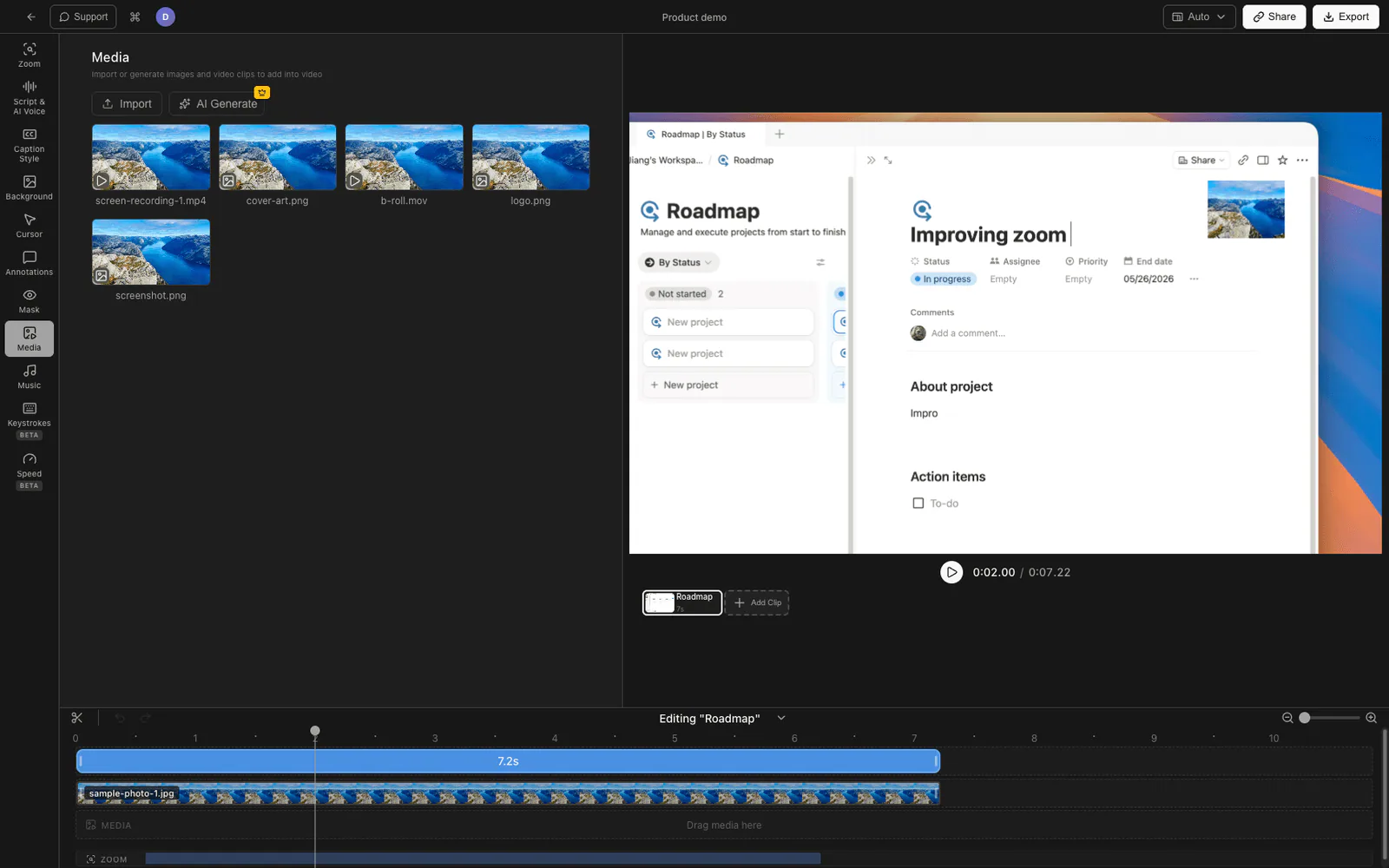
Si las imágenes cronometradas son parte del video terminado, ayuda tener la imagen en la misma línea de tiempo que la grabación. Tight Studio es un grabador de pantalla y editor Mac con superposiciones de imagen incorporadas.
Aquí está el flujo de extremo a extremo:
- Grabe su pantalla en Tight Studio como de costumbre.
- Añadir una imagen desde la biblioteca multimedia y elija el archivo que desee - una captura de pantalla, diagrama, logotipo o foto.
- Ponlo en la línea de tiempo en el momento en que debe aparecer, y arrastrar sus bordes para establecer cuánto tiempo permanece en la pantalla.
- Posiciona y dimensiona en el lienzo, y establecer su opacidad para que se siente sobre la grabación de la manera que quieras.
- Animarlo dentro y fuera. Las superposiciones de imágenes utilizan las mismas animaciones de entrada y salida que texto - Fade, Slide o Scale en el camino de entrada y salida, establecidas de forma independiente, con duración ajustable.
- Exportar con la imagen asada en el momento adecuado.
Porque la imagen vive en la línea de tiempo junto a la grabación, recorte o reordenación de una sección mueve la imagen con ella. No hay segunda herramienta y no reexportar ida y vuelta.
Lo que añade Tight Studio
- Overlays de imágenes cronometradas - colocar una imagen en un momento específico y establecer exactamente cuánto tiempo se queda.
- Posición, escala y opacidad - ponerlo en cualquier parte de la tela a cualquier tamaño, total o parcialmente transparente.
- Introducir/salir de animación - el mismo Fade, Slide, y Scale in/out usado en texto, con duración ajustable y dirección de diapositiva.
- Múltiples imágenes - capa más de uno a través de la línea de tiempo como b-roll o llamadas.
El pulido de grabación que se espera de esta categoría también está aquí - haga clic en el zoom, animación del cursor y haga clic en resaltado, subtítulos y voz en off AI - por lo que las imágenes se sientan en un video terminado en lugar de una captura desnuda.
¿Por qué lo construimos en el editor?
Mantuvimos superposiciones de imágenes en la misma línea de tiempo que la grabación a propósito. La razón por la que la gente añade una captura de pantalla o diagrama es el momento oportuno: debe aparecer exactamente cuando hablas de ello y salir antes de que se ponga rancio. Eso sólo funciona si la imagen se mueve con la edición. En el momento en que vive en una aplicación separada, cada recorte lo desconecta y cada revisión es un cambio de lugar manual. Mantener la imagen, su sincronización y su animación como un objeto en la línea de tiempo elimina esa fricción.
FocuSee vs Tight Studio para añadir imágenes
| FocuSee | Exportar soluciones (FocuSee + 2o editor) | Tight Studio | |
|---|---|---|---|
| Imagen de marca de agua persistente | Sí | n.a. | Sí |
| Overlay de imagen cronometrada (aparece/desaparece) | No | En el segundo editor solamente | Sí |
| Imagen como b-roll en la línea de tiempo | No | En el segundo editor solamente | Sí |
| Posición, escala, opacidad por imagen | Marca de agua únicamente | En el segundo editor solamente | Sí |
| Introduzca/salga de animación en una imagen | No | Depende del segundo editor | Sí |
| Reeditar después de recortar | n.a. | Reexportación y reinstalación | Movimientos con la sección |
| Herramientas para mantener | Uno | Dos | Uno |
Preguntas frecuentes
¿Puede agregar una imagen a un video en FocuSee?
Sólo como una marca de agua persistente - una imagen, siempre en pantalla, para toda la grabación, con posición ajustable, tamaño y opacidad. FocuSee no tiene forma de colocar una superposición de imagen cronometrada o b-roll que aparece en un momento y se va en otro; sus herramientas de anotación se limitan al texto y las formas.
¿Soporta FocuSee superposiciones de imagen o de rollo b?
No. El editor de FocuSee no admite soltar una imagen en la línea de tiempo como un clip de superposición o b-roll. La única característica de la imagen es la marca de agua siempre en funcionamiento.
¿Cómo puedo colocar una captura de pantalla encima de una grabación de pantalla?
Utilice un editor con superposiciones de imágenes en la línea de tiempo. En Tight Studio se añade la imagen, se coloca en la línea de tiempo donde debe aparecer, se establece su duración en pantalla, la posición y el tamaño de la misma, y se le da una animación de entrada y salida - todo en la misma línea de tiempo que la grabación.
¿Cuál es la mejor alternativa FocuSee para añadir imágenes?
Si las superposiciones de imágenes cronometradas o la materia de b-roll, Tight Studio es la opción similar a la más cercana en Mac - tiene la misma categoría de grabación y pulido automático de zom como FocuSee, más superposiciones de imágenes con posición, escala, opacidad y animación de entrada/salida que FocuSee no ofrece.
¿Es la marca de agua de FocuSee la misma que una superposición de imagen?
No. La marca de agua es una imagen única que permanece en pantalla para todo el video - bueno para una marca de marca. Una superposición de imagen se coloca en un momento específico, se queda por una duración determinada, y luego se va. FocuSee tiene la primera; no tiene la segunda.