

Terminaste una grabación de FocuSee, la abriste en el editor, y te diste cuenta de que necesitabas una toma más - una escena de seguimiento, una introducción que olvidaste, o una repetición de una sección que no aterrizó. Así que fuiste buscando el equivalente de “grabar otro clip en este proyecto” y no lo encontraste.
Aquí está la respuesta directa sobre lo que FocuSee puede y no puede hacer aquí, la solución, y cómo la grabación clip-by-clip funciona en Tight Studio si graba en toma en lugar de un pase continuo.
¿Soporta FocuSee grabación clip-by-clip?
En parte, y la distinción importa. El editor de FocuSee puede dividir una sola grabación en clips en la línea de tiempo - puede cortarlo en secciones, eliminar partes, y ajustar la velocidad por clip - y puede importar un archivo de video existente para editar (focusee.imobie.com/guide/edit-the-recording.htm, focusee.imobie.com/faq/editing-functions.htm). Lo que no hace es dejarte grabar un nuevo segmento y añadirlo a un proyecto existente. No hay una acción documentada de “grabar otro clip” que capture una toma nueva y la une a la línea de tiempo que ya tiene. Una grabación es una captura continua; las herramientas de clip trabajan en dividir esa captura después del hecho, no en apilar múltiples grabaciones separadas en un proyecto.
Así que si su flujo de trabajo es “grabar una toma, grabar otra toma, hacer que se combinen en un video,” FocuSee no tiene una ruta nativa para eso. Es una de las peticiones más votadas en el propio centro de características de FocuSee: “Más grabaciones para agregar en la línea de tiempo” tiene 188 votos y está marcadoEsto no es un defecto, sino un enfoque de diseño - FocuSee es un sólido registrador de autozoom de un pequeño equipo construido alrededor de pulir una sola captura. La grabación multi-toma en un proyecto simplemente no es parte de él hoy, y no aparece en ninguna parte de la guía, FAQ, o registro de cambios (último v2.3.0, abril 2026 - focusee-voice.imobie.com/changelogSi lo desea, puede añadir su voto en su hoja de ruta en focusee-voice.imobie.com/roadmap.
La solución en FocuSee
Dos soluciones, en orden de lo dolorosos que son.
Solución 1: Grabar todo en una toma continua
Planifique el script, golpee grabar una vez y capture cada escena de nuevo a atrás. Después, divida la grabación en clips, elimine las pausas entre escenas y ajuste la velocidad donde arrastra.
- Funciona para: cortos recorridos con un guión ajustado.
- No funciona para: videos más largos, retoques (un balbuceo significa rehacer toda la grabación), o cualquier cosa capturada en varias sesiones.
Solución 2: Grabar cada toma por separado, importar y coser
Grabe cada toma como su propio proyecto FocuSee, exporte cada uno como MP4, luego reúna los archivos. FocuSee puede importar un archivo de video para editar, así que puede pulir un clip individual, pero ensamblar varias tomas separadas en un video editado continuo es un proceso manual, archivo por archivo - y cualquier zoom FocuSee o efectos de cursor se hornean en cada MP4 exportado, por lo que no puede ajustar después de que el hecho.
- Funciona para: personas que ya utilizan un editor separado.
- No funciona para: cualquiera que elija FocuSee para evitar un editor separado, o que desee que el zoom y el cursor de pulido se mantengan editables en todos los clips.
Ambas soluciones le cuestan un arranque de rasguño cuando una toma falla, o un montaje manual de varios archivos que pierde la capacidad de edición. Ese es el espacio que cierra un flujo de trabajo clip-by-clip real.
Cómo funciona la grabación clip-by-clip en Tight Studio
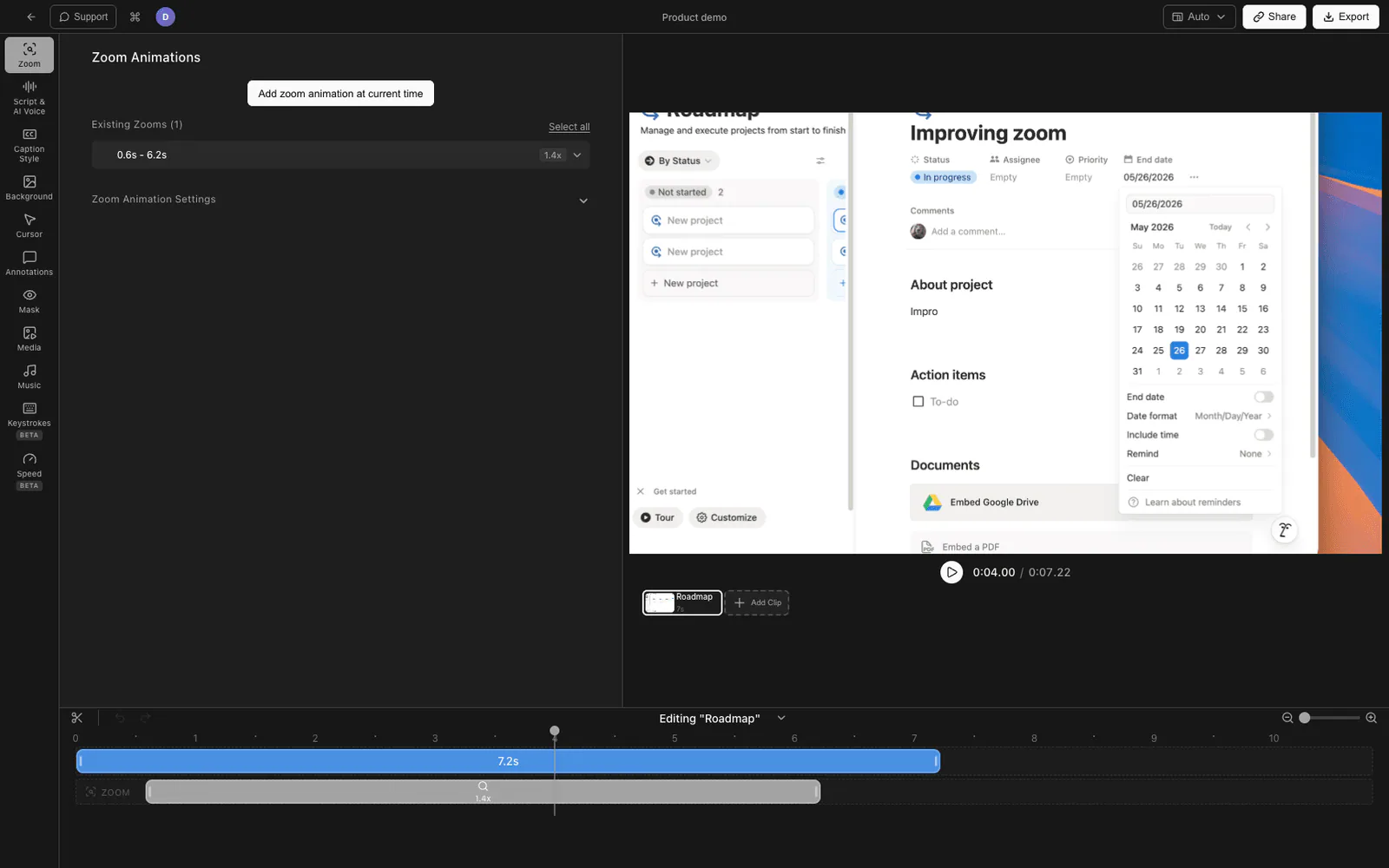
Tight Studio se construye alrededor del flujo de trabajo multitake desde el principio. Un proyecto no es una grabación - es una secuencia de clips, y puede añadir un nuevo clip a él en cualquier momento.
Añadir un nuevo clip a un proyecto existente
- Abra su proyecto en el editor Tight Studio.
- En la parte inferior del editor, encontrar la clip carrusel - la fila de miniaturas de clip que representan su línea de tiempo.
- Haga clic en la Añadir clip al final del carrusel.
- Tight Studio abre el flujo de grabación. Elija su pantalla, ventana o selección de cámara, establezca su recorte y pulse el disco.
- Cuando se detiene, el nuevo clip aparece como la siguiente entrada en el carrusel y el editor se reabre con todos los clips en secuencia.
En Plus y Pro, puedes repetirlo tantas veces como necesites. Free incluye cinco usos de prueba de Add Clip a nivel de cuenta. Cada nuevo clip se une al mismo proyecto. También puedes arrastrar clips en el carrusel para reordenarlos, o eliminar un clip si una toma no se ha caído.
Lo que lleva a través de clips
Como todos los clips viven en un proyecto, todo lo establecido a nivel de proyecto se aplica en todas partes:
- Fondo (color, imagen, gradiente, relleno, redondez, sombra)
- Forma, tamaño y posición de la cámara en la esquina
- Estilo de la letra
- Música de fondo
- Efectos de cursor y sonidos de clic
Esta es la parte que no puede replicar exportando FocuSee MP4s separados y cosiéndolos: una vez exportado un clip, sus efectos de fondo y cursor se hornean. En Tight Studio se mantienen editables siempre y cuando el clip sea parte del proyecto.
Límites de nivel libre
El nivel gratuito de Tight Studio incluye cinco usos de prueba Add Clip de nivel de cuenta. Además y Pro eliminan ese límite y le permiten añadir tantos clips como desee.
Comparación de los flujos de trabajo
| Capacidad | FocuSee | Tight Studio |
|---|---|---|
| Dividir una grabación en clips | Sí | Sí |
| Importar un archivo de video para editar | Sí | Sí |
| Grabar una nueva toma en un proyecto existente | No | Sí |
| Reordenar clips en un proyecto | N/D (grabación única) | Sí |
| Eliminar un clip individual de un proyecto | Dentro de las divisiones de una grabación | Sí |
| Los efectos de zoom/cursor permanecen editables en todos los clips | No (cocido por exportación) | Sí |
| añadir disponibilidad de clip | No disponible | 2 usos de prueba a nivel de cuenta (gratis), ilimitados (Plus y Pro) |
Preguntas frecuentes
¿Puede FocuSee combinar múltiples grabaciones en un video?
FocuSee puede dividir una sola grabación en clips y puede importar un archivo de video existente para editar, pero no tiene una forma documentada de grabar una nueva toma y añadirla a un proyecto existente. Combinar varias tomas separadas es un proceso manual, archivo por archivo.
¿Puede añadir un clip a un proyecto FocuSee existente?
No. No hay ninguna acción de “grabar otro clip” que capture una toma nueva en el proyecto que ya tienes. Cada grabación es una captura continua; las herramientas de clip trabajan en dividir esa captura, no en apilar nuevas grabaciones en ella.
¿Cómo grabo un video en tomas separadas?
Utilice un editor construido alrededor de la grabación multitake. En Tight Studio un proyecto es una secuencia de clips - usted hace clic en Agregar clip en el carrusel del clip, graba una nueva toma, y se une al mismo proyecto con el fondo, cámara, subtítulos, y música compartida en cada clip.
¿Perderé mis grabaciones de FocuSee si cambio a Tight Studio?
No. FocuSee exporta MP4s estándar. Puede importar esos MP4s a Tight Studio como clips y continuar grabando nuevos clips junto a ellos en el mismo proyecto.
¿Cuántos clips puedo tener en un proyecto Tight Studio?
En Plus y Pro, Add Clip es ilimitado. El nivel gratuito incluye cinco usos de prueba Add Clip en tu cuenta, no cinco por proyecto.