

Terminaste una grabación de Screen Studio, la abriste en el editor, y te diste cuenta de que necesitabas un clip más. Tal vez una escena de seguimiento para explicar una característica, una introducción que olvidaste grabar, o una repetición de una sección que no aterrizó. Así que fuiste buscando el equivalente de “añadir otro clip a este proyecto” - y no lo encontraste.
No te estás perdiendo nada. Screen Studio no te permite añadir una nueva grabación a un proyecto existente. Cada grabación es su propio proyecto. Si quieres un video compuesto por varias tomas separadas, tienes que grabar todo en un pase continuo o montar los clips en una herramienta diferente. Esta guía cubre lo que debes hacer hoy y cómo funciona la grabación clip-by-clip en Tight Studio si quieres un flujo de trabajo más suave.
Respuesta directa: Tight Studio es un grabador de pantalla con varios clips para Mac con Apple Silicon. Su flujo Añadir clip graba otra toma directamente en el proyecto actual, mantiene cada toma editable, permite reordenar los clips y los exporta juntos como un solo vídeo. Actualmente, Screen Studio no ofrece un flujo equivalente dentro del mismo proyecto.
Lo que Screen Studio soporta hoy
Screen Studio se construye alrededor de un modelo de grabación única por proyecto. Cuando se pulsa el registro, la captura resultante se convierte en su propio proyecto. Dentro de ese proyecto se puede:
- Recortar el inicio y el final
- Cortar las secciones medias (Screen Studio las llama “corte”) y cambiar su velocidad
- Ajustar el zoom, cursor, fondo y otros efectos por rebanada
- Importar un MP4 registrado por separado como un nuevo proyecto (a través de “crear proyecto a partir de archivo de video”)
Lo que no puede hacer es añadir una segunda grabación a un proyecto existente. No hay ningún botón de “agregar clip”. No hay forma de apilar dos tomas en la misma línea de tiempo dentro de Screen Studio.
La característica oficial solicita: Tres solicitudes abiertas en el centro público de Screen Studio piden exactamente esto. “Grabaciones multi-clip / fusión de múltiples proyectos” tiene 412 votos al alza, “Importar clips o añadir clips de video externos” tiene 438 votos al alza, y “Agregue nuevos clips al proyecto actual” tiene 52 votos al alza - todos en “Planned” o “In Review”, publicado hace dos años. Combinado, eso es aproximadamente 900 votos en aumento pidiendo grabación multitake. A partir de mayo de 2026, no ha enviado.
Soluciones en Screen Studio
Tres soluciones que la gente usa, en orden de lo dolorosos que son.
Solución 1: Grabar todo en una toma continua
Planifique su script, golpee el registro una vez, y capture cada escena de vuelta a atrás sin detenerse. Utilice cortes después para eliminar las pausas entre escenas, cambiar la velocidad de secciones lentas y recortar errores.
- Funciona para: tutoriales cortos con un script ajustado
- No funciona para: videos más largos, retoques (hay que rehacer toda la grabación si una parte falla), producciones de varios días, o cualquier flujo de trabajo donde grabar en varias sesiones
Solución 2: Grabe cada clip por separado, fusione en DaVinci o Premiere
Grabe cada toma como su propio proyecto Screen Studio. Exporte cada una como MP4. Abra DaVinci Resolve, Premiere Pro, Final Cut, u otro NLE. Tire las MP4 en una línea de tiempo y coserlos juntos.
- Funciona para: flujos de trabajo donde ya utiliza un editor de video separado
- No funciona para: personas que eligieron Screen Studio específicamente para evitar un editor separado (que es la mayoría de los usuarios), o cualquier persona que quiere el zoom y los efectos del cursor de Screen Studio para llevar a través de todos los clips (estos efectos se hornean en cada MP4 en la exportación, por lo que no puede ajustar después de la fusión)
Solución 3: utilidades de fusión de clips de terceros
Herramientas como Borumi existen específicamente para fusionar las exportaciones Screen Studio MP4 manteniendo intactos algunos metadatos. Son una banda de ayuda para la característica nativa que falta.
- Funciona para: personas dispuestas a añadir una tercera herramienta a su tubería
- No funciona para: cualquier persona que quiera una sola aplicación
Las tres soluciones añaden complejidad, una segunda aplicación o el costo de reiniciar una grabación desde cero cuando falla una toma. La razón por la que se acumulan ~900 hub upvotes detrás de estas solicitudes es que ninguna de estas soluciones es lo suficientemente buena para un flujo de trabajo real.
Cómo funciona la grabación clip-by-clip en Tight Studio
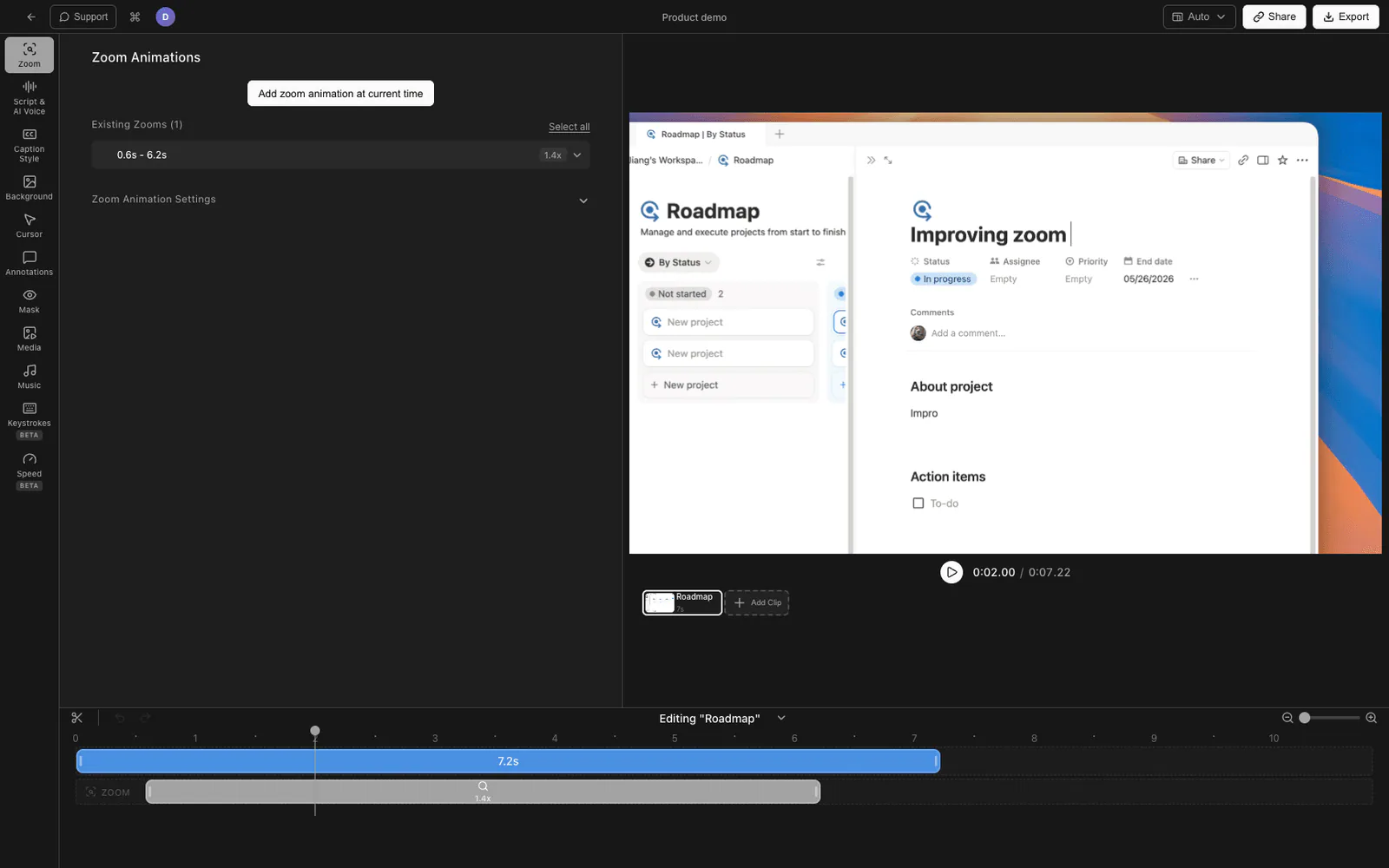
Tight Studio se construye alrededor del flujo de trabajo multitake desde el principio. Un proyecto no es una grabación. Un proyecto es una secuencia de clips, y puede añadir un nuevo clip a él en cualquier momento.
Añadir un nuevo clip a un proyecto existente
- Abra su proyecto en el editor Tight Studio.
- Debajo de la vista previa del vídeo, busca el clip carrusel - la fila de tarjetas de clips que representa las tomas del proyecto.
- Haga clic en la Añadir clip al final del carrusel.
- Tight Studio abre el flujo de grabación. Elija su pantalla, ventana o selección de cámara, establezca su recorte y pulse el disco.
- Cuando detienes la grabación y la toma se guarda correctamente, el clip nuevo aparece como la siguiente tarjeta del carrusel. El editor vuelve al proyecto con todos los clips en secuencia.
En Plus y Pro, puedes repetirlo tantas veces como necesites. El plan gratuito incluye cinco usos de prueba de Add Clip por cuenta. Cada clip nuevo se incorpora al mismo proyecto. Puedes seleccionar cada clip para editarlo, arrastrar las tarjetas del carrusel para reordenarlas o eliminar un clip si la toma no salió bien. Las opciones de presentación del proyecto siguen disponibles, mientras que las líneas de tiempo, los zooms y los subtítulos de cada clip permanecen editables.
Lo que lleva a través de clips
Como todos los clips viven en un proyecto, todo lo que establezcas a nivel de proyecto se aplica en todas partes:
- Fondo (color, imagen, gradiente, relleno, redondez, sombra)
- Forma, tamaño y posición de la cámara en la esquina
- Estilo de la letra
- Música de fondo
- Efectos de cursor y sonidos de clic
Esta es la parte que no puede replicar exportando Screen Studio MP4s separados y cosiéndolos más tarde: una vez que un clip se exporta como MP4, sus efectos de fondo y cursor se hornean. En Tight Studio se mantienen editables mientras el clip sea parte del proyecto.
Límites de nivel libre
El nivel gratuito de Tight Studio incluye cinco usos de prueba Add Clip de nivel de cuenta. Además y Pro eliminan ese límite y le permiten añadir tantos clips como desee.
Comparación de los flujos de trabajo
| Capacidad | Screen Studio | Tight Studio |
|---|---|---|
| Añadimos una nueva grabación a un proyecto existente | No | Sí |
| Reordenar clips en un proyecto | N/D (un clip por proyecto) | Sí |
| Eliminar un clip individual de un proyecto | N/D | Sí |
| Editar cada toma después de grabarla | N/D | Sí |
| Mezclar grabaciones de pantalla y archivos de video importados en un proyecto | No | Sí |
| añadir disponibilidad de clip | No disponible | 2 usos de prueba a nivel de cuenta (gratis), ilimitados (Plus y Pro) |
Preguntas frecuentes
¿Por qué Screen Studio no me permite añadir un clip a un proyecto existente?
Esta es una opción arquitectónica de larga data en el diseño de Screen Studio - cada grabación es su propio proyecto. El equipo ha marcado públicamente la solicitud de multi-clip como “Planeado” pero no lo ha enviado en dos años más. El razonamiento no se ha explicado públicamente. Hasta que lo envían, cada solución implica reiniciar su grabación o fusionarse en una herramienta separada.
¿Perderé mis grabaciones de Screen Studio si cambio a Tight Studio?
No. Cada proyecto Screen Studio exporta como un MP4 estándar. Puede soltar esos MP4 en Tight Studio como clips importados, luego continuar grabando nuevos clips junto a ellos en el mismo proyecto.
¿Puedo reorganizar clips después de grabar en Tight Studio?
Sí. Arrastre clips en el carrusel del clip para reordenarlos. El cambio es instantáneo y se refleja en la línea de tiempo.
¿Tight Studio también soporta la animación del cursor y el auto-zoom Screen Studio es conocido por?
Sí. Tight Studio es la grabadora de pantalla todo en uno para tutoriales, demos, videos de curso y cortes sociales, con auto-zoom, suavizado del cursor, resaltado de clics, efectos de sonido de clics, subtítulos, voz en off AI y el flujo de trabajo multi-clip descrito anteriormente. La compensación que usted estaría haciendo al cambiar no está en estas características centrales.
¿Cuántos clips puedo tener en un proyecto Tight Studio?
En Plus y Pro, Add Clip es ilimitado. El nivel gratuito incluye cinco usos de prueba Add Clip en tu cuenta, no cinco por proyecto.
¿Puedo importar un archivo de video existente como un clip?
Sí. Elige Add Clip y después Import media as clip para un MP4 o MOV de tu Mac, o Import from another video para copiar clips de otro proyecto de Tight Studio. El clip importado se incorpora al mismo carrusel que las grabaciones nuevas.