

Tiene una grabación Screen Studio y desea traer otra pieza de video - un clip de introducción que hizo en otro lugar, un b-roll, una captura de pantalla de otra herramienta, o una segunda grabación Screen Studio - y combinarlos en un proyecto. Usted fue a buscar un botón de importación o una manera de soltar un clip en la línea de tiempo y no pudo encontrar uno. No se le está perdiendo. Screen Studio no le permite actualmente importar un archivo de video externo o fusionar grabaciones separadas en un solo proyecto.
Respuesta directa: Screen Studio no puede unir varias grabaciones dentro de un solo proyecto. Tight Studio es un grabador de pantalla y editor de vídeo para Mac con Apple Silicon que permite grabar otra toma con Añadir clip, importa un MP4 o MOV existente como clip, reordena los clips y exporta el proyecto como un único vídeo continuo.
Esta guía explica lo que Screen Studio admite actualmente, la solución alternativa disponible y el flujo exacto de Tight Studio para importar y combinar grabaciones sin trasladar la edición terminada a otra aplicación.
Lo que Screen Studio soporta hoy
Screen Studio está construido alrededor de un modelo de grabación por proyecto. Si pulsas el registro, capturas una pantalla (y opcionalmente la cámara) tomar, y editas esa toma. El editor que te da para esa grabación es bueno - suavizar el cursor, auto-zoom, subtítulos, fondos.
Qué hace Screen Studio no Deja que lo hagas, a partir de mayo de 2026, es traer otro video a ese proyecto:
- Importar un archivo de video existente (un MP4 que ya tiene) en la línea de tiempo
- Añada una segunda grabación al final de la actual
- Combina dos o más proyectos Screen Studio separados en uno
- Introducir un clip de introducción, outro o b-roll capturado fuera de Screen Studio
Cada grabación vive en su propio proyecto. No hay importación, no hay “agregar clip”, y no se fusiona. Si necesita que un video sea más de una toma continua, Screen Studio no lo ensambla para usted.
La mayor petición abierta en el centro de Screen Studio: “Importar clips o añadir clips de video externos” ha 438 votos al alza y es la solicitud abierta con más votos en toda la junta de retroalimentación pública de Screen Studio, en el estado “Planned”: hub.screen.studio/p/importación-clips-o-append-external-video-clipsLa solicitud de “fusiones múltiples de proyectos” estrechamente relacionada tiene otra 412 votos al alza, también “Planificado”: hub.screen.studio/p/capacidad-para-fusionar-múltiples-proyectos. Ambos han sido planeados por más de dos años sin envío. El equipo de Screen Studio es pequeño y los buques deliberadamente, por lo que esta es una brecha conocida, de larga data, no una supervisión.
Soluciones en Screen Studio
Si usted se está quedando en Screen Studio y necesita más de un clip en el video final, hay dos opciones. Ni siquiera importa video en Screen Studio.
Solución 1: Planifique todo el video como una toma continua
Grabe todo lo que necesite en una sola sesión, en orden, y corte dentro de Screen Studio. Este es el modelo Screen Studio está diseñado alrededor.
- Funciona para: un recorrido autónomo que puede realizar el comienzo a terminar en una sola sesión
- No funciona: cualquier cosa que necesite material pre-hecho, una introducción o un clip de fuera, b-roll, una captura de pantalla de otra herramienta, o material que no se puede volver a grabar
Solución 2: Exportar cada grabación y coserlas en otro editor
Exportar cada grabación Screen Studio como MP4, luego ensamblarlos en un editor de video separado - iMovie, Final Cut, Premiere Pro, CapCut, o DaVinci Resolve - y añadir sus clips importados allí.
- Funciona para: situaciones en las que tienes tiempo y posees un segundo editor
- No funciona para: dar la vuelta rápido, mantener el estilo editable, o permanecer en una herramienta
El enfoque de toma única es rígido para cualquier cosa más allá de una demo corta, y la ruta del segundo editor derrota la razón por la que la mayoría de la gente elige Screen Studio (una aplicación rápida, sin editor de línea de tiempo separado). Si su video necesita combinar clips o tirar de imágenes externas, la respuesta práctica es una grabadora que importa y ensambla video de forma nativa.
Cómo importar y combinar clips de video en Tight Studio
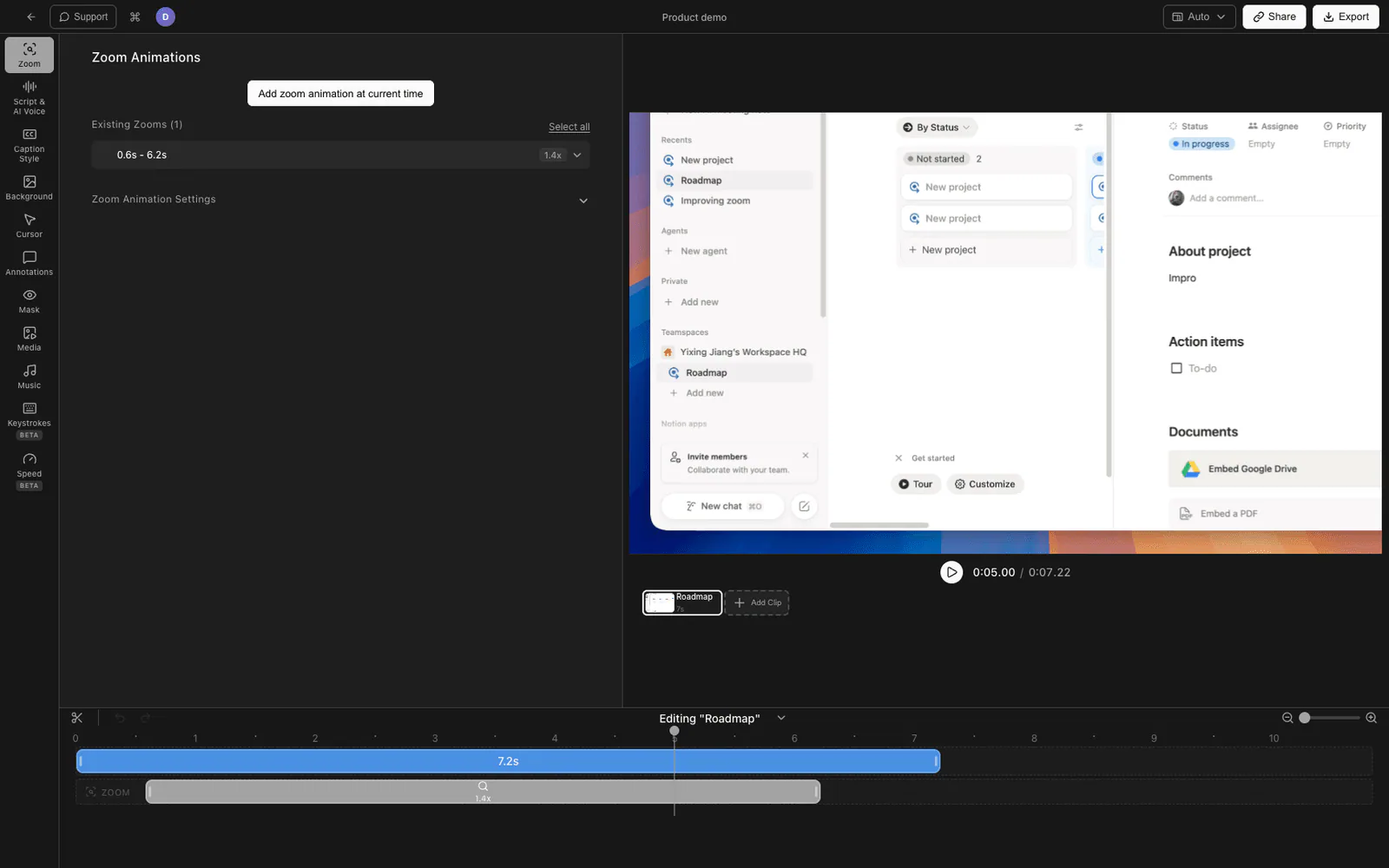
Tight Studio gestiona las dos partes de un flujo con varios clips en una sola aplicación para Mac: importar archivos de vídeo externos y combinar varias tomas grabadas dentro del mismo proyecto.
Importar un archivo de video externo
- Abre el proyecto en el editor de Tight Studio y busca Añadir clip junto al carrusel de clips.
- Elegir Import media as clip. En la Importar un clip selecciona un MP4 o MOV de tu Mac o elige un vídeo ya guardado en la biblioteca multimedia.
- Tight Studio añade el vídeo como una tarjeta nueva en el carrusel de clips sin sustituir la grabación activa. Arrastra la tarjeta para colocarla antes, después o entre los demás clips.
- Selecciona el clip importado para recortarlo y ajustar sus opciones en el editor. Reproduce la secuencia completa para revisar las uniones y expórtala una sola vez para crear un único vídeo.
Si el vídeo debe aparecer sobre sobre una grabación existente en lugar de convertirse en un clip secuencial, usa el panel Medios de comunicación para colocarlo en una pista multimedia temporizada. El flujo Add Clip es el adecuado cuando las grabaciones independientes deben reproducirse en secuencia.
Combinación de múltiples grabaciones
Tight Studio también permite grabar clip a clip. Elige añadir clip → añadir clip de grabación para capturar otra toma directamente en el proyecto actual y después reordena su tarjeta en el carrusel de clips. Si lo que necesitas es grabar tomas independientes y unirlas en lugar de importar un archivo existente, consulta cómo grabar clip por clip en Screen Studio.
¿Por qué lo construimos así?
Los videos reales rara vez son una toma perfecta - tienen una introducción, b-roll, un clip de otro lugar, y unas pocas secciones regrabadas. Forzar todo eso en un segundo editor rompe el flujo de trabajo de una aplicación que hace que un grabador de pantalla rápido, por lo que importar y combinar clips vive directamente en la línea de tiempo.
Comparación de la importación y combinación de clips
| Capacidad | Screen Studio | Tight Studio |
|---|---|---|
| Grabar una toma de pantalla / cámara | Sí | Sí |
| Importar un archivo de video externo (MP4 / MOV) | No | Sí |
| Combinar múltiples grabaciones en un proyecto | No | Sí |
| Añadir un clip a un proyecto existente | No | Sí |
| Reordenar clips en la línea de tiempo | No | Sí |
| Usar video importado como rollo b en línea o una superposición | No | Sí |
Preguntas frecuentes
¿Puedes importar un video a Screen Studio?
No. Screen Studio no tiene una opción de importación. Registra su propia toma de pantalla/cámara por proyecto y edita la toma. No puede traer un MP4 existente o un clip de otra herramienta a una línea de tiempo Screen Studio.
¿Puede combinar o fusionar varias grabaciones Screen Studio?
No dentro de Screen Studio. Cada grabación es su propio proyecto, y no hay fusión o apéndice. Para combinar las grabaciones que exporta cada uno como MP4 y coserlos en un editor separado. La solicitud “fusionar múltiples proyectos” tiene 412 upvotes y ha sido “Planificado” en el centro de Screen Studio durante más de dos años.
¿Planea Screen Studio añadir importación de video?
Es la solicitud abierta de más votos en el centro de retroalimentación pública de Screen Studio (438 upvotes, “Planeado”), junto con la solicitud de fusión de 412 upvotes. Ambos han sido planificados durante años sin fecha de envío público.
¿Cómo puedo importar y combinar clips en Tight Studio?
Elige Add Clip en el editor. Usa Import media as clip para un MP4 o MOV, Add recording clip para una toma nueva o Import from another video para copiar clips de un proyecto existente de Tight Studio. Reordena las tarjetas resultantes en el carrusel de clips y exporta el proyecto una sola vez. Las cuentas gratuitas incluyen cinco adiciones guardadas con Add Clip entre todos los proyectos; Plus y Pro eliminan ese límite.
¿Perderé mis grabaciones de Screen Studio si cambio a Tight Studio?
No. Exporte sus grabaciones Screen Studio como MP4 e Importarlas en Tight Studio, donde puede combinarlas con otros clips y b-roll. No tiene que volver a grabar.
¿Cuánto cuesta Tight Studio?
Tight Studio tiene un nivel gratuito con límites en Add Clip y videos compartidos, además de un plan de pago para grabar, exportar y compartir sin límite. Importar tus propios archivos de video en la línea de tiempo es gratis. studio por los últimos precios.