

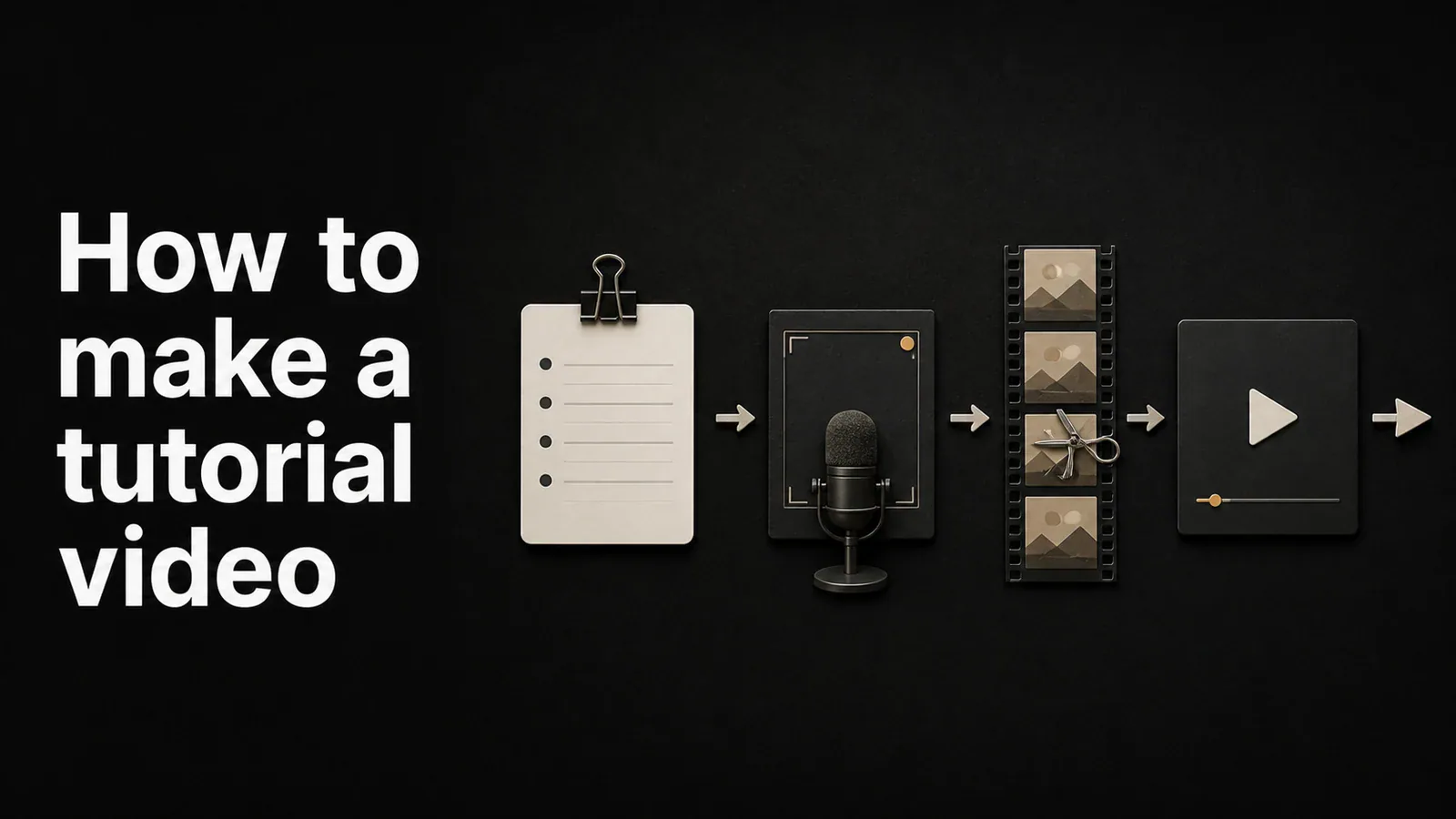
Un buen video tutorial responde una pregunta claramente, en el menor tiempo que el tema permite. No necesita equipo caro, un guión pulido, o un estudio de cine. Necesita un contorno claro, una grabación limpia, y la edición suficiente para mantener a los espectadores enfocados.
Esta guía recorre todo el proceso de hacer un video tutorial - planeando la estructura, grabando la pantalla y la voz, editando para mayor claridad y publicando donde su audiencia lo encontrará. Cubre herramientas integradas gratuitas, software de video tutorial dedicado y los intercambios entre ellas.
Planifique el video tutorial antes de grabar
La mayoría de los videos tutoriales que fallan lo hacen antes de que comience la grabación. Pasa diez minutos en el plan y ahorras una hora en la edición.
Escoge una pregunta. Un video tutorial debería responder exactamente una pregunta: “¿Cómo puedo exportar un video en Premiere Pro?”, “¿Cómo puedo configurar SSO en Okta?”, “¿Cómo puedo redactar un correo electrónico de ventas en HubSpot?”. Si tu tema se siente demasiado grande, dividirlo en una serie de videos más cortos en lugar de uno largo.
Escribe un esbozo, no un guión completo. Tres a cinco puntos de bala que cubren los pasos que usted demostrará. Un guión literal hace que la mayoría de los narradores suenen rígidos. Los puntos de bala le permiten hablar naturalmente mientras se mantiene en el camino.
Decida la longitud por delante. La mayoría de los tutoriales de software deben aterrizar entre 60 segundos y 5 minutos. Cualquier cosa más larga necesita capítulos y una razón fuerte para el tiempo de ejecución extra. Los tutoriales de más de 10 minutos tienen tasas de caída nítidas en YouTube y jugadores integrados.
Practica el flujo una vez. Pasea por los pasos que grabarás antes de grabar. Descubrirás los callejones sin salida, los logins que faltan, y “déjame encontrar ese archivo” momentos que arruinan una toma.
Lo que necesitas para hacer un video tutorial
Una lista corta. Nada aquí es esencial excepto una grabadora de pantalla.
- Una grabadora de pantalla. Las herramientas integradas (barra de herramientas de captura de imágenes en Mac, Barra de juegos de Xbox en Windows) funcionan para capturas básicas.
- Un micrófono. El micrófono portátil incorporado recoge clics en el teclado y eco de la habitación. Un micrófono USB básico o incluso AirPods son una mejora notable.
- Una cámara web (opcional). Una pequeña cámara en la esquina ayuda a los espectadores a conectarse con el narrador. Omitidla si estáis relajados o si el contenido es puramente de procedimiento.
- Un espacio tranquilo. Cierre la ventana, apague el ventilador, mude las notificaciones y avise a sus compañeros de piso.
Grabar un video tutorial con herramientas integradas
Gratis, rápido y lo suficientemente bueno para mensajes internos de estilo Loom. Limitado para cualquier cosa que publiques externamente.
En Mac:
- Prensa Cmd + Shift + 5 para abrir la barra de herramientas de la Captura de Pantalla
- Elegir grabar pantalla completa o registrar la porción seleccionada
- Haga clic en Opciones para habilitar el micrófono
- Haga clic en Registro, caminar a través de sus pasos, luego presionar cmd + control + esc parar
En Windows:
- Prensa Windows + G para abrir la barra de juegos de Xbox
- Haga clic en la Captura widget, luego el Registro botón
- Prensa Windows + Alt + R parar
Lo que obtienes: Un archivo de video sin formato. No hay zoom en los elementos UI importantes, no hay cursor animado, no hay manera fácil de cortar el momento en que se hizo un clic. Para videos internos compartidos con un compañero de trabajo, esto está bien. Para tutoriales externos, se muestra.
Grabar un video tutorial con software dedicado
De aquí viene la mayoría de los videos tutoriales publicados. Las herramientas dedicadas manejan la grabación y la edición en una aplicación, para que no rebotes entre QuickTime, Final Cut y una herramienta de animación separada.
La categoría incluye Tight Studio, Loom, Screen Studio, Camtasia, ScreenPal, y otros. Las diferencias se reducen principalmente a qué efectos de postproducción son automatizados y cuánta edición manual se requiere.
Pasos con Tight Studio
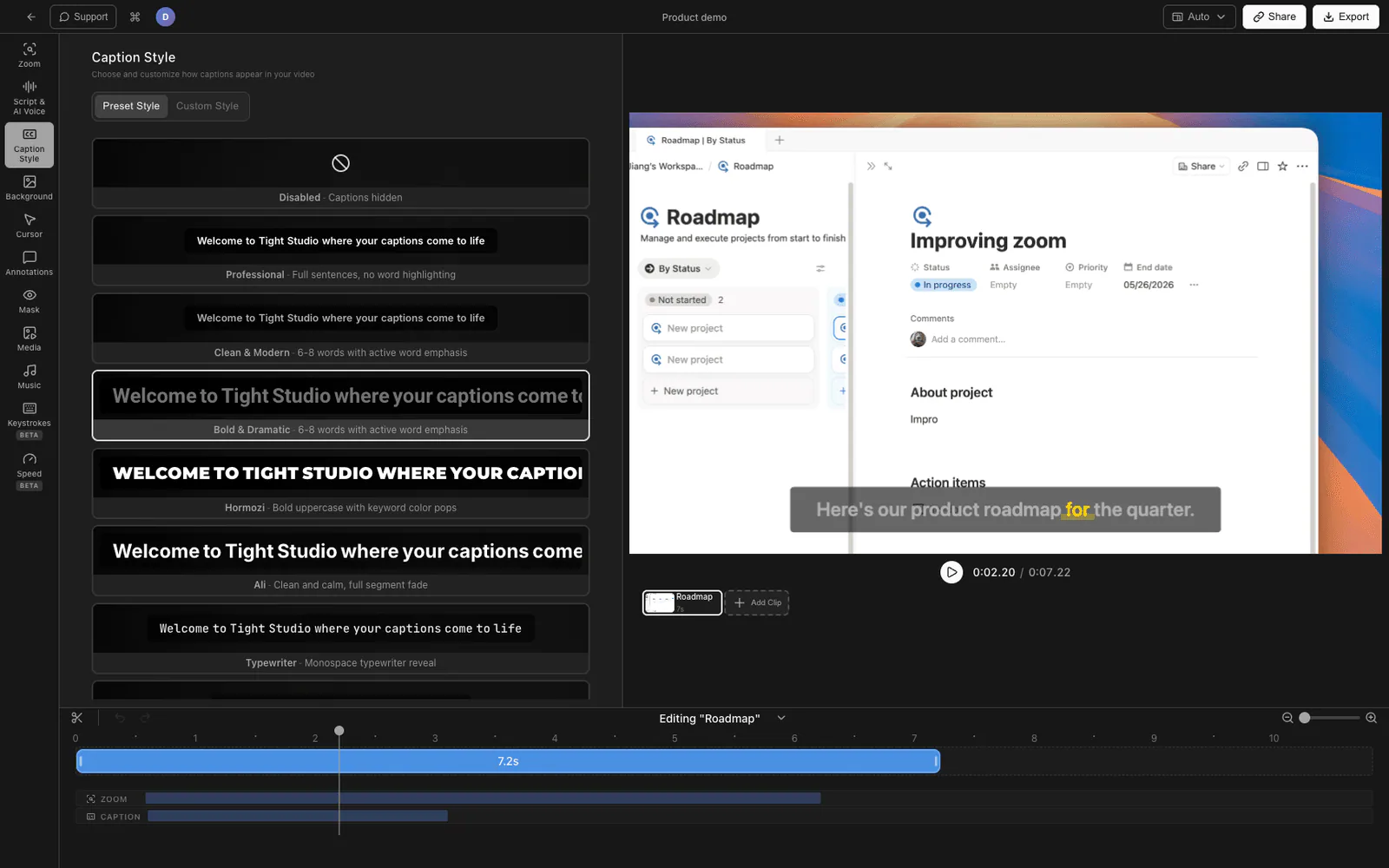
- Descargar Tight Studio y abrir la aplicación
- Elija un área de grabación - pantalla completa, una ventana específica o una región personalizada
- Enciende tu micrófono, y facultar opcionalmente la webcam para una superposición de esquina
- Haga clic en Registro, caminar a través de su tutorial, luego detener
- La grabación se abre en el Editor incorporado automáticamente
Lo que añade Tight Studio
- Animación de zoom - zoom inteligente sigue sus clics con movimiento borroso y suave paneado, por lo que los espectadores ven exactamente qué botón presionaste sin detenerse a explicarlo
- Animación del cursor - El cursor se agranda con el resaltado del clic y sonidos opcionales del clic, por lo que nunca se pierde en un UI ocupado
- Voz en off con IA - Generar narración profesional a partir de texto mecanografiado. Útil para rehacer una sección sin regrabación, o para narradores que prefieren escribir antes que hablar
- Grabación multitarea - Grabar secciones una a la vez y combinarlas en el editor. Un error en el paso 4 no significa reiniciar desde el paso 1
- Anotaciones de texto - Añadir etiquetas, llamadas y títulos con fuentes, tamaños y colores personalizables
- Introducción y diapositivas de salida - Marcar el inicio y el final del tutorial con un logotipo, título y llamada a la acción
- Música de fondo - Libre de derechos de autor biblioteca de música con control de volumen para tutoriales que necesitan estimulación sin distraer la narración
Editar el video tutorial
Tres cosas que hacer en la edición, en orden de prioridad.
Corta el aire muerto. Pauses, “ums”, y la brecha entre las oraciones. Un tutorial que tarda 4 minutos en ver debe ser de 4 minutos de contenido útil. La mayoría de los tutoriales se vuelven 20-30% más cortos después de una sola pasada de edición.
Añadir zoom en los clics de las teclas. Cuando hace clic en un botón pequeño, desplegable o elemento de menú, haga zoom para que los espectadores puedan leerlo. Sin zoom, los espectadores en un teléfono o portátil tienen que entrecerrar los ojos. Tight Studio detecta clics automáticamente y añade el zoom para usted; en Premiere o Final Cut le da forma automática a la escala.
Capa en subtítulos o llamadas. La mayoría de los videos tutoriales se ven sin sonido (en la oficina, en un teléfono en la cama, en un tren). Las subtítulos o el texto en pantalla para términos clave mantiene a los espectadores activos cuando el audio está apagado.
Saltar el resto. La música de fondo es opcional. Las transiciones elegantes son generalmente una distracción.
Publicar el video tutorial
El lugar donde publiques depende del público.
- YouTube - Mejor para tutoriales con alcance público. Fuerte SEO, auto-jugable, soporta capítulos y subtítulos de forma nativa. Lenta para subir, sin análisis en el drop-off de cada espectador.
- Incrustado en su sitio - Mejor para los productos, artículos de soporte y de walkthroughs. Use un host que soporte el bitrate adaptativo y el intercambio basado en enlaces.
- Enlace para compartir - Mejor para demos de ventas, standups de async y actualizaciones de equipo. Tight Studio crea un enlace compartido automáticamente después de la exportación. Loom es el líder de categoría aquí.
- Archivo directo - Enviar el .mp4 por Slack o por correo electrónico. Ruta más rápida para tutoriales internos únicos.
Si no está seguro, por defecto a YouTube no listado: le da un enlace para compartir, alojamiento gratuito, y la opción de hacerlo público más tarde si se convierte en contenido siempreverde.
Comparación de métodos de video tutoriales
| Método | Costo | Grabación | Edición | Mejor para |
|---|---|---|---|---|
| Barra de herramientas de la pantalla de Mac | Libre | Básico | Recortar solamente | Capturas internas rápidas |
| Barra de juegos Windows | Libre | Básico | Ninguno | Capturas internas rápidas |
| tiempo rápido + corte final/primario | Gratis / pagado | Básico | Completo | Edición personalizada pesada |
| Loom | gratuidad / pagada | Bien. | Ajustar la luz | Mensajes de sincronización, ventas |
| Screen Studio | Pagada | Bien. | Auto-zoom, cortes | Demostraciones de productos pulidos |
| Camtasia | Pagada (una sola vez) | Bien. | Plazo completo | Formación a largo plazo |
| Tight Studio | gratuidad / pagada | Bien. | Auto-zoom, cursor animado, voz en off AI, multitake | Tutoriales y demos con edición mínima |
Consejos para mejores videos tutoriales
Un puñado de pequeñas cosas que separan un tutorial observable de un clic de distancia de los espectadores.
Lidera con el resultado. Mostrar lo que el espectador será capaz de hacer al final. “Al final de este video, usted habrá configurado un anzuelo en Stripe” funciona mejor que “Hoy vamos a hablar de anzuelos web”.
Habla un poco más lento de lo que parece natural. La mayoría de los narradores se apresuran. Un ritmo un 10% más lento se lee como más seguro y da a los espectadores un momento para seguir el cursor.
Usa un cursor constante. Mover con propósito. Pase un rato sobre un botón durante medio segundo antes de hacer clic. Los remolinos rápidos del ratón son el signo más grande de una grabación de pantalla sin editar.
Re-grabar secciones cortas, no tutoriales completos. Si ha batido el paso 4, no empiece de nuevo desde el paso 1. Herramientas modernas (Tight Studio, Screen Studio, Loom) todas las costuras de soporte se llevan juntos en el editor.
Vea la reproducción en un teléfono. La mayoría de los tutoriales se ven en el móvil. El texto que se ve bien en su monitor de 27 pulgadas a menudo desaparece a tamaño pulgar.
Preguntas frecuentes
¿Cómo puedo hacer un video tutorial?
Planifica el tema, graba tu pantalla con narración, edita para mayor claridad y publica. La mayoría de los videos tutoriales utilizan tres herramientas: una grabadora de pantalla (la barra de herramientas de captura de pantalla de Mac, Xbox Game Bar, Tight Studio o Loom), un editor (construido en la grabadora o una aplicación separada como Final Cut), y una plataforma de alojamiento (YouTube, Loom, o su propio sitio). Para demos de software, las herramientas dedicadas con auto-zoom y cursores animados producen un resultado más pulido con menos tiempo de edición.
¿Cuál es el mejor software para hacer videos tutoriales?
Depende de lo que esté haciendo. Loom es mejor para los mensajes internos de sincronización. Screen Studio y Tight Studio son mejores para demos de productos pulidos con edición mínima. Camtasia es mejor para los videos de entrenamiento de forma larga con líneas de tiempo complejas. Para capturas internas rápidas, las herramientas integradas en Mac y Windows son libres y suficientemente buenas.
¿Cuánto tiempo debe ser un video tutorial?
La mayoría de los videos tutoriales de software deben estar entre 60 segundos y 5 minutos. Si su tema requiere más de 10 minutos, dividirlo en una serie de videos más cortos con marcadores de capítulos. Los datos de YouTube muestran una caída brusca en las tasas de finalización más allá de la marca de 5 minutos para tutoriales.
¿Necesito un guión para hacer un video tutorial?
Un script completo es generalmente contraproducente - hace que la mayoría de los narradores suenen rígidos. Un esquema de punto de bala 3-5 funciona mejor. Usted permanece en el camino sin sonar como si estuviera leyendo. Las excepciones son las voces en offs AI (donde escribe el texto completo) y contenido altamente técnico donde la redacción precisa importa.
¿Cómo grabo mi pantalla y mi voz al mismo tiempo?
Cada grabadora de pantalla dedicada admite grabar el micrófono junto a la pantalla. En Mac, abra la barra de herramientas de captura de pantalla con Cmd + Shift + 5, haga clic en Opciones y seleccione el micrófono antes de grabar. En Windows, el sistema de grabación de audio y micrófono de Xbox Game Bar por defecto. Tight Studio, Loom y Screen Studio capturan la pantalla y micrófono junto con un solo clic.
¿Puedo hacer un video tutorial sin mostrar mi cara?
Sí. La superposición de webcam es opcional en cada grabadora de pantalla. Muchos de los tutoriales de software de mayor rendimiento en YouTube son solo de voz sobre la pantalla. Omita la cámara si es tímido, si no tiene una buena configuración de luz, o si el contenido es puramente de procedimiento.
¿Cómo añado zoom a un video tutorial?
En Tight Studio y Screen Studio, el zoom se añade automáticamente en función de dónde haga clic. En Final Cut Pro o Premiere, usted configura las propiedades de escala y posición del clip manualmente. En herramientas libres como iMovie, el zoom es limitado o no soportado - usted necesitaría exportar a un editor más capaz.
¿Cómo puedo hacer un video tutorial gratis?
Utilice el grabador de pantalla integrado en su sistema operativo (Cmd + Shift + 5 en Mac, Windows + G en Windows), grabe su narración a través del micrófono y recorte el resultado en QuickTime o la aplicación Photos. Para editar gratis con zoom y efectos, Tight Studio y Loom ofrecen niveles gratuitos. Para alojamiento gratuito, suba a YouTube sin listar.