

Convertir una baraja de diapositivas Google en un video que puedes compartir es una de las razones más comunes por las que las personas graban en pantalla. Quieres las diapositivas, tu narración, y lo ideal es que tu cara en la esquina - todo en un solo archivo que puedes enviar a una clase, un cliente o un equipo que no pueda hacer la sesión en vivo.
No hay un solo botón “exportar como video” en las diapositivas Google, por lo que el método que utilice depende del tipo de cuenta y de lo pulido que necesite para ser el resultado. Esta guía cubre el grabador integrado, la grabación de pantalla gratuita, herramientas basadas en el navegador, y Tight Studio para un video de presentación más terminado.
Grabar una presentación de diapositivas Google con el grabador incorporado
Google añadió una función de grabación directamente dentro de las diapositivas. Cuando está disponible, es la ruta más rápida - que presenta, captura sus diapositivas y su cámara, y el video aterriza en su unidad.
- Abra su presentación y haga clic en el botón Rec botón en la barra de herramientas superior derecha
- Haga clic en Grabar video nuevo
- Permitir el acceso a la cámara y el micrófono cuando se le solicite
- Haga clic en la botón rojo de registro, luego avanzar a través de sus diapositivas y narrar
- Haga clic en alto, a continuación, guardar la grabación en Drive
La grabación se guarda en una carpeta “Grabaciones de diapositivas” en la unidad Google, donde se puede compartir con un enlace o descargarlo.
La captura: el grabador incorporado sólo está disponible en los planes de Google (Ediciones de Negocios, Empresas y Educación) - no en las cuentas personales de Gmail gratis. Sólo funciona en Chrome en un escritorio, las grabaciones se limitan a unos 30 minutos, y no hay edición después. Si no ve el Rec botón, su cuenta no tiene acceso y necesitará uno de los métodos a continuación.
Registro de pantalla de una presentación de diapositivas Google (funciona en cualquier cuenta)
Si usted está en una cuenta personal gratuita, o desea más control, la grabación de pantalla de la presentación de diapositivas funciona independientemente del plan. Usted presenta en modo de presentación de diapositivas a pantalla completa y capturar todo con el grabador incorporado de su computadora.
En Mac:
- Abre tu baraja y empieza Presentación modo (top-right, o pulse el acceso directo presente)
- Prensa Cmd + Shift + 5 para abrir la barra de herramientas de la Captura de Pantalla
- Haga clic en Opciones y seleccione su micrófono así que tu narración es capturada
- Elegir grabar pantalla completa, haga clic en Registro, y caminar a través de sus diapositivas
- Prensa cmd + control + esc parar - el video se guarda en su escritorio como un
.mov
En Windows:
- Iniciar su presentación de diapositivas en diapositivas Google
- Prensa Windows + G para abrir la barra de juegos de Xbox
- Abrir el Captura widget y haga clic en Registro (Asegúrate de que el micrófono está encendido)
- Prensa Windows + Alt + R parar
Lo que obtienes: un video crudo de sus diapositivas con narración de micrófono. Las herramientas integradas capturan su micrófono pero no audio interno, por lo que un video incrustado dentro de una diapositiva no grabará su sonido. También no hay superposición de cámara, no zoom, y sólo edición de recorte.
Grabe una presentación de diapositivas Google en su navegador
Extensiones del navegador como Loom le permiten grabar la pestaña Diapositivas más una pequeña burbuja de cámara sin salir de Chrome. Instala la extensión, elegir la pestaña o pantalla, y captura su presentación con una superposición de webcam en la esquina.
Esto es conveniente para recorridos rápidos de estilo parlante y produce un enlace instantáneo que puede compartirse. Las ventajas son que los niveles libres limitan la longitud y calidad del video, la grabación es difícil de editar después del hecho, y la posición de la burbuja de la cámara se fija durante la captura.
Grabar y pulir una presentación de diapositivas Google con Tight Studio
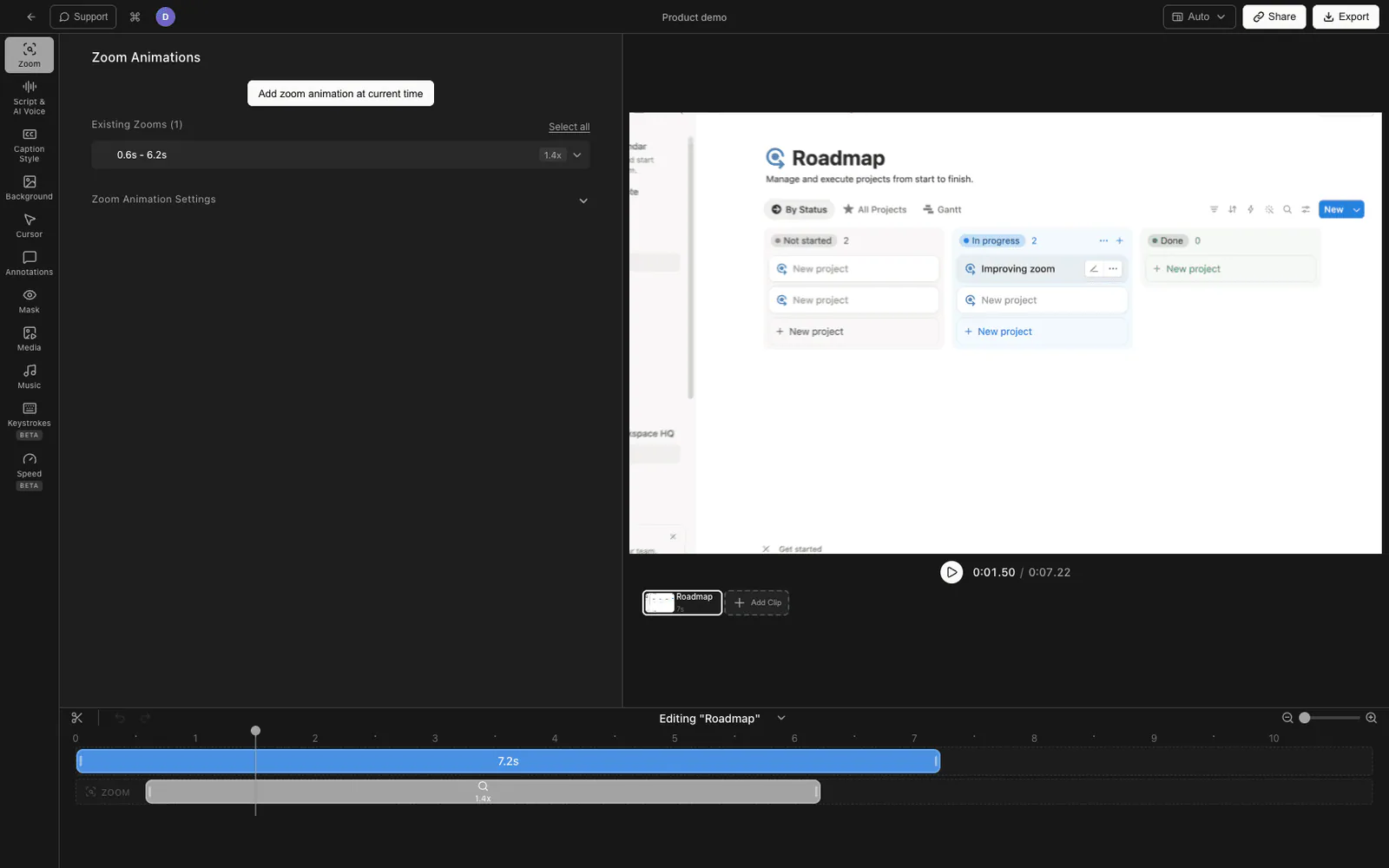
Cuando el video de presentación va a un cliente, un curso o una audiencia pública, la grabación es sólo la mitad del trabajo - la edición es lo que hace que parezca profesional. Tight Studio es una aplicación macOS que graba la pantalla y luego abre el resultado en un editor incorporado, por lo que no rebota entre una grabadora y una aplicación de edición separada.
- Descargar Tight Studio y abrir la aplicación
- Inicia tu baraja de diapositivas Google en Presentación modo para llenar la pantalla
- En Tight Studio, elija su área de grabación (pantalla completa o la ventana de presentación de diapositivas)
- Enciende tu micrófono, y opcionalmente habilitar su webcam para una cámara superpuesta
- Haga clic en Registro, presente sus diapositivas, luego pare - la grabación se abre en el editor automáticamente
Lo que añade Tight Studio
- Animación de zoom - zoom inteligente sigue sus clics con movimiento borroso y suave paneamiento, por lo que puede llamar la atención sobre un gráfico o un punto específico en una diapositiva sin parar para explicarlo
- Animación del cursor - un cursor ampliado con resaltado de clic y sonidos opcionales de clic mantiene un puntero fácil de seguir cuando se está caminando a través de una diapositiva densa
- Voz en off con IA - generar una narración limpia a partir de texto tecleado, para que puedas narrar una baraja sin grabar tu voz en directo, o rehacer el audio de una diapositiva sin volver a presentar
- Grabación multitarea - grabar su presentación unas diapositivas a la vez y coser las tomas juntos, por lo que un tropezón no significa reiniciar toda la cubierta
- Anotaciones de texto - agregar etiquetas, llamadas y títulos sobre sus diapositivas con fuentes, tamaños y colores personalizables
- Introducción y diapositivas de salida - marca el inicio y el final del video de presentación con un título, logotipo y llamada a la acción
- Música de fondo - añadir música libre de regalías con control de volumen para establecer el ritmo bajo su narración
Tight Studio puede grabar el micrófono y el audio del sistema como pistas separadas. Si una diapositiva contiene un video integrado, active Audio del sistema de grabación antes de grabar; después, equilibrar el sonido del video y la narración presentador independientemente en el editor.
Comparando formas de grabar una presentación de diapositivas Google
| Método | Costo | Obras en cuentas gratuitas | Overlay de cámara | Edición | Mejor para |
|---|---|---|---|---|---|
| Google Slides grabadora integrada | Espacio de trabajo pagado | No | Sí | Ninguno | Capturas rápidas en un plan de espacio de trabajo |
| Barra de herramientas de la pantalla de Mac | Libre | Sí | No | Recortar solamente | Capturas de pantalla rápidas y sin frívolos |
| Barra de juegos Windows | Libre | Sí | No | Ninguno | Capturas rápidas en Windows |
| Loom / extensión del navegador | gratuidad / pagada | Sí | Sí (fijo) | Ajustar la luz | Guías rápidas de cabeza parlante |
| Tight Studio | gratuidad / pagada | Sí | Sí | Editor completo (zoom, cursor, voz en off) | videos de presentación pulidos |
Consejos para grabar una presentación de diapositivas Google
Algunas cosas que hacen que cualquier presentación grabada sea más fácil de ver, no importa qué herramienta utilice.
Presente en modo de presentación. Grabe la presentación de diapositivas real, no la vista de edición con el panel lateral y la barra de herramientas visible. Las diapositivas de pantalla completa se ven limpias y se leen bien en un teléfono.
Usa tus notas de altavoz. Abrir la vista del presentador en una segunda pantalla, o mantener las notas cerca. Se suena mucho más natural la lectura de las notas que improvisar o memorizar.
Primero, notificaciones. Activa el enfoque/no molestar para que un ping de Slack no aparezca en la diapositiva 7. En Mac, cierra otras aplicaciones para que nada robe el enfoque durante la presentación de diapositivas.
Diapositivas de avance con retraso. Pausa un tiempo después de cada transición de diapositivas antes de empezar a hablar. Da al espectador un momento para leer la nueva diapositiva y hace que la edición sea más limpia.
Grabar un poco más en los extremos. Deja un segundo de silencio antes de tu primera palabra y después de tu última - te da espacio para recortar limpiamente sin cortar tu narración.
Preguntas frecuentes
¿Puedes grabarte presentandote en las diapositivas Google?
Sí. En los planes de Google Workspace seleccionados, el incorporado Rec botón registra que presenta con una burbuja de cámara y guarda el video en Drive. En cualquier cuenta - incluyendo Gmail personal gratuito - puede grabar la presentación de diapositivas con su micrófono utilizando el grabador incorporado de su computadora, una extensión del navegador, o una aplicación dedicada como Tight Studio que también añade una superposición de cámara.
¿Las diapositivas Google tienen una característica de registro?
Sí, pero se limita a ciertas ediciones de Google de pago del espacio de trabajo (Negocios, Empresa, y Educación). Sólo funciona en Chrome en el escritorio, tapa las grabaciones en torno a 30 minutos, y guarda el resultado en una carpeta “Grabaciones desliza” en la unidad. Si no ve la Rec botón en la barra de herramientas superior derecha, su cuenta no incluye la función.
¿Cómo grabo una presentación de diapositivas Google con audio?
Inicia tu presentación de diapositivas, luego graba tu pantalla con el micrófono activado. En Mac, presiona Cmd + Shift + 5, haz clic en Opciones, selecciona el micrófono y graba. La narración que hablas se captura, pero el audio interno/sistema (como el sonido de un video integrado en una diapositiva) no se captura por las herramientas incorporadas - narrar sobre medios integrados en su lugar.
¿Cómo grabo una presentación de diapositivas Google con mi cámara?
El grabador Google Slides incorporado incluye una burbuja de cámara en los planes de Workspace compatibles. En cualquier cuenta, una extensión del navegador como Loom o una aplicación de escritorio como Tight Studio puede añadir una superposición de webcam a la esquina de la grabación. La barra de herramientas de captura de pantalla integrada de Mac no admite una superposición de cámara por sí sola.
¿Por qué no puedo ver el botón Grabar en las diapositivas Google?
La función de grabación sólo está disponible en ediciones de Workspace pagadas y sólo en el navegador Chrome en un ordenador de escritorio. Cuentas de Gmail personal gratis y la mayoría de niveles básicos de Workspace no lo tienen. Si el Rec falta el botón, la pantalla graba la presentación en su lugar.
¿Cuánto tiempo puede grabar una presentación de diapositivas Google?
El grabador integrado de Google Slides limita cada grabación a unos 30 minutos. La grabación de pantalla con las herramientas integradas de su ordenador o una aplicación como Tight Studio no tiene límite de tiempo fijo - la longitud está limitada sólo por el espacio disponible en disco.
¿Cómo puedo convertir una presentación de diapositivas Google grabada en un archivo de video?
La grabadora de diapositivas Google guarda un video al estilo MP4 en su unidad que puede descargar. Las grabaciones de pantalla se guardan como un archivo de video local directamente (un .mov en Mac, .mp4 en Windows). Con Tight Studio, se edita la grabación y luego se exporta un MP4 terminado.
¿Cómo puedo compartir una presentación de diapositivas Google grabada?
Si utiliza la grabadora integrada, el video vive en Drive y puede compartirlo con un enlace. Para las grabaciones de pantalla, cargue el archivo a YouTube (no listado es bueno para compartirlo con un límite), Drive o su propio sitio. Tight Studio puede crear un enlace de video compartido después de la exportación para que no tenga que adjuntar un archivo grande a un correo electrónico.