

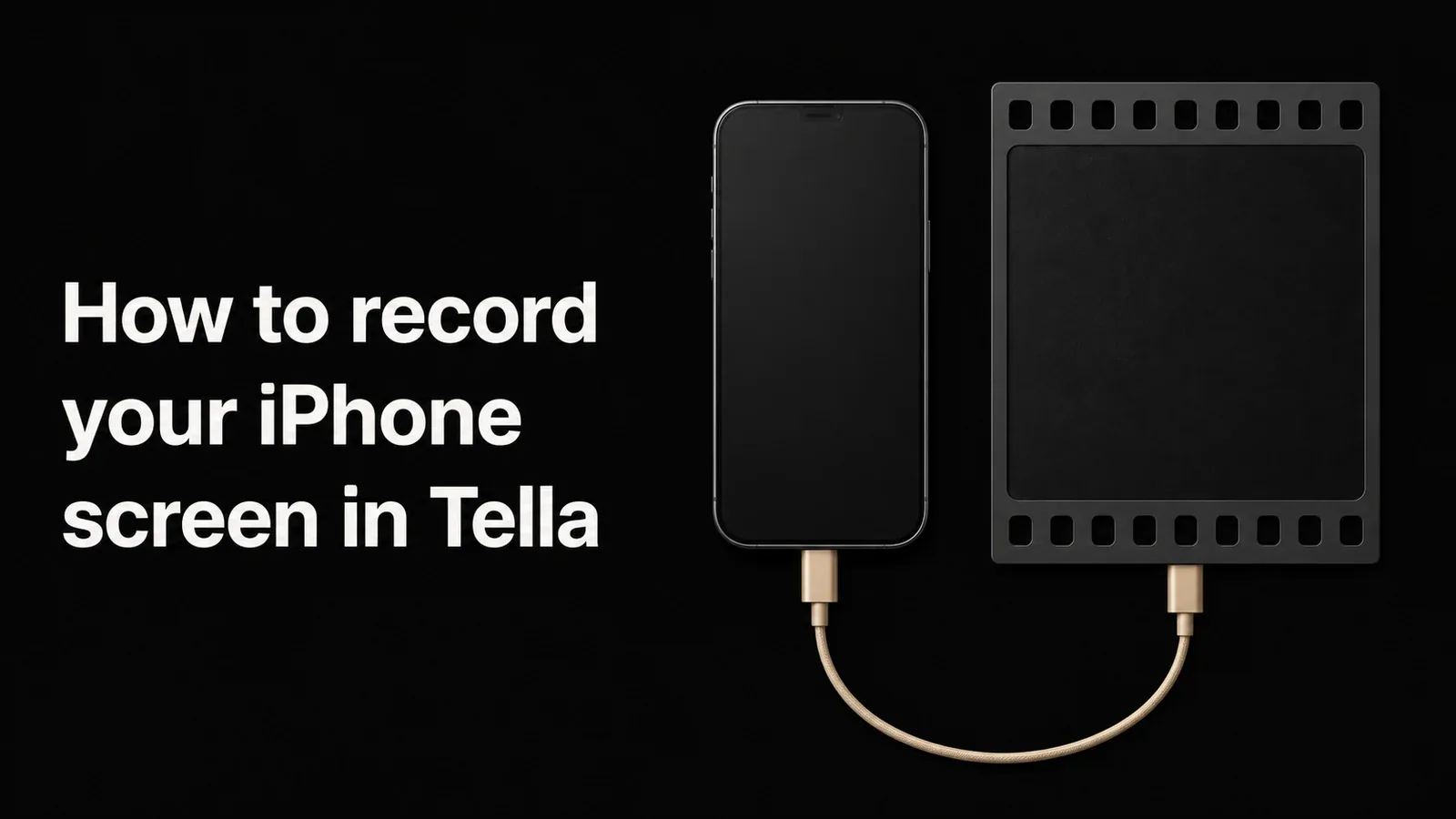
Usted desea demo una aplicación móvil, por lo que necesita su pantalla iPhone o iPad dentro de una grabación Tella - idealmente con los mismos fondos, zoom, y compartir página que utiliza para sus videos de escritorio. Así que usted va en busca de una opción de dispositivo iOS en la grabadora Tella.
Es algo razonable que desee. Los paseantes de aplicaciones, los flujos de a bordo móviles y los clips “aquí está la función en su teléfono” necesitan una pantalla real del dispositivo. Aquí está la respuesta directa en donde está Tella, la solución Tella en sí mismo recomienda, y cómo capturar una pantalla iPhone de forma nativa sin grabar una grabación.
¿Puede Tella grabar una pantalla iPhone?
No directamente. A partir de mayo 2026, Tella no puede capturar la pantalla de un dispositivo iOS como una fuente de grabación. Esto no es un vacío que estamos inferiendo - Tella lo documenta directamente. Tella se ejecuta en el escritorio y en el navegador, sin grabación móvil, y su propia orientación dice que para llevar la pantalla del teléfono en su Mac con una aplicación separada primero:
“Tella no se puede utilizar en el móvil, por lo que es necesario instalar una aplicación como Bisel para mostrar su pantalla iPhone en su Mac.” - Tella: pantalla demo de la aplicación móvil grabadora
Los requisitos de uso de Tella confirman lo mismo: la grabación y edición no están disponibles en tabletas o móviles (tella.com/docs/article/usage-requirementsTella es un producto bien hecho centrado en la captura de escritorio y navegador - sólo significa que la pantalla iPhone tiene que ser reflejado en su Mac por otra herramienta antes de que Tella puede verlo.
La solución en Tella
La solución es la documentación propia de Tella recomienda: reflejar el iPhone a su Mac con una aplicación separada, a continuación, tener Tella pantalla-registro que espejo.
- Instalar una aplicación de espejo de dispositivo como Bezel (sugerencia de Tella), o utilizar QuickTime Player’s Movie Recording con el dispositivo seleccionado.
- Conecte su iPhone o iPad y subir su pantalla a tu Mac en la aplicación de espejo.
- Inicie su grabación Tella y capturar la ventana en la que se muestra el espejo.
- Demu tu aplicación. Tella registra lo que la aplicación de espejo muestra, como parte de la pantalla Mac.
Esto funciona, pero sé honesto sobre las compensaciones antes de confiar en ello:
- Estás grabando una grabación. La pantalla del teléfono va teléfono → aplicación espejo → captura de pantalla de Tella. Cada salto es una oportunidad de perder nitidez o soltar marcos.
- Estás enmarcado por la aplicación espejo. El marco del dispositivo, escalado y cualquier cromo que la aplicación de espejos añade se convierten en parte de su video, ya sea que usted los desee o no.
- No hay alimentación directa del dispositivo. Tella nunca ve el iPhone como su propia fuente, por lo que no puede tratarlo como una entrada limpia de la manera que lo haría una cámara.
- Otra herramienta para configurar. Estás administrando una segunda aplicación, sus permisos y su posición de ventana en cada sesión.
Para un clip rápido esto es aceptable. Para demos móviles pulidos o una serie que actualiza, la pérdida de calidad y la configuración de encima suman.
Cómo grabar una pantalla iPhone con Tight Studio
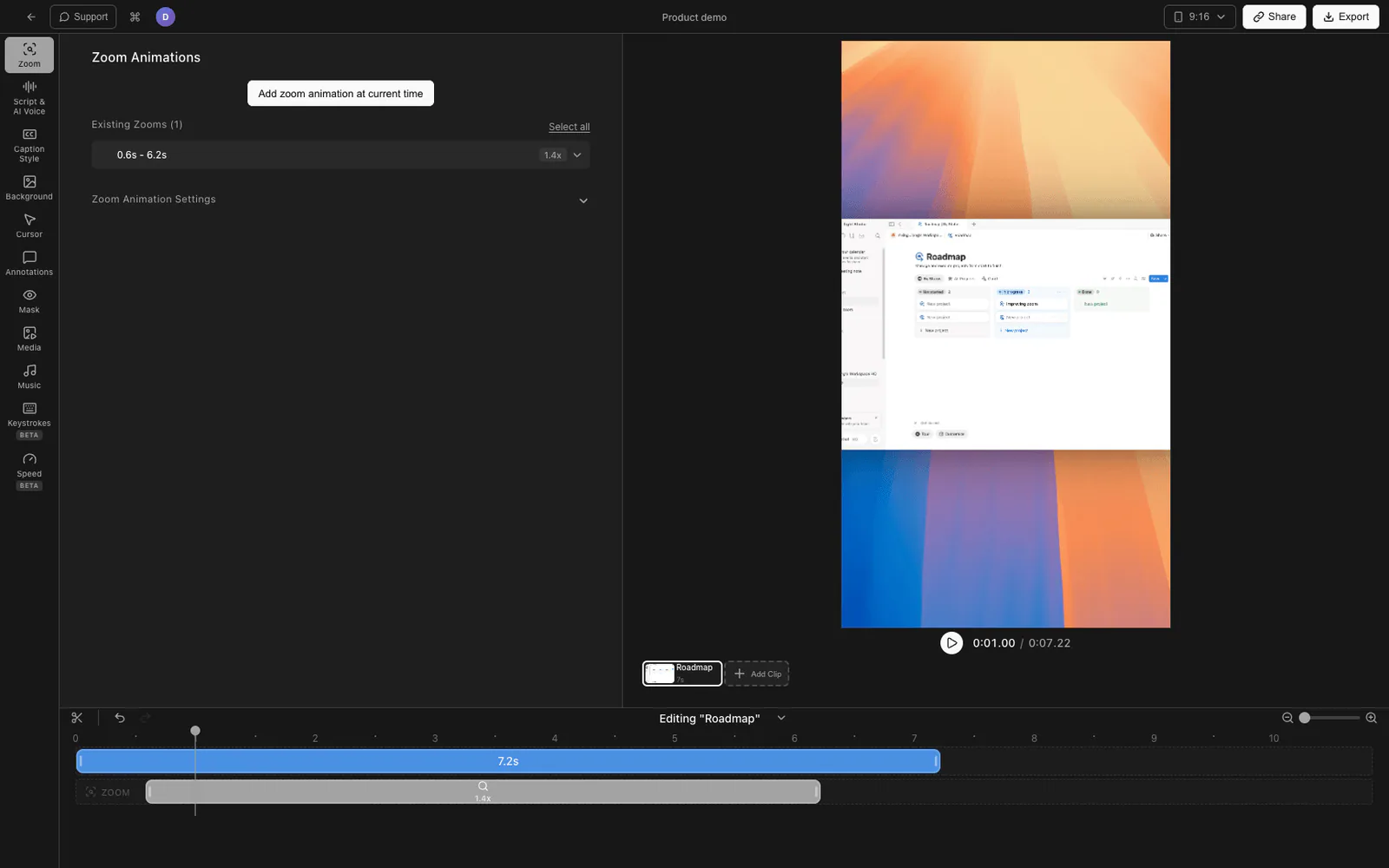
Si las demos móviles son parte de tu flujo de trabajo, ayuda a capturar el dispositivo directamente para que no haya aplicación de espejo en la cadena. Tight Studio es un grabador de pantalla y editor Mac que graba un iPhone o iPad conectado como una fuente de dispositivo nativa, de la misma manera que graba una pantalla o una cámara.
1. Conectar el dispositivo a través de USB
Conecta tu iPhone o iPad a tu Mac con un cable y pulsa Confianza en el dispositivo si se le solicita. No aplicación de espejo, no QuickTime en el medio.
2. Elija el dispositivo como su fuente
En el grabador de Tight Studio, elija el dispositivo modo de captura. iPhones conectados y iPads aparecen en la lista de fuentes. (Si no aparece ninguno, el registrador le indica exactamente dónde importa: conecte un iPhone o iPad a través de USB y confíe en él.)
3. Grabe la pantalla del dispositivo directamente
Tight Studio captura la alimentación del dispositivo directamente, no un rasguño de pantalla de una ventana de espejo - por lo que obtiene una pantalla iOS limpia en la propia resolución del dispositivo, sin un marco de terceros horneado en.
4. Edite como cualquier otra grabación
La grabación iPhone se realiza en el mismo editor que las capturas de su escritorio, por lo que obtiene los mismos fondos, zoom, cursor y toque pulir, subtítulos y compartir página. No está manteniendo un flujo separado para el móvil.
Tight Studio es la grabadora de pantalla todo en uno para tutoriales, demos, videos de curso y cortes sociales, por lo que una demo de teléfono y una demo de escritorio son el mismo flujo de trabajo.
Por qué construimos captura de dispositivos nativos
Las demos móviles son demos - se revisan, se reestilan y se reutilizan. Enrutar el teléfono a través de una aplicación de espejo separada añade un impuesto de calidad y un impuesto de configuración a cada una de esas revisiones. Tratar el iPhone como una fuente de grabación de primera clase, junto con la pantalla y la cámara, elimina ambos.
Tella vs Tight Studio para grabación de pantalla iPhone
| Tella | Solución de problemas (aplicación espejo + Tella) | Tight Studio | |
|---|---|---|---|
| Captura directa del dispositivo iOS | No (los documentos apuntan a una aplicación de terceros) | No - espejo y luego pantalla-grabación | Sí (fuente nativa del dispositivo) |
| Alimentación limpia para resolución de dispositivos | n.a. | Degradado por el lúpulo extra | Sí |
| Marco de terceros horneado en | n.a. | Sí, desde la aplicación espejo | No |
| El mismo editor que las grabaciones de escritorio | n.a. | Sí (es sólo una captura de pantalla) | Sí |
| Herramientas para mantener | Una + una aplicación de terceros | Dos | Uno |
Preguntas frecuentes
¿Puede Tella grabar una pantalla iPhone o iPad?
No directamente. A partir de mayo 2026, Tella no tiene captura de dispositivo iOS. La propia documentación de Tella le dice a los usuarios que se reflejen el iPhone a un Mac con una aplicación separada (como Bezel) y luego la pantalla de registro que espejo en Tella.
¿Cómo grabo mi pantalla de teléfono para una demo Tella?
Instala una aplicación de espejo como Bisel o usa QuickTime, lleva la pantalla iPhone en tu Mac y tiene Tella capturando esa ventana. El teléfono nunca es una fuente directa en Tella, por lo que la grabación es una captura de pantalla del espejo en lugar de una alimentación limpia del dispositivo.
¿Hay alguna manera de obtener una grabación iPhone limpia sin una aplicación de espejo?
Sí, con una grabadora que admite la captura de dispositivos nativos. Tight Studio graba un iPhone o iPad conectado sobre USB como su propia fuente, por lo que no hay aplicación de espejo en la cadena y ningún marco de dispositivo de terceros se cuece en el video.
¿Cuál es la mejor alternativa Tella para demos de aplicaciones móviles?
Tight Studio es la alternativa similar más cercana en Mac - tiene la misma categoría de grabación y pulido de editor que Tella, además de captura nativa iPhone y iPad, por lo que las demos móviles y demos de escritorio utilizan el mismo editor, fondos y flujo de trabajo compartido.