

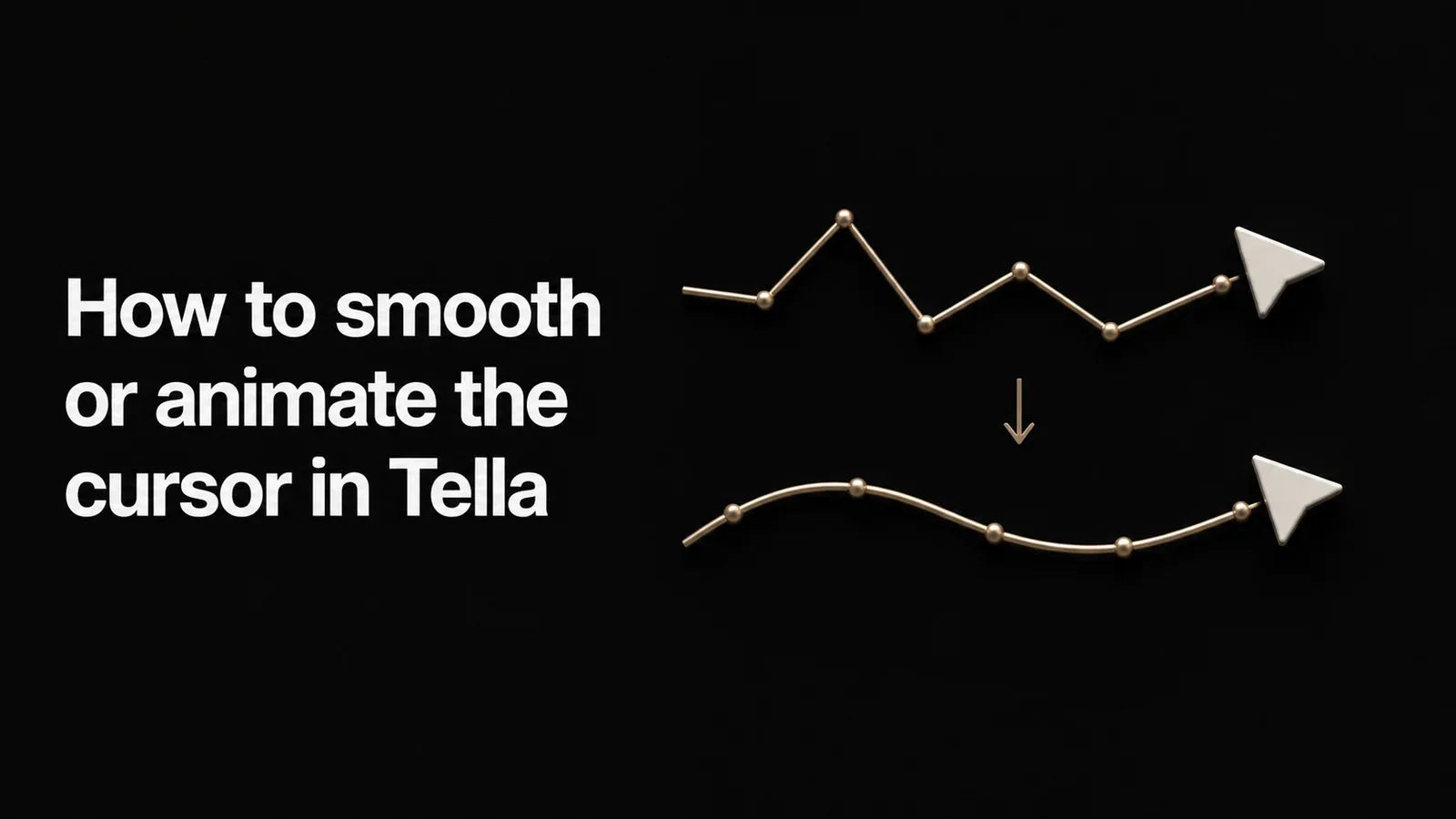
Grabó un paso a través en Tella y el cursor se ve como se veía mientras lo hacía - nervios, rápido, difícil de seguir. Usted quiere que se desliza suavemente entre los objetivos y se siente deliberado, la forma pulida demos de producto lo hacen. Así que va en busca de un ajuste de suavizado cursor en el editor.
Es una cosa razonable que desea. El movimiento suave, animado cursor es una de las mayores diferencias entre una captura de pantalla en bruto y una demostración que parece producido. Aquí está la respuesta directa en donde se encuentra Tella, la solución limitada, y cómo obtener movimiento suave cursor sin salir del editor.
¿Tella suaviza o anima el cursor?
No. A partir de mayo de 2026, Tella no tiene ninguna característica de suavización de cursor o de estilizado de cursor. El cursor registrado se mueve exactamente como lo hizo durante la captura - Tella no interpola su ruta, cambia su tamaño, lo anima, o añade un efecto de clic.
Tella no ejecuta un tablero público de petición de características (no Canny, Featurebase, o hoja de ruta abierta), por lo que no hay votos a favor para apuntar - pero la ausencia está clara de las propias propiedades de Tella. Alisado del cursor, tamaño del cursor, animación del cursor y resaltado de clics aparecen en ninguna parte del índice de documentación completo de Tella (tella.com/docs/llms.txt) o su registro de cambios que abarca de diciembre de 2022 a mayo de 2026 (tella.com/docs/changelog). La característica relacionada más cercana es el auto-zoom seguimiento que sigue el cursor mientras un zoom está activo (tella.com/docs/help/editing/add-a-zoom.md) - pero que se desplaza el zoom hacia el cursor; no suaviza el propio movimiento del cursor, y se limita a las grabaciones Mac-app. Tella es un producto bien hecho centrado en clips y compartir - cursor pulido movimiento simplemente no es parte de ella hoy en día.
La solución en Tella
No hay forma en el editor de suavizar o reestilar el cursor en Tella. Los únicos ajustes disponibles están fuera de Tella, a nivel del sistema operativo, antes de grabar:
- Aumentar el tamaño del puntero macOS en Configuración del sistema, por lo que el cursor es al menos más fácil de seguir.
- Activar “Monte de shélice para localizar” así que un cursor perdido es localizable.
- Mueva el ratón deliberadamente y lentamente mientras grabas, ya que lo que sea que hagas en vivo es exactamente lo que termina en el video.
Sea honesto sobre lo que esto es: no es suavizar. macOS ajustes de puntero cambiar el cursor a todo el sistema, afectar a cualquier otra aplicación, y no hacer nada sobre movimiento nervioso - sólo hacen que el cursor sin adormecer más grande. No hay ruta en Tella para suavizar la ruta del cursor, animarlo entre los objetivos, añadir una onda de clic, o cambiar su tamaño para sólo la grabación. Para una demostración de aspecto producido, grabación cuidadosamente a mano es la única palanca, y no te acerca.
Cómo suavizar el cursor con Tight Studio en su lugar
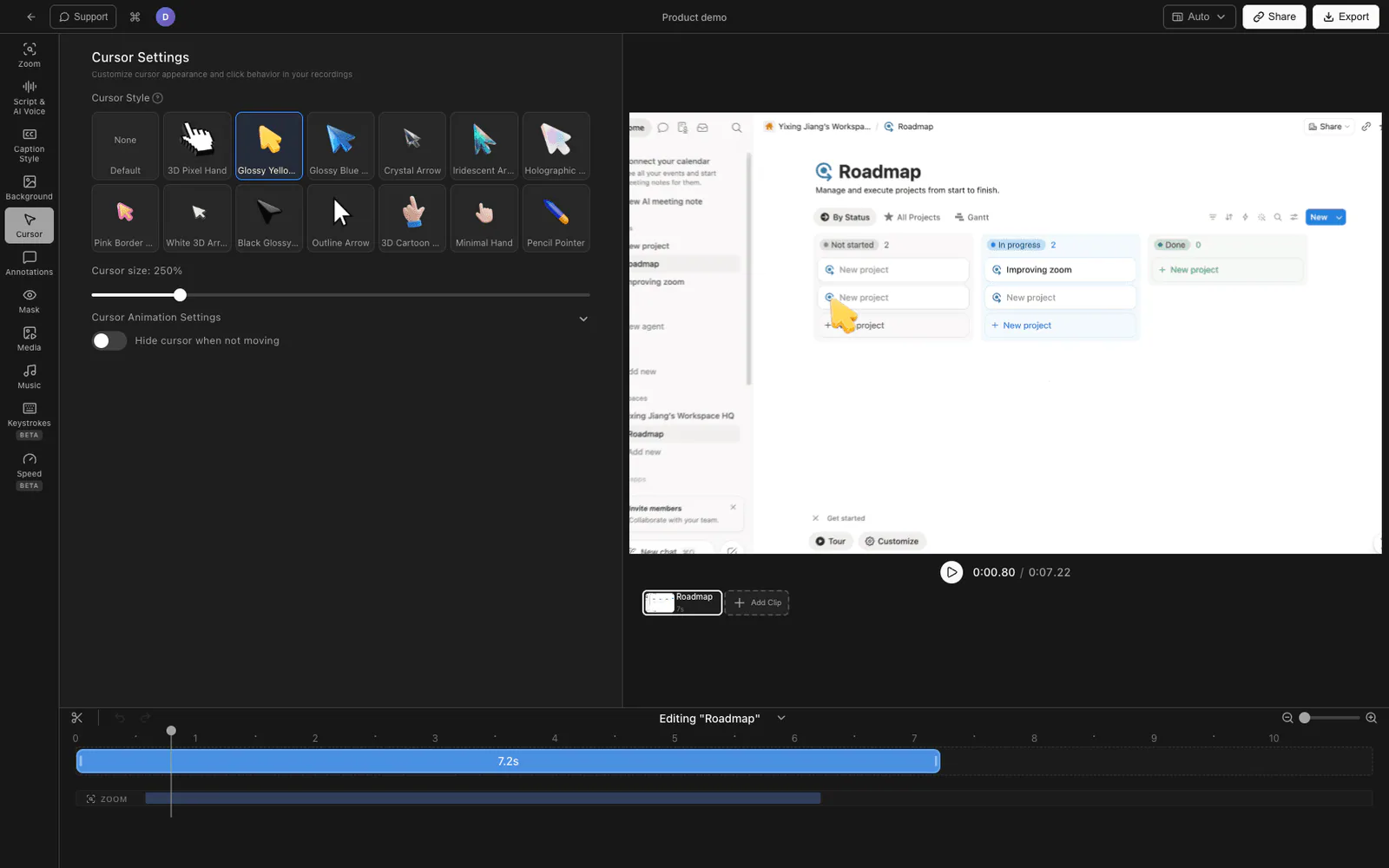
Si el pulido del cursor es parte de lo que hace que tus demos se vean producidos, ayuda tenerla en el editor para que puedas marcarla después de grabarla en lugar de intentar que el ratón viva perfectamente. Tight Studio es un grabador de pantalla y editor Mac con suavizado del cursor y animación integrada.
1. Registro normal
Grabe su pantalla de la manera que siempre lo haría - no hay necesidad de mover el ratón poco a poco. Tight Studio registra el cursor como datos, que es lo que le permite remodelar el movimiento después.
2. Establecer un nivel de suavizado del cursor
En la Configuración del cursor panel, levante la alisado del cursor nivel. Tight Studio suaviza la ruta registrada para que el cursor se deslice entre los objetivos en lugar de temblar - tunable de apagado a máximo, por lo que elegir cómo se ve producido.
3. Elija un estilo de animación
Elija un cursor tipo de animación - las opciones van desde snappier hasta movimiento más lento y más cinematográfico - por lo que la estimulación del cursor coincide con la sensación del video.
4. Añadir movimiento borroso, magro, y hacer clic en la retroalimentación
Activar cursor movimiento borroso para movimientos rápidos, un sutil cursor magra así que se inclina en la dirección de viaje, y clic en resaltado (más sonido opcional de clic) por lo que los grifos leer claramente. El tamaño del cursor es ajustable también, para la grabación sólo - no todo el sistema.
Debido a que todo esto se aplica en el editor, lo sintonizas mientras ves el resultado y lo cambias en cualquier momento sin volver a grabar. Tight Studio es la grabadora de pantalla todo en uno para tutoriales, demos, videos de curso y cortes sociales, así que el movimiento del cursor se asienta junto con el zoom de clic, anotaciones, subtítulos y voz en off AI.
¿Por qué lo construimos en el editor?
Las manos no son suaves, y pedir a la gente que mouse como un robot para obtener una demostración de aspecto producido es el lugar equivocado para resolver el problema. Grabar el cursor como datos y suavizar su camino en el editor significa que grabar naturalmente y decidir lo pulido que se ve después.
Tella vs Tight Studio para suavizar el cursor
| Tella | Solución de problemas (configuración de macOS + mouse cuidadoso) | Tight Studio | |
|---|---|---|---|
| Alisado de la trayectoria del cursor | No | No - sólo el mouse cuidadoso | Sí (nivel ajustable) |
| Estilo de animación del cursor | No | No | Sí |
| Movimiento del cursor borroso | No | No | Sí |
| Haga clic en resaltado / sonido | No | No | Sí |
| Tamaño del cursor sólo para la grabación | No (sólo para todo el sistema) | No - todo el sistema | Sí |
| Ajustable después de grabar | n.a. | No | Sí |
Preguntas frecuentes
¿Tella tiene suavizado el cursor?
No. A partir de mayo 2026, Tella no tiene ninguna característica de suavización de cursor. El cursor registrado se mueve exactamente como lo hizo durante la captura. Alisado cursor no aparece en el índice de documentación de Tella o registro de cambios. El único comportamiento relacionado con el cursor es el seguimiento automático del zoom, que hace un zoom hacia el cursor pero no suaviza el cursor en sí.
¿Puedo hacer el cursor más grande o animado en Tella?
No dentro de Tella. Puede aumentar el tamaño del puntero macOS en Configuración del sistema, pero eso cambia el cursor en todo el sistema y no lo anima ni lo suaviza. No hay ningún tamaño del cursor en el editor, animación o control de efectos de clic en Tella.
¿Cómo puedo obtener un movimiento suave del cursor en una grabación de pantalla?
Utilice una grabadora que alisa la ruta del cursor en el editor. Tight Studio registra el cursor como datos y le permite establecer un nivel de suavización, estilo de animación, movimiento borroso, magro y haga clic en resaltar después de grabar, para grabar naturalmente y sintonizar el pulido después.
¿Cuál es la mejor alternativa Tella para la animación de cursores?
Tight Studio es la alternativa similar a Mac más cercana - tiene la misma categoría de grabación y pulido del editor que Tella, además de suavizar el cursor, estilos de animación, desenfoque de movimiento y hacer clic en destacar que Tella no ofrece.