

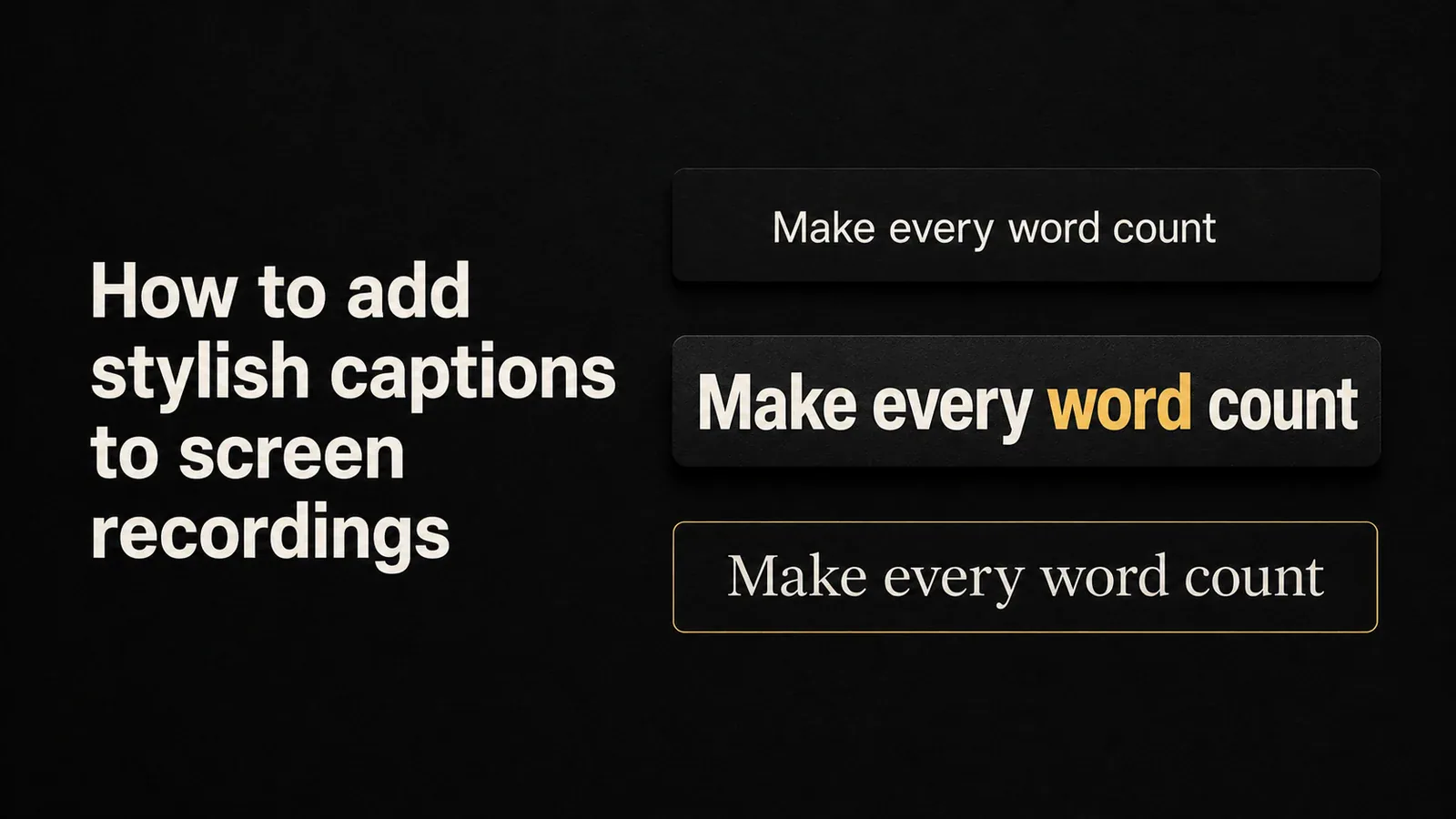
Los subtítulos blancos sobre negros hacen el trabajo, pero se leen como un pensamiento secundario. Los tutoriales modernos, las demostraciones de productos y los cortes sociales usan todos los subtítulos como elemento de diseño: revela palabras por palabras, palabras clave, apariencias de terminal monoespacial, serifs editoriales. Hecho bien, los subtítulos mantienen la atención durante los primeros tres segundos y mantienen a los espectadores en silencio.
Esta guía cubre las principales maneras de añadir subtítulos elegantes a una grabación de pantalla, desde soluciones gratuitas hasta herramientas dedicadas con estilos preestablecidos incorporados.
Lo que significa realmente “títulos estilísticos”
Antes de elegir una herramienta, ayuda a saber qué puede hacer. Las perillas interesantes son:
- Revelar palabra por palabra. Cada palabra aparece como se habla. Este es el aspecto que define TikTok-estilo y Hormozi-estilo subtítulos.
- Resaltar palabras activas. La palabra hablada actualmente se representa en un color diferente para que el ojo siga de forma natural.
- Colores de palabras clave. Predefinido “palabras de poder” (libre, ahora, mejor, cambio, vida) renderizan en colores de acento automáticamente.
- Píldora o sombra de apoyo. Un fondo redondeado o sombra de gota que mantiene el texto legible sobre las imágenes ocupadas.
- Tipografía. Familia de fuentes, peso, tamaño, mayúsculas/ minúsculas, trazo, espaciamiento de letras.
- Posición y alineación. Tercer, centrado, superior del marco.
- Animaciones. Entra, se desvanece por palabra, máquina de escribir, líneas de escaneo para un aspecto terminal.
Un título “estilo” generalmente combina tres o cuatro de estos en una mirada coherente, no todos ellos a la vez.
Método 1: Exportar un SRT y darle estilo en un reproductor
La base de referencia libre es generar un .srt o .vtt archivo (un formato de texto plano con marcas de tiempo) y dejar que el reproductor de video lo renderice. YouTube, QuickTime, VLC, y la mayoría de los navegadores todo admite esto.
- Transcribe la grabación con un servicio AI gratuito o pagado.
- Exportar la transcripción como
.srt. - Subir el video y el
.srtjuntos a YouTube, Vimeo, o donde sea que publiques.
Esto funciona para la accesibilidad y SEO, pero el estilo es lo que el jugador decida. YouTube representa una caja negra con texto blanco. No hay animación palabra por palabra, no resaltado de palabras clave, y no hay forma de posicionar los subtítulos de forma creativa.
Limitación: Los subtítulos SRT/VTT son conmutables por el visor, lo que es ideal para la accesibilidad pero significa que la mayoría de la gente no los verá. Para cortes sociales, reproducción automática silenciosa y videos tutoriales, desea que los subtítulos se graben en los píxeles de video.
Método 2: Estilo de subtítulos en un editor de video genérico
iMovie, CapCut, DaVinci Resolve y Premiere todos te permiten añadir subtítulos como superposiciones de texto y animarlos. CapCut y DaVinci envían ambos con características de auto-captación que generan marcas de tiempo para ti.
El flujo de trabajo es aproximadamente:
- Importar la grabación de pantalla.
- Ejecute auto-capciones o importe un SRT.
- Arrastre cada bloque de título a la línea de tiempo.
- Abra el panel de estilo de texto y ajuste la fuente, el tamaño, el color, la carrera, la posición.
- Aplicar una animación preestablecida a cada bloque (o copiar-pegar el estilo a través de bloques).
Esto te da un control creativo total.
- El tiempo cuesta. Es doloroso estilizar cada bloque individualmente para una grabación de 10 minutos. Existen funciones de edición a granel, pero varían en calidad.
- Presets genéricos. La mayoría de los editores envían con uno o dos estilos de subtítulos.
- No hay comportamiento de grabación de pantalla. Un editor genérico no sabe que acaba de hacer un zoom en un elemento UI, por lo que no se ajustará la posición del título para evitar cubrirlo.
CapCut es el más fácil de este grupo para subtítulos elegantes debido a sus presets de estilo TikTok. DaVinci Resolve es el más poderoso, pero tiene una curva de aprendizaje empinada.
Método 3: Usar una grabadora de pantalla con estilos de subtítulos incorporados
Herramientas de grabación de pantalla dedicadas han comenzado a enviar presets de subtítulos diseñados específicamente para tutoriales, demos y cortes sociales. El tono es: registro, auto-capción, elegir un preset, enviar.
Tight Studio toma este enfoque. Después de la grabación, el editor auto-transcribe el audio y ofrece una fila de fichas preestablecidas de título. Cada ficha es un estilo completo: fuente, color, animación, cuenta de palabras por línea, resaltado de palabras clave.
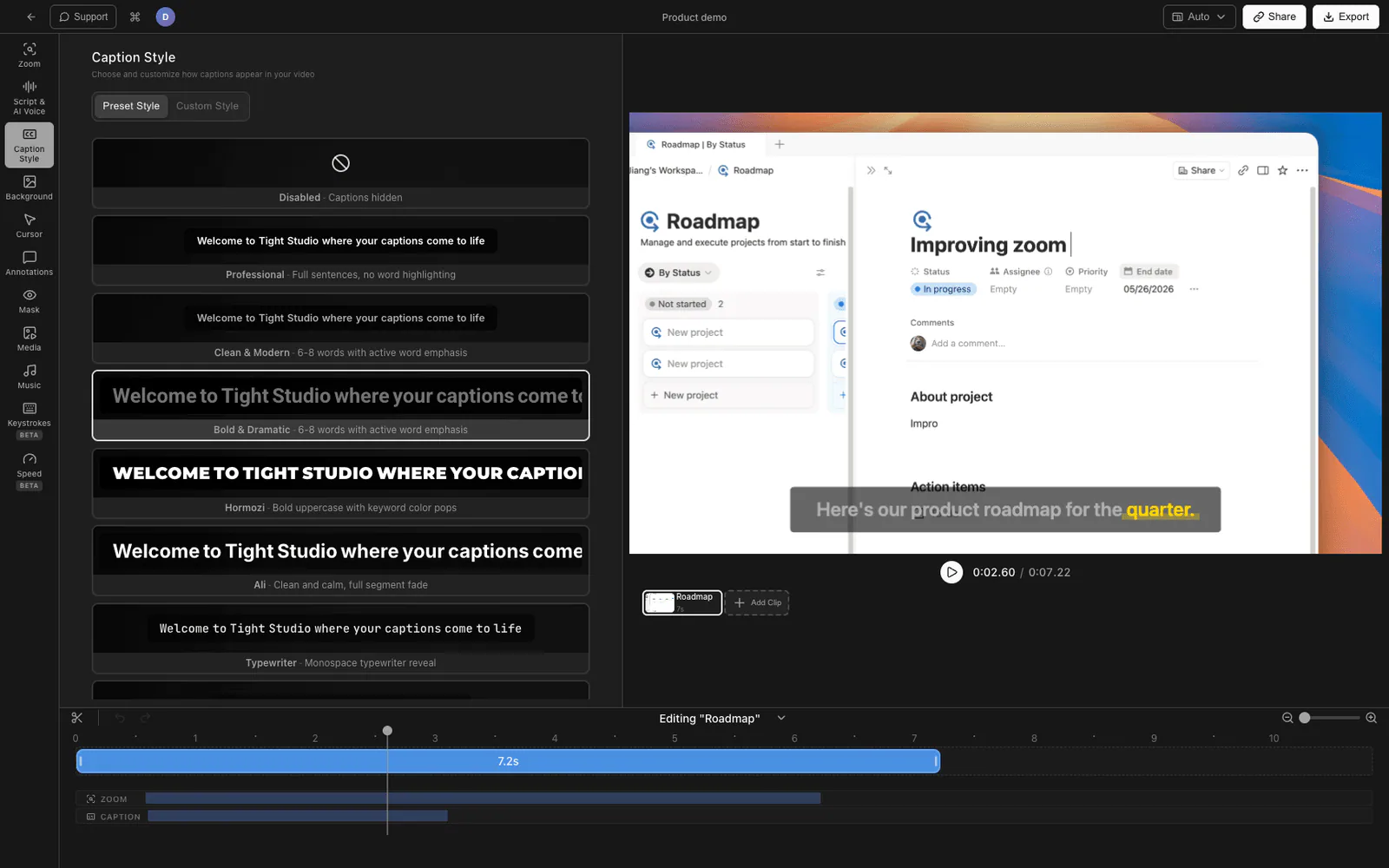
Los presets de subtítulos incorporados
La biblioteca preestablecida actual cubre los estilos que la gente realmente usa:
- Cuadro orgánico - frases completas en texto blanco limpio, sin animación por palabra. Parece un subtítulo documental. Es bueno para videos de curso y contenido explicativo.
- Limpiar & moderno - 6-8 palabras por línea con un punto destacado de la palabra activa suave. El valor predeterminado para tutoriales 16:9.
- Negrita y dramática - Robot Bood grande con una palabra activa de oro.
- Hormozi - el TikTok Power-words se ven. 1-2 palabras a la vez, todos los topes, Montserrat Negro, con coloración automática de palabras clave (amarillo para palabras como “libre”, “mejor”, “ahora”; verde para palabras como “cambio”, “vida”, “ganar”). Animación pop-in.
- Ali - limpio Inter sin serif, animación por palabra, sin píldora de respaldo. Inspirado por creadores tutoriales como Ali Abdaal.
- Máquinas de escribir - JetBrains Mono con una máquina de escribir carácter por carácter revelar. Es bueno para demos de código y “construir en público” contenido.
- Terminal - monoespacio verde brillante en negro con líneas de escaneo y un
>prefijo prompt. Lee como una sesión CLI. - Editorial - Playfair Display serif con énfasis automático en palabras dramáticas (“nunca”, “para siempre”, “todo”). Parece una cita de la revista.
- Vidrio - píldora de respaldo esmerilada con texto de Inter Negrita. Moderno, neutral.
Los presets verticales (Hormozi, Ali, Máquinas de escribir, Terminal, Editorial, Vidrio) son cerrados a 9:16 lienzos para que no se apliquen accidentalmente en un tutorial de 16:9 donde mirarían fuera de lugar.
Lo que puede personalizar en la parte superior de un preset
Elegir un preset no es el final de la carretera. Cada estilo expone los mismos controles por grabación:
- Familia de fuentes y tamaño
- Colores de palabras activos e inactivos
- Ancho y color del trazo
- Color de la píldora de respaldo, opacidad y radio de esquina
- Sombra de caída
- Posición (tercera baja, centrada, y-offset personalizado)
- Conteo de palabras por línea (1-2, 4-6, 6-8, o frase completa)
Así que puedes empezar con un preset que coincida con tu estética, luego ajustar las dos o tres cosas que necesitan coincidir con tu marca. Los presets son puntos de partida, no bloqueos.
Flujo de trabajo de extremo a extremo
- Grabe su pantalla.
- Detenga la grabación. El editor auto-transcribe el audio.
- Abra el panel de subtítulos y elija una ficha preestablecida.
- Opcionalmente retoque tipografía o colores para que coincida con su marca.
- Exportación. Las descripciones se queman en el video final.
Para la mayoría de los tutoriales y cortes sociales este es un flujo de trabajo de 2-3 minutos, frente a 20-30 minutos en un editor genérico.
Nota: la autotranscripción necesita voz en la grabación. Si la fuente no tiene narración, escriba los subtítulos manualmente o pegue en una transcripción.
Comparación de métodos de estilo de subtítulos
| Método | Tiempo de configuración | Rango de estilos | Animación palabra por palabra | Destacado de palabras clave | Costo |
|---|---|---|---|---|---|
| SRT en YouTube/VLC | Baja | Ninguno | No | No | Libre |
| iMovie / CapCut / Premiere | Mediana-alta | Ilimitado (DIY) | Sí (manual) | No (manual) | Gratis a $$$ |
| Grabadora con presets | Baja | 8-10 presets curados + personalización por preset | Sí (construido) | Sí (construido) | Prueba gratuita / pagada |
La selección correcta depende del volumen. Si usted hace un video pulido por cuarto, el estilizado a mano en DaVinci Resolve está bien. Si envía 2-3 grabaciones a la semana, herramientas preestablecidas se paga en horas ahorradas.
Consejos para subtítulos que realmente se ven bien
Unas cuantas reglas de pulgar independientemente de la herramienta que elija:
- Mantenga las líneas cortas en lienzos verticales. 1-2 palabras a la vez lee limpiamente en un teléfono. 6-8 palabras es demasiado ancho.
- Coincide el peso de la fuente con la energía. Hormozi-estilo necesita Negro o ExtraBold. Estilos editoriales necesitan un serif. Genérico sans-serif Bold está bien para todo en medio, pero raramente memorable.
- El resaltado de palabras activas es de alto apalancamiento. Incluso sin un estilo TikTok completo, sólo colorear la palabra hablada de manera diferente al resto de la línea aumenta la retención mensurable.
- Evite cubrir el UI que está demoing. Las letras pertenecen a debajo de la acción, no en la parte superior del botón que el espectador se supone que haga clic.
- Prueba con el sonido apagado. Así es como la mayoría de los espectadores verán. Si los subtítulos no llevan el mensaje solo, reescríbelos más cortos.
Preguntas frecuentes
¿Puedo añadir subtítulos con estilo gratis?
Sí - CapCut en el móvil y el escritorio es libre y se envía con varios presets de subtítulos animados. La compensación es que CapCut es un editor de video general, por lo que el flujo de trabajo es más lento que una herramienta de grabación de pantalla-primera.
¿Tengo que transcribir la grabación primero?
Si su herramienta tiene auto-capciones (Tight Studio, CapCut, DaVinci) la transcripción ocurre automáticamente cuando se importa o termina la grabación. Si está estilizando subtítulos en una herramienta sin autotranscripción, generar un SRT primero con un servicio de transcripción. Ver nuestra guía de transcripción de video.
¿Cuál es la diferencia entre subtítulos quemados y subtítulos?
Los subtítulos grabados son parte de los píxeles de video - siempre se muestran y no se pueden desactivar. Los subtítulos (archivos SRT/VTT) son una pista separada de las superposiciones del reproductor en tiempo de ejecución, que el espectador puede cambiar. Los subtítulos con estilo casi siempre se graban, porque SRT/VTT no puede llevar animaciones, fuentes personalizadas o coloración por palabra.
¿Puedo mantener el mismo estilo de subtítulos en múltiples grabaciones?
En herramientas basadas en preset, elegir el mismo preset le da un aspecto consistente. Si personaliza colores o fuentes en la parte superior del preset, esos ajustes generalmente guardan con el proyecto y se pueden aplicar a nuevas grabaciones. En editores genéricos guardaría un estilo de texto o plantilla manualmente.
¿Los subtítulos afectan a SEO y la accesibilidad?
Los subtítulos SRT/VTT ayudan en ambos frentes porque el texto es legible por máquina. Los subtítulos grabados son píxeles, por lo que ayudan a los espectadores silenciosos, pero no contribuyen a la indexación de búsqueda. Para YouTube, la mejor práctica es grabar en subtítulos elegantes para el impacto visual AND subir un SRT/VTT para la accesibilidad y SEO. La mayoría de los editores pueden exportar ambos desde la misma transcripción de origen.
¿Qué relación de aspecto funciona mejor para los subtítulos con estilo?
9:16 (vertical) es donde los estilos de palabras-por-palabras audaz brillan - líneas cortas, texto grande, mucho movimiento. 16:9 (horizontal) generalmente quiere líneas más largas (6-8 palabras) y animación más calmada para que el ojo no se tire alrededor mientras observa el contenido real de la pantalla. La mayoría de los presets de subtítulos se sintonizan para uno u otro; mezclarlos rara vez parece intencional.