

Vous avez terminé un enregistrement dans Tella, ouvert l’éditeur et recherché l’outil flèche. Peut-être vouliez-vous encercler un bouton, déposer une annotation de texte sur une étape ou dessiner un rectangle autour d’une section importante. Vous avez cherché dans la barre d’outils et les panneaux et vous ne l’avez pas trouvé. Il ne vous manque rien — l’éditeur de Tella ne propose pas de calque d’annotation flèches et formes.
Ce guide couvre exactement ce que Tella prend en charge aujourd'hui pour baliser les enregistrements, une note juste sur la formulation de Tella, les solutions de contournement que les gens utilisent et comment ajouter de vraies annotations dans Tight Studio si vous en avez besoin maintenant.
Qu’est-ce que Tella supporte aujourd'hui
L’éditeur de Tella a deux outils d’attention qui touchent cet espace, tous deux documentés dans le centre d’aide de Tella :
- Surligner : Placez et redimensionnez une région ; tout ce qui se trouve à l’extérieur est grisé, attirant l’œil du spectateur vers la partie visible. (Tella.com/docs/help/editing/blurring-and-highlighting.md)
- Flou : L’inverse — une région sur laquelle vous faites glisser des informations sensibles pour les masquer. (Même source.)
C’est l’étendue de cela. À partir de mai 2026, l’éditeur de Tella ne vous permet pas d’ajouter :
- Flèches pointant d’un endroit à un autre
- Rectangles, cercles ou lignes dessinés au-dessus de l’enregistrement
- Étiquettes de texte ou annotations placées à des horodatages spécifiques
- Dessin de forme libre de toute nature
Une note juste sur la formulation : la page marketing de Tella pour l’éditeur mentionne des « annotations », mais la propre documentation d’aide de Tella, docs index (Tella.com/docs/llms.txt), et procédure pas à pas de l’éditeur (Tella.com/help/editing/edit-a-video) décrivez uniquement les régions de surbrillance et de flou ainsi que les sous-titres générés automatiquement — il n’y a pas de flèche, de forme, de zone de texte ou d’outil de dessin dans aucune d’entre elles. Les « annotations » dans la copie marketing font référence à ces régions de surbrillance/flou et aux sous-titres, et non au balisage dessiné sur la vidéo. Tella est un produit bien conçu par une équipe solide ; il s’agit d’une véritable limite de portée, pas d’un coup porté à l’application.
Solutions de contournement dans Tella
Si vous vous engagez à Tella et avez besoin d’annotations sur une échéance, il existe trois solutions de contournement que les gens utilisent. Aucun d’eux n’est génial.
Solution de contournement 1 : Utilisez la zone de surbrillance comme pointeur « regardez ici »
C’est la chose la plus proche que Tella a intégrée. Placez une zone de surbrillance sur la zone sur laquelle vous souhaitez que le spectateur se concentre ; la zone environnante s’assombrit, ce qui fonctionne comme un substitut faible à une flèche.
- Fonctionne pour “ " regardez cette région de l’écran”
- Ne fonctionne pas pour : les étiquettes de texte, montrant un mouvement (une flèche de A à B), ou appelant plusieurs choses en séquence
Solution 2 : Annoter avant d’enregistrer
Ajoutez les flèches ou annotations au Sources Avant l’enregistrement. Si vous enregistrez une démo Figma ou une diapositive, dessinez les formes dans le fichier lui-même, puis enregistrez. Tella les capture comme faisant partie de l’écran.
- Fonctionne pour : des démonstrations pré-planifiées où vous savez exactement ce que vous allez dire
- Ne fonctionne pas pour : tout ce qui nécessite l’enregistrement en premier, ou les annotations qui doivent apparaître et disparaître à des horodatages spécifiques
Solution 3 : Exporter depuis Tella, annoter dans un autre outil
Exportez votre Tella vidéo en tant que MP4, puis importez-la dans un outil qui gère les annotations — Camtasia, ScreenFlow, Final Cut, Premiere Pro, ou DaVinci Resolve — et ajoutez-y les flèches, les formes et le texte.
- Fonctionne pour : les situations où vous avez le temps et un deuxième éditeur
- Ne fonctionne pas pour : les délais d’exécution rapides ou toute personne qui ne possède pas d’éditeur vidéo séparé
Le flux de travail à deux outils annule la plupart des raisons pour lesquelles les gens choisissent Tella (un outil rapide, pas d’éditeur séparé). Pour la plupart des démos et tutoriels, la réponse pratique est un outil qui prend en charge les annotations de manière native.
Comment ajouter des annotations dans Tight Studio
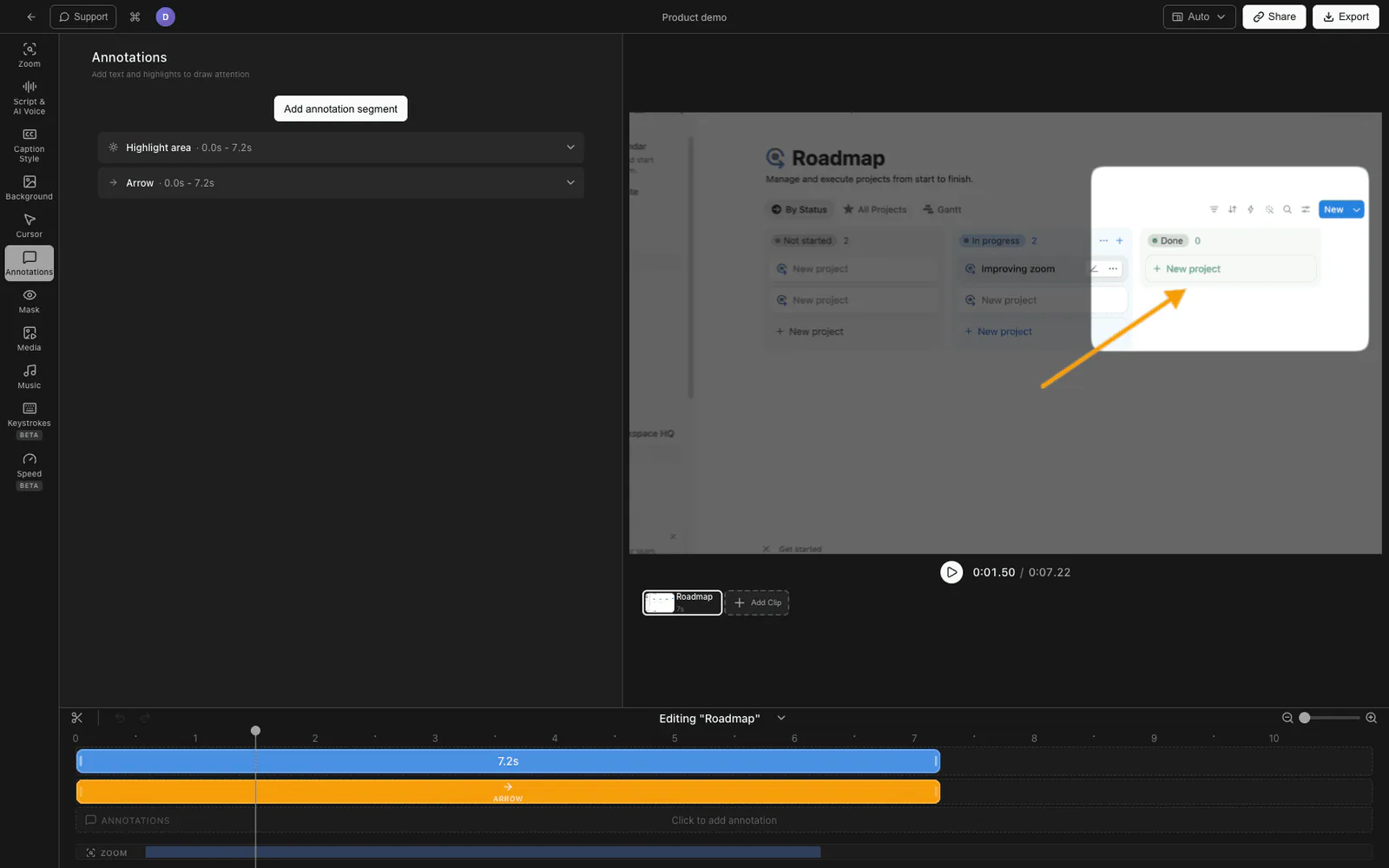
Tight Studio Est un enregistreur d’écran et un logiciel de montage vidéo pour Mac qui embarque un panneau d’annotations complet. Vous pouvez ajouter six types d’annotations au-dessus de n’importe quel enregistrement, chacune avec ses propres heures de début et de fin — de sorte qu’une flèche peut apparaître lorsque vous commencez à parler d’un bouton et disparaître lorsque vous continuez.
Les six types d’annotations pris en charge par Tight Studio :
| Type | Qu’est-ce que c’est |
|---|---|
| Texte | Une étiquette de texte placée n’importe où sur le cadre. Police, taille, couleur, ombre, contour personnalisables |
| Surligner | Un effet d’obscurcissement autour de la région, comme la surbrillance de Tella, avec une plume et une rondeur réglables |
| Flèche | Une flèche pouvant être dessinée d’un point de départ à un point final, avec une largeur de trait et une taille de tête réglables |
| Rectangle | Un rectangle bordé ou rempli avec une largeur et une couleur de trait réglables |
| Ellipse | Une ellipse bordée ou remplie (cercle / ovale) avec une largeur de trait et une couleur réglables |
| Ligne | Une ligne droite entre deux points |
Ajout d’une annotation
- Ouvrez votre enregistrement dans l’éditeur Tight Studio.
- Dans le panneau Paramètres de droite, cliquez sur le Annotations Onglet.
- Cliquez sur le type que vous voulez : Texte, Surligner, Flèche, Rectangle, Ellipse, ou Ligne.
- L’annotation apparaît sur l’aperçu. Faites glisser ses poignées pour le positionner. Pour les flèches, faites glisser les points de début et de fin indépendamment.
- Réglez l’heure de début et l’heure de fin pour qu’elles apparaissent et disparaissent aux bons moments.
Mise en Plis
Chaque type a ses propres contrôles : le texte obtient la police, la taille, le poids, la couleur, l’ombre, le contour et les animations d’entrée/sortie ; la surbrillance obtient une intensité, une rondeur et une plume faibles ; les flèches et les formes obtiennent la largeur, la couleur et le remplissage du trait.
Calendrier
Chaque annotation a des heures de début et de fin indépendantes, vous pouvez donc en séquencer plusieurs sur un enregistrement — une flèche à 0:12 pointant vers un bouton, une annotation de texte « enregistrée » à 0:16, etc.
Tight Studio est l’enregistreur d’écran tout-en-un pour les tutoriels, les démos, les vidéos de cours et les coupures sociales, de sorte que les annotations côtoient le zoom qui suit le clic, l’animation du curseur, les sous-titres et la voix off IA plutôt que d’être une étape distincte.
Pourquoi nous avons construit une couche d’annotations complète
Les annotations sont la façon dont vous dirigez l’attention, et diriger l’attention est l’essentiel de ce que fait un tutoriel. Une seule région sombre ne peut pas pointer, étiqueter ou afficher de mouvement, et l’exportation vers un deuxième éditeur va à l’encontre de l’objectif d’un enregistreur tout-en-un. Six types d’annotations chronométrées dans le même éditeur que l’enregistrement constituent le plus petit ensemble qui couvre réellement les besoins des démos.
Comparaison de la prise en charge des annotations
| Capacité | Tella | Tight Studio |
|---|---|---|
| Région de surbrillance (dim-around-area) | Oui | Oui |
| Région de flou | Oui | Oui |
| Flèches | Non | Oui |
| Rectangles | Non | Oui |
| Ellipses / cercles | Non | Oui |
| Lignes | Non | Oui |
| Annotations de texte | Non (sous-titres uniquement) | Oui |
| Synchronisation par annotation (début / fin) | Sans objet | Oui |
| Animations d’entrée / sortie sur texte | Sans objet | Oui |
Questions fréquentes
Est-ce que Tella a un outil d’annotation ?
À partir de mai 2026, l’éditeur de Tella a des zones de surbrillance et de flou, mais pas de flèche, de forme, de zone de texte ou d’outil de dessin à main levée. Le marketing de Tella mentionne des « annotations », mais ses documents d’aide et la procédure pas à pas de l’éditeur décrivent uniquement les régions de surbrillance/flou et les sous-titres automatiques : il n’y a pas de balisage dessiné sur la vidéo.
Puis-je ajouter des flèches à un enregistrement Tella sans quitter l’application ?
Pas actuellement. La seule option intégrée est la région de surbrillance. Pour ajouter des flèches, soit vous les dessinez dans la source avant l’enregistrement, soit vous exportez la vidéo et ajoutez des flèches dans un éditeur séparé.
La surbrillance de Tella est-elle la même que les annotations ?
Non. La mise en évidence est un effet spécifique : assombrir tout ce qui se trouve en dehors d’une région. Les annotations sont une catégorie plus large — flèches, étiquettes de texte, formes dessinées, lignes et annotations placées à des moments précis. Tella a une surbrillance et un flou mais pas le reste.
Vais-je perdre mes enregistrements Tella si je passe à Tight Studio ?
Non. Exportez votre Tella vidéo en tant que MP4, déposez-la dans Tight Studio et ajoutez des annotations au-dessus de la vidéo existante. Vous n’êtes pas obligé de réenregistrer.
Est-ce que Tight Studio gère également le zoom, le curseur et les sous-titres ?
Oui. Tight Studio a un zoom automatique, un lissage du curseur et une surbrillance des clics, des sous-titres et voix off IA en plus de la couche d’annotations décrite ci-dessus, donc le passage aux annotations ne vous coûte pas les fonctionnalités de finition de base.