

Vous avez terminé un enregistrement dans Screen Studio, ouvert l’éditeur et recherché l’outil flèche. Peut-être vouliez — vous encercler un bouton, déposer une annotation de texte sur une étape ou dessiner un rectangle autour d’une section importante. Vous avez cherché dans la barre d’outils, le panneau de droite, la barre de menus- et rien. Vous ne manquez rien. Screen Studio ne fournit pas encore de couche d’annotations complète.
Ce guide couvre exactement ce que Screen Studio prend en charge aujourd'hui pour baliser vos enregistrements d’écran, ce qui manque, les solutions de contournement que les gens utilisent et comment le faire dans Tight Studio si vous avez besoin d’annotations maintenant.
Qu’est-ce que Screen Studio supporte aujourd'hui
Screen Studio a une primitive d’annotation : la Masque de surbrillance. Vous pouvez dessiner un rectangle sur une partie du cadre et Screen Studio assombrit tout ce qui se trouve à l’extérieur, attirant l’œil du spectateur vers la région en surbrillance.
C’est ça. À partir de mai 2026, l’éditeur de Screen Studio ne vous permet pas d’ajouter :
- Flèches pointant d’un endroit à un autre
- Rectangles, cercles ou lignes dessinés au-dessus de l’enregistrement
- Étiquettes de texte ou annotations placées à des horodatages spécifiques
- Annotations de forme libre de toute nature
Screen Studio prend en charge les sous-titres (générés automatiquement à partir de votre audio via un Whisper sur l’appareil ou Apple Speech), mais les sous-titres sont différentes des annotations. Les sous-titres transcrivent ce que vous avez dit. Les annotations sont des éléments que vous ajoutez pour signaler, étiqueter ou souligner des parties de l’écran.
La demande de fonctionnalité officielle : La demande « Outils d’annotation » sur le hub de commentaires publics de Screen Studio a 367 votes positifs Et a siégé au statut « Planifié » pendant plus de deux ans. Vous pouvez le voir ici : Moyeu.écran.studio / p / outils d’annotation. L’équipe Screen Studio a reconnu la demande mais ne l’a pas encore publiée.
Solutions de contournement dans Screen Studio
Si vous vous engagez à Screen Studio et avez besoin d’annotations sur une échéance, il existe trois solutions de contournement que les gens utilisent. Aucun d’eux n’est génial.
Solution 1 : Utilisez le masque de surbrillance comme pointeur « regardez ici »
C’est ce que Screen Studio a de plus proche d’une annotation intégrée. Placez un rectangle de surbrillance sur la zone sur laquelle vous souhaitez que le spectateur se concentre. La région environnante s’assombrit, ce qui fonctionne comme un mauvais substitut à une flèche.
- Fonctionne pour “ " regardez cette région de l’écran”
- Ne fonctionne pas pour : les étiquettes de texte, attirant l’attention sur plusieurs choses en séquence ou montrant un mouvement (une flèche de A à B)
Solution 2 : Annoter avant d’enregistrer
Certains utilisateurs de Screen Studio ajoutent des annotations au Sources Avant l’enregistrement au lieu d’après. Par exemple, si vous enregistrez une démo Figma, dessinez des flèches ou des annotations sous forme de formes Figma à l’intérieur du fichier avant d’appuyer sur Enregistrer. Screen Studio les capture ensuite dans le cadre de l’écran.
- Fonctionne pour : des démonstrations pré-planifiées où vous savez exactement ce que vous allez dire
- Ne fonctionne pas pour : tout ce qui nécessite que l’enregistrement soit effectué en premier, ou les annotations qui doivent disparaître et réapparaître à des horodatages spécifiques
Solution 3 : Exporter depuis Screen Studio, annoter dans un autre outil
Exportez votre enregistrement Screen Studio en tant que MP4, puis importez-le dans un outil qui gère les annotations : Camtasia, ScreenFlow, Final Cut, Premiere Pro, ou DaVinci Resolve. Ajoutez-y les flèches, les formes et le texte.
- Fonctionne pour : les situations où vous avez le temps et l’accès à un deuxième éditeur
- Ne fonctionne pas pour : les enregistrements à rotation rapide, ou toute personne qui ne possède pas d’éditeur vidéo séparé
Le flux de travail à deux outils annule la plupart des raisons pour lesquelles les gens choisissent Screen Studio (une application rapide, aucun éditeur nécessaire). Et les options de surbrillance uniquement et de préenregistrement sont suffisamment limitantes pour que, pour la plupart des démos et des tutoriels, la solution consiste à utiliser un outil prenant en charge les annotations de manière native.
Comment ajouter des annotations dans Tight Studio
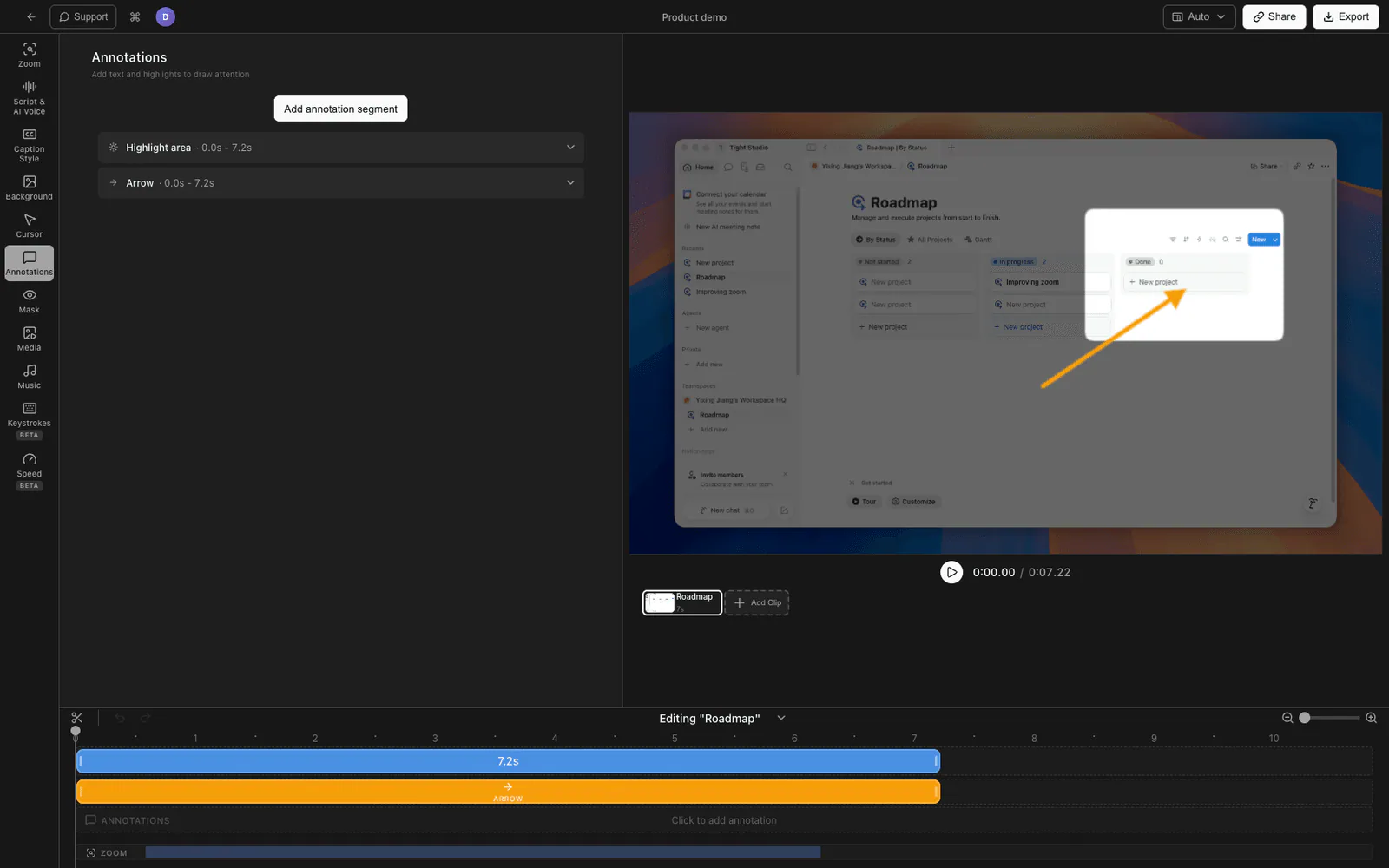
Tight Studio Est un enregistreur d’écran pour Apple Silicon Mac qui embarque un panneau d’annotations complet. Vous pouvez ajouter six types d’annotations différents au-dessus de n’importe quel enregistrement, chacun avec ses propres heures de début et de fin, de sorte qu’une flèche peut apparaître lorsque vous commencez à parler d’un bouton et disparaître lorsque vous continuez.
Les six types d’annotations pris en charge par Tight Studio :
| Type | Qu’est-ce que c’est |
|---|---|
| Texte | Une étiquette de texte placée n’importe où sur le cadre. Police, taille, couleur, ombre, contour personnalisables |
| Surligner | Un effet d’obscurcissement autour de la région, similaire au masque de surbrillance de Screen Studio, avec une plume et une rondeur réglables |
| Flèche | Une flèche pouvant être dessinée d’un point de départ à un point final, avec une largeur de trait et une taille de tête de flèche réglables |
| Rectangle | Un rectangle bordé ou rempli avec une largeur et une couleur de trait réglables |
| Ellipse | Une ellipse bordée ou remplie (cercle / ovale) avec une largeur de trait et une couleur réglables |
| Ligne | Une ligne droite entre deux points |
Ajout d’une annotation
- Ouvrez votre enregistrement dans l’éditeur Tight Studio.
- Dans le panneau Paramètres de droite, cliquez sur le Annotations Onglet.
- Cliquez sur le type d’annotation que vous souhaitez ajouter : Texte, Surligner, Flèche, Rectangle, Ellipse, ou Ligne.
- L’annotation apparaît sur l’aperçu de la vidéo. Faites glisser ses poignées pour le positionner. Pour les flèches, faites glisser le point de départ et le point d’arrivée indépendamment.
- Ajustez l’heure de début et l’heure de fin pour que l’annotation apparaisse et disparaisse aux bons moments. Les valeurs par défaut sont ancrées à la position de la tête de lecture lorsque vous l’avez ajoutée.
Mise en Plis
Chaque type d’annotation a ses propres contrôles de style dans l’inspecteur :
- Texte: famille de polices, taille, poids, couleur, remplissage, ombre, contour, animations d’entrée et de sortie
- Surligner: intensité tamisée (combien assombrir la zone environnante), rondeur (rayon d’angle de la région en surbrillance), plume (douceur du bord), couleur
- Flèche: largeur du trait, couleur, taille de la tête de flèche
- Formes (rectangle / ellipse / ligne): largeur du trait, couleur, remplissage, rotation
Calendrier
Chaque annotation a des heures de début et de fin indépendantes, vous pouvez donc séquencer plusieurs annotations dans un enregistrement. Par exemple : une flèche apparaît à 0:12 pointant vers un bouton, disparaît à 0:15 lorsque vous cliquez, une annotation de texte apparaît à 0:16 disant « enregistré », disparaît à 0:20.
Comparaison de la prise en charge des annotations
| Capacité | Screen Studio | Tight Studio |
|---|---|---|
| Masque de surbrillance (zone tamisée) | Oui | Oui |
| Flèches | Non | Oui |
| Rectangles | Non | Oui |
| Ellipses / cercles | Non | Oui |
| Lignes | Non | Oui |
| Annotations de texte | Non (sous-titres uniquement) | Oui |
| Synchronisation par annotation (heure de début/fin) | Sans objet | Oui |
| Animations d’entrée / sortie sur texte | Sans objet | Oui |
Questions fréquentes
Est-ce que Screen Studio prévoit d’ajouter des annotations ?
Oui. La demande de fonctionnalité des outils d’annotation est au statut « Planifié » sur le hub public de Screen Studio depuis plus de deux ans, avec 367 votes positifs. Il n’y a pas de calendrier public pour la date d’mise en ligne. Jusqu’à ce que ce soit le cas, Screen Studio reste un enregistreur + curseur + zoom + outil de surbrillance, sans couche d’annotations à usage général.
Puis-je ajouter des flèches à mon enregistrement Screen Studio sans quitter l’application ?
Pas actuellement. La seule option intégrée est le masque de surbrillance. Pour ajouter des flèches, vous devez soit (1) les dessiner sous forme de formes dans la source avant l’enregistrement, soit (2) exporter et ajouter des flèches dans un éditeur séparé.
Le masque de surbrillance dans Screen Studio est-il identique aux annotations ?
Non. Le masque de surbrillance est un effet spécifique : assombrir tout ce qui se trouve à l’extérieur d’un rectangle. Les annotations sont une catégorie plus large qui comprend des flèches pointant vers des objets, des étiquettes de texte, des formes dessinées, des lignes et des annotations. Screen Studio a le masque de surbrillance mais pas le reste.
Vais-je perdre mes enregistrements Screen Studio si je passe à Tight Studio ?
Non. Vous pouvez exporter votre enregistrement Screen Studio en tant que MP4, le déposer dans Tight Studio et ajouter des annotations au-dessus de la vidéo existante. Vous n’êtes pas obligé de réenregistrer.
Est-ce que Tight Studio prend également en charge les animations de curseur et le zoom automatique comme Screen Studio ?
Oui. Tight Studio est l’enregistreur d’écran tout-en-un pour les tutoriels, les démos, les vidéos de cours et les coupures sociales, avec zoom automatique, lissage du curseur, surbrillance des clics, effets sonores des clics, sous-titres, voix off IA et la couche d’annotations décrite ci-dessus. Le compromis que vous feriez en changeant n’est pas sur ces fonctionnalités de base.
Combien coûte Tight Studio ?
Tight Studio a un offre gratuite avec des limites sur l’ajout de clips et de vidéos partageables, ainsi qu’un plan Pro pour un enregistrement, une exportation et un partage illimités. Voir Serré.atelier Pour les derniers prix.