

Vous voulez qu’une étiquette glisse sur un bouton, maintenez-la enfoncée pendant que vous en parlez et faites-la glisser avant l’étape suivante. Ou un titre qui disparaît au début d’une section et disparaît lorsque vous passez à autre chose. Donc, vous allez dans Screen Studio à la recherche d’une animation d’entrée et de sortie sur un élément de texte — et vous ne pouvez pas en trouver une.
Voici la réponse directe sur la position actuelle de Screen Studio, la solution de contournement qui vous y amène à mi-chemin et comment le faire dans une seule application si vous préférez ne pas passer par un deuxième éditeur.
Est-ce que Screen Studio a des animations d’entrée/sortie ?
Non. Screen Studio ne vous permet actuellement pas d’animer un élément à l’intérieur et à l’extérieur. Il est demandé — la demande « Entrée / Sortie des animations » Se trouve sur le propre hub de fonctionnalités de Screen Studio avec 301 votes positifs Et un statut de Prévu (Moyeu.écran.studio / p / entrée-sortie-animations). Il a été soumis il y a plus de trois ans et il n’y a pas de date d’mise en ligne engagée.
Il y a un écart plus fondamental en dessous. Screen Studio n’a pas du tout d’outil manuel d’annotation de texte. Il n’y a pas de fonction « ajouter une zone de texte au — dessus de l’enregistrement »-le seul texte qu’il produit est des sous-titres générés automatiquement à partir de la transcription, et celles-ci n’ont pas non plus de contrôles d’animation. La demande plus large « Outils d’annotation » (texte de base, flèches, lignes, formes) est également Prévu Avec 367 votes positifs, et une demande plus étroite « ajouter du texte aux zones de la démo » a été fermée comme Rejeté. Donc avant même d’arriver à Animation Texte, il n’y a pas de texte natif à animer.
Ce n’est pas un coup sur l’application. Screen Studio est un outil perfectionné d’une petite équipe qui est restée concentrée sur le mouvement du curseur, le zoom et la finition de l’enregistrement. Cela signifie simplement que le texte d’annotation animé n’est pas quelque chose que vous pouvez faire à l’intérieur aujourd'hui, et « Planifié » sans date n’est pas quelque chose à attendre pour une vidéo que vous publiez cette semaine.
La solution de contournement dans Screen Studio
Puisqu'il n’y a pas de calque de texte à animer, la solution de contournement se produit Dehors Screen Studio :
- Enregistrez et terminez l’enregistrement dans Screen Studio - zoom, curseur, arrière-plan, les parties pour lesquelles il est bon.
- Exporter la vidéo Comme un MP4.
- Ouvrez-le dans un deuxième éditeur qui contient du texte animé - CapCut, Descript, Camtasia, ou Kapwing ont tous des préréglages de texte d’entrée/sortie.
- Ajouter chaque élément de texte sur une calendrier, définissez une animation d’entrée et une animation de sortie, et positionnez-la au bon moment.
- Réexportation À partir du deuxième outil.
Ça marche. Mais pesez les inconvénients avant de vous y engager pour tout ce que vous maintenez :
- Deux outils, deux échéanciers. Le texte animé se trouve dans le deuxième éditeur, pas dans votre projet Screen Studio. Cela ne fait pas partie de la source.
- Les rééditions coûtent cher. Découpez ou réorganisez une section dans Screen Studio et vous réexportez, réimportez et replacez manuellement chaque élément de texte dans l’autre outil.
- Aller-retour de qualité. Vous réencodez un enregistrement déjà encodé, ce qui constitue une perte de qualité évitable.
- Pas une seule source de vérité. La prochaine personne qui édite ceci doit savoir qu’il s’agit d’un pipeline à deux applications.
Une alternative plus légère est de sauter entièrement le texte et de s’appuyer sur ce que Screen Studio Fait Animer — zoomez automatiquement sur la zone dont vous parlez, mettez le curseur en surbrillance et cliquez sur Effets d’entraînement. C’est bien pour l’emphase, mais ce n’est pas la même chose qu’une annotation libellée qui entre, tient et sort.
Comment ajouter des animations d’entrée / sortie avec Tight Studio à la place
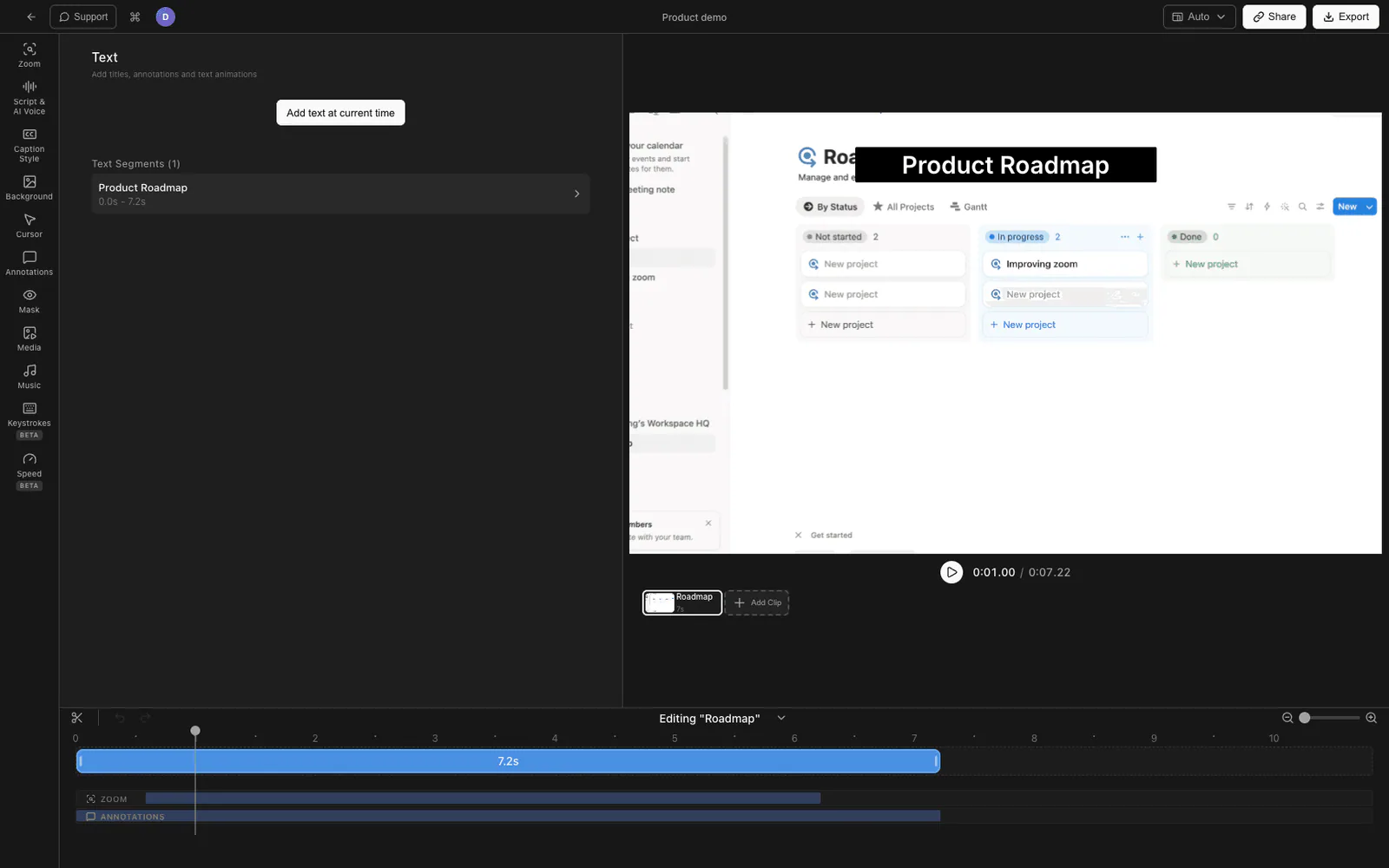
Si le texte d’annotation animé est le point, il est utile d’avoir le calque de texte et son animation d’entrée / sortie dans le même éditeur que l’enregistrement. Tight Studio est un enregistreur d’écran et un logiciel de montage vidéo pour Mac avec des segments de texte qui ont des animations d’entrée et de sortie indépendantes intégrées.
Voici le flux de bout en bout :
- Enregistrez votre écran Dans Tight Studio comme d’habitude.
- Ajouter un segment de texte Et tapez votre annotation. Placez-le sur la timeline au moment où il doit apparaître et faites glisser ses bords pour définir la durée pendant laquelle il reste à l’écran.
- Ouvrez l’onglet Animation Dans le panneau de texte. Il comporte deux sections : Entrer dans l’Animation Et Quitter l’Animation, chacun indépendant.
- Choisissez une animation d’entrée - Fondu Entrant, Glisser Dedans, ou Échelle En.
- Choisissez une animation de sortie - Fondu en Sortie, Glisser vers l’Extérieur, ou Mise à l’Échelle. L’entrée et la sortie sont définies séparément, de sorte qu’un texte peut s’estomper et se redimensionner, glisser et disparaître, ou tout autre appariement.
- Réglez le mouvement. Définissez la durée de chaque animation (100 ms à 3000 ms). Pour diapositive, choisissez la direction — haut, bas, gauche ou droite — et la distance de la diapositive. Pour échelle, définissez l’échelle de début sur entrée et l’échelle de fin sur sortie.
- Prévisualisez-le Avec le bouton de lecture dans chaque section, ajustez et Exportation Avec l’animation intégrée.
Étant donné que le segment de texte se trouve sur la timeline à côté de l’enregistrement, le rognage ou le réorganisation d’une section déplace son texte animé avec lui. Il n’y a pas de deuxième outil et pas d’aller-retour de réexportation.
Qu’est-ce que Tight Studio ajoute
- Entrée et sortie indépendantes - Fondu entrant / Coulissant / Échelle à l’entrée, Fondu sortant / Coulissant / Échelle à la sortie, mélangé librement.
- Durée par animation De 100 ms à 3000 ms.
- Glissière directionnelle - haut, bas, gauche ou droite, avec une distance de glissement réglable.
- Contrôle de l’échelle - définissez l’échelle de début pour une croissance ou l’échelle de fin pour une réduction.
- Les mêmes animations d’entrée/sortie fonctionnent sur les superpositions d’images, pas seulement du texte, donc un logo ou une capture d’écran peut s’animer de la même manière.
- Style de texte intégral pour l’associer - police, taille, poids, couleur, remplissage d’arrière-plan, opacité, ombre et contour, de sorte que le texte animé corresponde à votre vidéo plutôt que de ressembler à un sous-titre par défaut.
Le vernis d’enregistrement que vous attendez de cette catégorie est également là — cliquez sur le zoom suivant, l’animation du curseur et la surbrillance des clics, et les diapositives d’introduction/sortie — de sorte que le texte animé se trouve dans une vidéo terminée, pas une capture d’écran nue.
Pourquoi nous l’avons intégré dans l’éditeur
Nous avons volontairement gardé le texte et son animation sur la même timeline que l’enregistrement. La raison pour laquelle les gens veulent entrer/sortir de l’animation est le rythme : le texte apparaît exactement au moment où vous commencez à parler de quelque chose et s’en va avant qu’il ne devienne périmé. Ce synchronisation ne fonctionne que si le texte se déplace avec l’édition. Au moment où le texte animé vit dans une application différente de l’enregistrement, chaque trim le désynchronise et chaque révision est un remplacement manuel. Garder le segment, son animation d’entrée et son animation de sortie comme un seul objet sur la timeline supprime toute cette classe de friction. C’est tout le choix de conception.
Screen Studio vs Tight Studio pour les animations d’entrée/sortie
| Screen Studio | Solution de contournement d’exportation (Screen Studio + 2éditeur nd) | Tight Studio | |
|---|---|---|---|
| Texte manuel sur l’enregistrement | Non (pas d’outil d’annotation) | Dans le deuxième éditeur uniquement | Oui, segments de texte |
| Entrée / sortie de l’animation | Non (Prévu, 301 votes positifs, pas de date) | Dans le deuxième éditeur uniquement | Oui, entrée et sortie indépendantes |
| L’animation vit avec le montage | Sans objet | Application non séparée, replacez à la main | Oui — sur la même calendrier |
| Rééditer après le rognage | Sans objet | Réexportez et replacez chaque élément | Se déplace avec la section |
| Outils à entretenir | Une | Deux | Une |
Questions fréquentes
Est-ce que Screen Studio a des animations d’entrée et de sortie ?
Non. Les animations d’entrée/sortie sont une demande ouverte sur le hub de fonctionnalités de Screen Studio avec 301 votes positifs et un statut Planifié, sans date de sortie validée. Il n’y a aucun moyen d’animer un élément à l’intérieur et à l’extérieur de Screen Studio aujourd'hui.
Pouvez-vous ajouter du texte animé dans Screen Studio ?
Pas nativement. Screen Studio n’a pas d’outil manuel d’annotation de texte — uniquement des sous-titres générés automatiquement, qui n’ont pas de contrôles d’animation. Pour obtenir du texte animé sur un enregistrement Screen Studio, vous exportez la vidéo et ajoutez le texte dans un deuxième éditeur comme CapCut, Descript, ou Camtasia.
Comment faire apparaître et disparaître du texte dans un enregistrement d’écran ?
Utilisez un éditeur qui a des animations d’entrée et de sortie indépendantes sur un élément de texte. Dans Tight Studio, vous ajoutez un segment de texte, définissez sa durée à l’écran sur la timeline, puis choisissez une animation d’entrée (Fondu entrant, Glissement entrant, Mise à l’échelle) et une animation de sortie (Fondu sortant, Glissement sortant, Mise à l’échelle) dans l’onglet Animation.
Quelle est la meilleure alternative Screen Studio pour le texte animé ?
Si le texte d’annotation animé est la principale chose dont vous avez besoin, Tight Studio est l’option similaire la plus proche sur Mac — elle a la même catégorie de zoom du curseur et de finition d’enregistrement que Screen Studio, plus des segments de texte avec des animations d’entrée/sortie indépendantes et une durée, une direction de diapositive et une échelle réglables que Screen Studio n’a pas.
Puis-je animer des images à l’intérieur et à l’extérieur, pas seulement du texte ?
Oui, dans Tight Studio. Les mêmes animations d’entrée et de sortie disponibles sur les segments de texte — fondu, diapositive et échelle — s’appliquent également aux superpositions d’images, de sorte qu’un logo, un badge ou une capture d’écran peut s’animer de la même manière qu’une annotation de texte.