

Vous souhaitez déposer une capture d’écran, un diagramme ou un logo sur un moment spécifique de votre enregistrement FocuSee — faites-le apparaître pendant que vous expliquez quelque chose, puis disparaissez avant l’étape suivante. Donc, vous allez dans l’éditeur à la recherche d’une option « ajouter une image » sur la timeline, et vous ne pouvez pas en trouver une.
Voici la réponse directe sur la position actuelle de FocuSee, la seule chose qu’il peut faire avec les images, la solution de contournement et le fonctionnement des superpositions d’images chronométrées dans Tight Studio.
Pouvez-vous ajouter des images à une vidéo dans FocuSee ?
Pas comme une superposition de calendrier. Les outils d’annotation de FocuSee sont explicitement limités au texte et aux formes — texte( basique et artistique), flèches, lignes et rectangles, plus les effets de masque (focusee.imobie.com/guide/annotations.htm). Il n’existe aucun moyen documenté de placer une image, une capture d’écran ou une photo sur la timeline sous la forme d’un clip ou d’une superposition qui apparaît à un moment et s’en va à un autre. L’insertion d’un rouleau b — une image ou une vidéo séparée posée sur l’enregistrement pendant quelques secondes — ne fait pas partie de l’éditeur.
La seule chose que FocuSee fait avec une image est une Filigrane: vous pouvez importer un PNG, JPG, ou SVG et il reste à l’écran pour toute la vidéo avec une position, une taille et une opacité réglables (focusee.imobie.com/guide/add-watermark.htm). C’est vraiment utile pour une marque de marque persistante, mais c’est une image, toujours allumée, pour tout l’enregistrement. Ce n’est pas une superposition chronométrée que vous placez à 0:42 et retirez à 0:48, et ce n’est pas un rouleau b. Les superpositions d’images chronométrées n’apparaissent nulle part dans le guide, les pages de fonctionnalités ou le journal des modifications de FocuSee (dernière version 2.3.0, avril 2026 - Focusee-voice.imobie.com/changelog). L’importation de médias dans un projet est un besoin connu sur le propre hub de fonctionnalités de FocuSee : « Peut ajouter des fichiers multimédias » A 93 votes Et est en cours d’examen, et le plus large « Ajouter de l’Audio, De la Vidéo, Des Transitions, Des titres » La demande a 283 votes. FocuSee est un solide enregistreur à zoom automatique d’une petite équipe axée sur la boucle de capture et de zoom ; les images placées ne sont tout simplement pas à portée aujourd'hui. Vous pouvez ajouter votre vote sur leur feuille de route à Focusee-voice.imobie.com/roadmap.
La solution de contournement dans FocuSee
Comme il n’y a pas de calque d’image sur la timeline, l’image doit être ajoutée en dehors de FocuSee :
- Terminez l’enregistrement dans FocuSee - zoom, curseur, sous-titres, les parties pour lesquelles il est bon.
- Exportez le MP4.
- Ouvrez-le dans un deuxième éditeur qui prend en charge les superpositions d’images - iMovie, CapCut, Descript, ou Clipchamp tous le font.
- Déposez chaque image sur une piste de timeline, Positionnez-le sur l’écran et définissez quand il apparaît et disparaît.
- Réexportation À partir du deuxième outil.
Cela fonctionne, mais le coût est la taxe habituelle à deux outils : une deuxième application et une timeline à maintenir, un réencodage d’une vidéo déjà encodée et un réplacement manuel de chaque image si vous coupez ou réorganisez ultérieurement quelque chose dans FocuSee. Pour une seule marque statique, le filigrane de FocuSee évite cet aller — retour-mais pour tout ce qui est chronométré, ou pour le rouleau b, vous êtes dans le deuxième éditeur.
Comment ajouter des superpositions d’image avec Tight Studio à la place
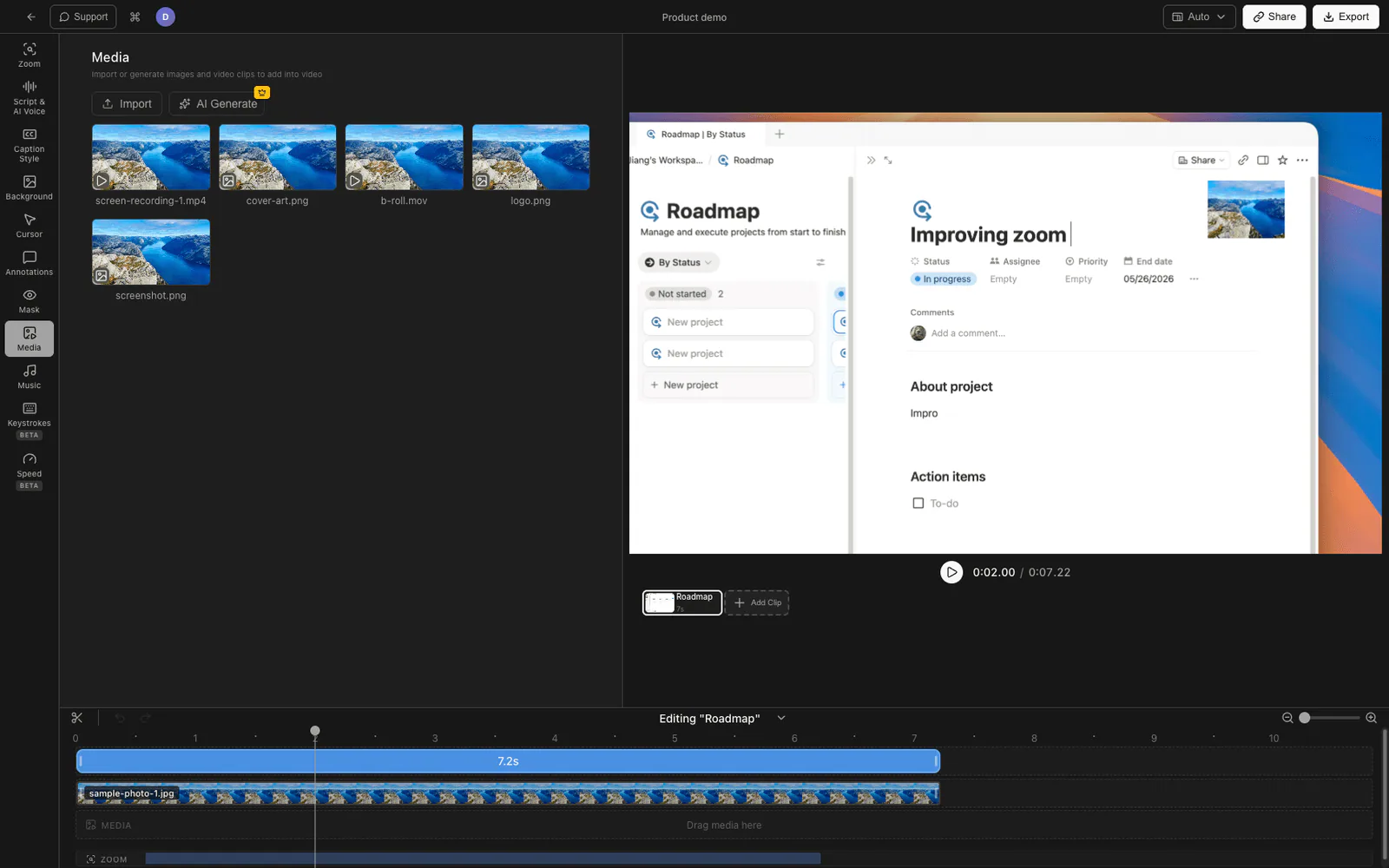
Si les images chronométrées font partie de la vidéo terminée, il est utile d’avoir l’image sur la même timeline que l’enregistrement. Tight Studio est un enregistreur d’écran et un logiciel de montage vidéo pour Mac avec superpositions d’images intégrées.
Voici le flux de bout en bout :
- Enregistrez votre écran Dans Tight Studio comme d’habitude.
- Ajouter une image Dans la médiathèque, choisissez le fichier de votre choix — une capture d’écran, un diagramme, un logo ou une photo.
- Placez-le sur la timeline Au fil du moment, il devrait apparaître et faites glisser ses bords pour définir la durée pendant laquelle il reste à l’écran.
- Positionnez-le et dimensionnez-le Sur la toile, et définissez son opacité de sorte qu’il repose sur l’enregistrement comme vous le souhaitez.
- Animez-le à l’intérieur et à l’extérieur. Les superpositions d’images utilisent les mêmes animations d’entrée et de sortie que le texte — Fondu, diapositive ou Échelle à l’entrée et à la sortie, définies indépendamment, avec une durée réglable.
- Exportation Avec l’image cuite au bon moment.
Étant donné que l’image se trouve sur la timeline à côté de l’enregistrement, le rognage ou le réarrangement d’une section déplace l’image avec elle. Il n’y a pas de deuxième outil et pas d’aller-retour de réexportation.
Qu’est-ce que Tight Studio ajoute
- Superpositions d’images chronométrées - placez une image à un moment précis et définissez exactement combien de temps elle reste.
- Position, échelle et opacité - placez-le n’importe où sur la toile à n’importe quelle taille, entièrement ou partiellement transparent.
- Entrée / sortie de l’animation - le même fondu, diapositive et entrée / sortie d’échelle utilisés sur le texte, avec une durée et une direction de diapositive réglables.
- Plusieurs images - superposez plusieurs calques sur la timeline en tant que b-roll ou annotations.
Le vernis d’enregistrement que vous attendez de cette catégorie est là aussi — zoom après clic, animation du curseur et surbrillance des clics, sous-titres et voix off IA — de sorte que les images se trouvent dans une vidéo terminée plutôt que dans une capture nue.
Pourquoi nous l’avons intégré dans l’éditeur
Nous avons gardé les superpositions d’images sur la même timeline que l’enregistrement exprès. La raison pour laquelle les gens ajoutent une capture d’écran ou un diagramme est le synchronisation : il doit apparaître exactement au moment où vous en parlez et partir avant qu’il ne devienne périmé. Cela ne fonctionne que si l’image bouge avec l’édition. Au moment où il vit dans une application distincte, chaque trim le désynchronise et chaque révision est un remplacement manuel. Garder l’image, son synchronisation et son animation comme un seul objet sur la timeline supprime cette friction.
FocuSee vs Tight Studio pour ajouter des images
| FocuSee | Solution de contournement d’exportation (FocuSee + 2éditeur nd) | Tight Studio | |
|---|---|---|---|
| Image de filigrane persistante | Oui | Sans objet | Oui |
| Superposition d’image chronométrée (apparaît/disparaît) | Non | Dans le deuxième éditeur uniquement | Oui |
| Image en rouleau b sur la timeline | Non | Dans le deuxième éditeur uniquement | Oui |
| Position, échelle, opacité par image | Filigrane uniquement | Dans le deuxième éditeur uniquement | Oui |
| Entrée / sortie de l’animation sur une image | Non | Dépend du deuxième éditeur | Oui |
| Rééditer après le rognage | Sans objet | Réexportation et repositionnement | Se déplace avec la section |
| Outils à entretenir | Une | Deux | Une |
Questions fréquentes
Pouvez-vous ajouter une image à une vidéo dans FocuSee ?
Uniquement en filigrane persistant — une image, toujours à l’écran, pour tout l’enregistrement, avec une position, une taille et une opacité réglables. FocuSee n’a aucun moyen de placer une superposition d’image chronométrée ou un rouleau b qui apparaît à un moment et part à un autre ; ses outils d’annotation sont limités au texte et aux formes.
Est-ce que FocuSee prend en charge le rouleau B ou les superpositions d’images ?
Non. L’éditeur de FocuSee ne prend pas en charge la suppression d’une image sur la timeline en tant que superposition ou clip b-roll. La seule fonctionnalité d’image est le filigrane permanent. Les superpositions d’images chronométrées n’apparaissent nulle part dans le guide ou le journal des modifications de FocuSee.
Comment mettre une capture d’écran au-dessus d’un enregistrement d’écran ?
Utilisez un éditeur avec des superpositions d’images sur la timeline. Dans Tight Studio, vous ajoutez l’image, la placez sur la timeline où elle doit apparaître, définissez sa durée à l’écran, sa position et sa taille, et lui donnez une animation d’entrée et de sortie — le tout sur la même timeline que l’enregistrement.
Quelle est la meilleure alternative FocuSee pour ajouter des images ?
Si les superpositions d’images chronométrées ou le rouleau b importent, Tight Studio est l’option similaire la plus proche sur Mac — elle a la même catégorie d’enregistrement et de finition de zoom automatique que FocuSee, plus des superpositions d’images avec position, échelle, opacité et animation d’entrée/sortie que FocuSee n’offre pas.
Le filigrane de FocuSee est-il identique à une superposition d’image ?
Non. Le filigrane est une image unique qui reste à l’écran pendant toute la vidéo, ce qui est bon pour une marque. Une superposition d’image est placée à un moment précis, reste pendant une durée définie, puis s’en va. FocuSee a le premier ; il n’a pas le second.