

Vous avez terminé un enregistrement FocuSee, l’avez ouvert dans l’éditeur et réalisé que vous aviez besoin d’une prise de plus — une scène de suivi, une intro que vous avez oubliée ou une reprise d’une section qui n’a pas atterri. Vous êtes donc allé chercher l’équivalent de « enregistrer un autre clip dans ce projet » et vous ne l’avez pas trouvé.
Voici la réponse directe sur ce que FocuSee peut et ne peut pas faire ici, la solution de contournement et le fonctionnement de l’enregistrement clip par clip dans Tight Studio si vous enregistrez en prises plutôt qu’en une seule passe continue.
Est-ce que FocuSee prend en charge l’enregistrement clip par clip ?
En partie, et la distinction est importante. L’éditeur de FocuSee peut diviser un seul enregistrement en clips sur la timeline — vous pouvez le couper en sections, supprimer des parties et ajuster la vitesse par clip — et il peut importer un fichier vidéo existant à éditer (focusee.imobie.com/guide/edit-the-recording.htm, focusee.imobie.com/faq/editing-functions.htm). Ce qu’il ne fait pas, c’est vous laisser Enregistrez un nouveau segment et ajoutez-le à un projet existant. Il n’y a pas d’action documentée « enregistrer un autre clip » qui capture une nouvelle prise et la joint à la timeline que vous avez déjà. Un enregistrement est une capture continue ; les outils de clip fonctionnent sur la division de cette capture après coup, et non sur l’empilement de plusieurs enregistrements séparés en un seul projet.
Donc, si votre flux de travail est « enregistrer une prise, enregistrer une autre prise, les combiner en une seule vidéo », FocuSee n’a pas de chemin natif pour cela. C’est l’une des demandes les plus votées sur le hub de fonctionnalités de FocuSee : « Plus d’enregistrements à ajouter sur la timeline » A 188 votes et est marqué Comme prévu, mais il n’est pas encore disponible. Ce n’est pas tant un défaut qu’un objectif de conception — FocuSee est un solide enregistreur à zoom automatique d’une petite équipe construite autour du finition d’une seule capture. L’enregistrement multi-prises dans un seul projet n’en fait tout simplement pas partie aujourd'hui, et il n’apparaît nulle part dans le guide, FAQ, ou le journal des modifications (dernière version 2.3.0, avril 2026 - Focusee-voice.imobie.com/changelog). Si vous le souhaitez, vous pouvez ajouter votre vote sur leur feuille de route à Focusee-voice.imobie.com/roadmap.
La solution de contournement dans FocuSee
Deux solutions de contournement, par ordre de douleur.
Solution de contournement 1 : Enregistrez tout en une seule prise continue
Planifiez le script, enregistrez une fois et capturez chaque scène dos à dos. Ensuite, divisez l’enregistrement en clips, supprimez les pauses entre les scènes et ajustez la vitesse à laquelle il traîne.
- Fonctionne pour : des procédures pas à pas courtes avec un script serré.
- Ne fonctionne pas pour : des vidéos plus longues, des reprises (un tâtonnement signifie refaire tout l’enregistrement) ou tout ce qui a été capturé sur plusieurs sessions.
Solution de contournement 2 : Enregistrez chaque prise séparément, importez et cousez
Enregistrez chaque prise comme son propre projet FocuSee, exportez chacune en tant que MP4, puis rassemblez les fichiers. FocuSee peut importer un fichier vidéo à éditer, vous pouvez donc peaufiner un clip individuel, mais assembler plusieurs prises séparées en une seule vidéo éditée en continu est un processus manuel, fichier par fichier — et tous les effets de zoom ou de curseur FocuSee sont intégrés dans chaque MP4 exporté, vous ne pouvez donc pas les ajuster après coup.
- Fonctionne pour : les personnes qui utilisent déjà un éditeur séparé.
- Ne fonctionne pas pour : toute personne qui a choisi FocuSee pour éviter un éditeur séparé, ou qui souhaite que le zoom et la finition du curseur restent modifiables sur tous les clips.
Les deux solutions de contournement vous coûtent soit un redémarrage à partir de zéro lorsqu'une prise échoue, soit un assemblage manuel de plusieurs fichiers qui perd la possibilité de modification. C’est l’écart qu’un véritable flux de travail clip par clip comble.
Comment fonctionne l’enregistrement clip par clip dans Tight Studio
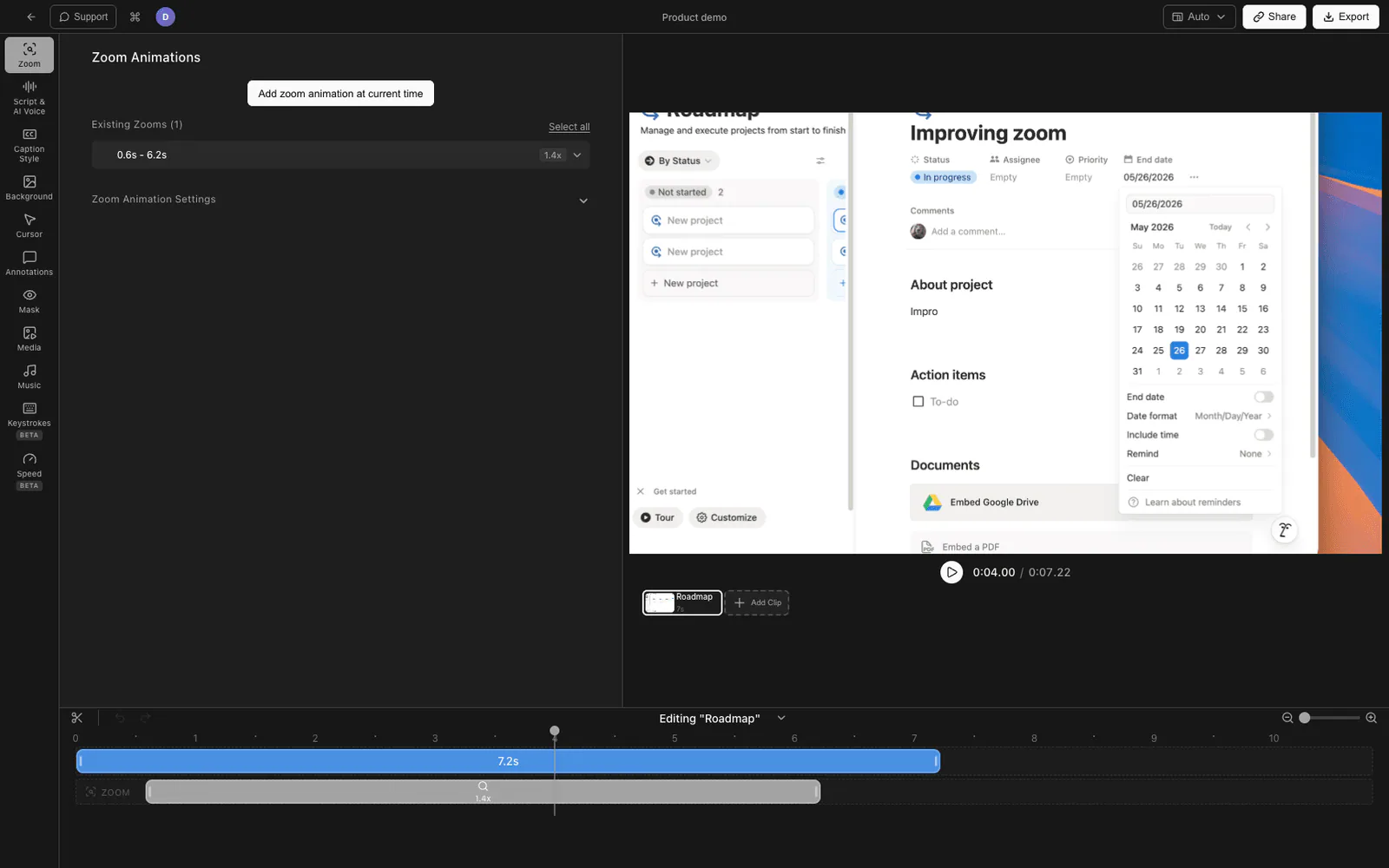
Tight Studio Est construit autour du flux de travail multi-prises depuis le début. Un projet n’est pas un enregistrement — c’est une séquence de clips, et vous pouvez y ajouter un nouveau clip à tout moment.
Ajout d’un nouveau clip à un projet existant
- Ouvrez votre projet dans l’éditeur Tight Studio.
- Au bas de l’éditeur, trouvez le Carrousel de clips - la rangée de vignettes de clip représentant votre timeline.
- Cliquez sur le Ajouter un Clip Bouton à la fin du carrousel.
- Tight Studio ouvre le flux d’enregistrement. Choisissez votre écran, fenêtre ou sélection de caméra, configurez votre recadrage et appuyez sur Enregistrer.
- Lorsque vous vous arrêtez, le nouveau clip apparaît comme l’entrée suivante dans le carrousel et l’éditeur rouvre avec tous les clips en séquence.
Sur Plus et Pro, vous pouvez répéter cela autant de fois que nécessaire. Gratuit comprend cinq utilisations d’essai d’ajout de clip au niveau du compte. Chaque nouveau clip rejoint le même projet. Vous pouvez également faire glisser des clips dans le carrousel pour les réorganiser ou supprimer un clip si une prise n’a pas abouti.
Ce qui transporte à travers les clips
Étant donné que tous les clips vivent dans un seul projet, tout ce qui est défini au niveau du projet s’applique partout :
- Arrière-plan (couleur, image, dégradé, remplissage, rondeur, ombre)
- Forme, taille et position des coins de la caméra
- Style de sous-titre
- Musique de fond
- Effets de curseur et sons de clic
C’est la partie que vous ne pouvez pas reproduire en exportant des MP4 séparés FocuSee et en les assemblant : une fois qu’un clip est exporté, ses effets d’arrière-plan et de curseur sont intégrés. Dans Tight Studio, ils restent modifiables tant que le clip fait partie du projet.
Limites des offres gratuites
Le offre gratuite de Tight Studio comprend cinq utilisations d’essai d’ajout de clip au niveau du compte. Plus et Pro suppriment cette limite et vous permettent d’ajouter autant de clips que vous le souhaitez.
Comparaison des flux de travail
| Capacité | FocuSee | Tight Studio |
|---|---|---|
| Diviser un enregistrement en clips | Oui | Oui |
| Importer un fichier vidéo à éditer | Oui | Oui |
| Enregistrer une nouvelle prise dans un projet existant | Non | Oui |
| Réorganiser les clips dans un projet | S / O (enregistrement unique) | Oui |
| Supprimer un clip individuel d’un projet | Dans les divisions d’un enregistrement | Oui |
| Les effets de zoom/curseur restent modifiables sur tous les clips | Non (cuit par exportation) | Oui |
| Ajouter la disponibilité des clips | Non disponible | 2 utilisations d’essai au niveau du compte (gratuit), illimité (Plus et Pro) |
Questions fréquentes
Est-ce que FocuSee peut combiner plusieurs enregistrements en une seule vidéo ?
Pas en enregistrant. FocuSee peut diviser un seul enregistrement en clips et importer un fichier vidéo existant à éditer, mais il n’a aucun moyen documenté d’enregistrer une nouvelle prise et de l’ajouter à un projet existant. La combinaison de plusieurs prises séparées est un processus manuel, fichier par fichier.
Pouvez-vous ajouter un clip à un projet FocuSee existant ?
Non. Il n’y a pas d’action « enregistrer un autre clip » qui capture une nouvelle prise dans le projet que vous avez déjà. Chaque enregistrement est une capture continue ; les outils de clip travaillent sur le fractionnement de cette capture, et non sur l’empilement de nouveaux enregistrements dessus.
Comment enregistrer une vidéo en prises séparées ?
Utilisez un éditeur construit autour de l’enregistrement multi-prises. Dans Tight Studio, un projet est une séquence de clips — vous cliquez sur Ajouter un clip dans le carrousel de clips, enregistrez une nouvelle prise et elle rejoint le même projet avec l’arrière-plan, la caméra, les sous-titres et la musique partagés dans chaque clip.
Vais-je perdre mes enregistrements FocuSee si je passe à Tight Studio ?
Non. FocuSee exporte des MP4 standard. Vous pouvez importer ces MP4 dans Tight Studio en tant que clips et continuer à enregistrer de nouveaux clips à côté d’eux dans le même projet.
Combien de clips puis-je avoir dans un Tight Studio projet ?
Sur Plus et Pro, l’ajout de clip est illimité. L’offre gratuite comprend cinq utilisations d’essai d’ajout de clip sur votre compte, et non cinq par projet.