

Vous avez terminé un enregistrement Screen Studio, l’avez ouvert dans l’éditeur et réalisé que vous aviez besoin d’un clip de plus. Peut-être une scène de suivi pour expliquer une fonctionnalité, une intro que vous avez oublié d’enregistrer ou une reprise d’une section qui n’a pas atterri. Vous êtes donc allé chercher l’équivalent de « ajouter un autre clip à ce projet » — et vous ne l’avez pas trouvé.
Vous ne manquez rien. Screen Studio ne vous permet pas d’ajouter un nouvel enregistrement à un projet existant. Chaque enregistrement est son propre projet. Si vous voulez une vidéo composée de plusieurs prises séparées, vous devez soit tout enregistrer en une seule passe continue, soit assembler les clips dans un outil différent. Ce guide explique ce qu’il faut faire aujourd'hui et comment fonctionne l’enregistrement clip par clip dans Tight Studio si vous souhaitez un flux de travail plus fluide.
Réponse directe : Tight Studio est un enregistreur d’écran multi-clip pour les Mac Apple Silicon. Son Ajouter un Clip le flux de travail enregistre une autre prise directement dans le projet en cours, garde chaque prise modifiable, vous permet de réorganiser les clips et les exporte ensemble en une seule vidéo. Screen Studio ne propose actuellement pas un flux de travail équivalent dans le même projet.
Qu’est-ce que Screen Studio supporte aujourd'hui
Screen Studio est construit autour d’un modèle d’enregistrement unique par projet. Lorsque vous appuyez sur Enregistrer, la capture résultante devient son propre projet. À l’intérieur de ce projet, vous pouvez :
- Coupez le début et la fin
- Couper les sections du milieu (Screen Studio les appelle « tranches ») et changer leur vitesse
- Ajustez le zoom, le curseur, l’arrière-plan et d’autres effets par tranche
- Importer un MP4 enregistré séparément en tant que Nouveau Projet (via "créer un projet à partir d’un fichier vidéo"”
Ce que vous ne pouvez pas faire, c’est ajouter un deuxième enregistrement à un projet existant. Il n’y a pas de bouton « ajouter un clip ». Il n’y a aucun moyen d’empiler deux prises sur la même timeline à l’intérieur de Screen Studio.
Les demandes de fonctionnalités officielles : Trois requêtes ouvertes sur le hub public de Screen Studio demandent exactement cela. « Enregistrements multi-clips / fusionner plusieurs projets » A 412 votes positifs, « Importer des clips ou ajouter des clips vidéo externes » A 438 votes positifs, et « Ajouter de nouveaux clips au projet en cours » A 52 votes positifs - tous à l’état « Prévu » ou « En révision », publiés il y a plus de deux ans. Combiné, c’est à peu près 900 votes positifs demandant un enregistrement multi-prises. En mai 2026, il n’est pas encore disponible.
Solutions de contournement dans Screen Studio
Trois solutions de contournement que les gens utilisent, par ordre de douleur.
Solution de contournement 1 : Enregistrez tout en une seule prise continue
Planifiez votre script, appuyez une fois sur Enregistrer et capturez chaque scène dos à dos sans vous arrêter. Utilisez des tranches par la suite pour supprimer les pauses entre les scènes, modifier la vitesse des sections lentes et réduire les erreurs.
- Fonctionne pour : tutoriels courts avec un script serré
- Ne fonctionne pas pour : les vidéos plus longues, les reprises (vous devez refaire tout l’enregistrement si une partie échoue), les productions de plusieurs jours ou tout flux de travail où vous enregistrez sur plusieurs sessions
Solution de contournement 2 : Enregistrez chaque clip séparément, fusionnez-le dans DaVinci ou Premiere
Enregistrez chaque prise comme son propre projet Screen Studio. Exportez chacun d’eux en tant que MP4. Ouvert DaVinci Resolve, Premiere Pro, Final Cut, ou un autre NLE. Déposez les MP4s sur une timeline et cousez-les ensemble.
- Fonctionne pour : les flux de travail où vous utilisez déjà un éditeur vidéo séparé
- Ne fonctionne pas pour : les personnes qui ont choisi Screen Studio spécifiquement pour éviter un éditeur séparé (qui est la plupart des utilisateurs), ou toute personne qui souhaite que les effets de zoom et de curseur de Screen Studio soient appliqués à tous les clips (ces effets sont intégrés dans chaque MP4 lors de l’exportation, vous ne pouvez donc pas les ajuster après la fusion)
Solution de contournement 3 : Utilitaires de fusion de clips tiers
Des outils comme Borumi Exister spécifiquement pour fusionner Screen Studio MP4 exporte tout en conservant certaines métadonnées intactes. Ils sont un pansement pour la fonctionnalité native manquante.
- Fonctionne pour : les personnes désireuses d’ajouter un troisième outil à leur pipeline
- Ne fonctionne pas pour : toute personne qui veut une seule application
Les trois solutions de contournement ajoutent de la complexité, une deuxième application ou le coût de redémarrage d’un enregistrement à partir de zéro lorsqu'une prise échoue. La raison pour laquelle ~ 900 les votes positifs du hub sont empilés derrière ces demandes est qu’aucune de ces solutions de contournement n’est suffisante pour un véritable flux de travail.
Comment fonctionne l’enregistrement clip par clip dans Tight Studio
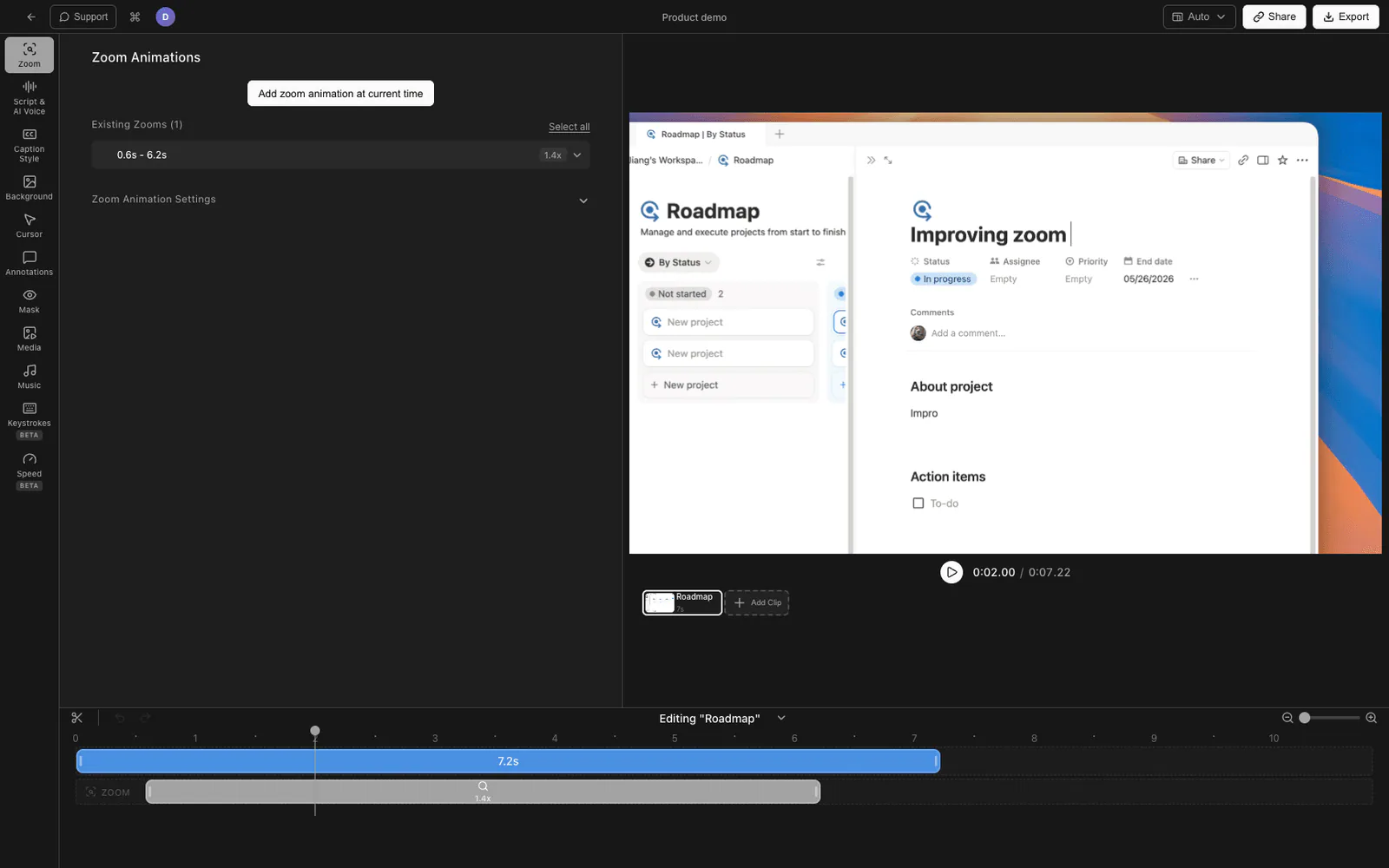
Tight Studio Est construit autour du flux de travail multi-prises depuis le début. Un projet n’est pas un enregistrement. Un projet est une séquence de clips, et vous pouvez y ajouter un nouveau clip à tout moment.
Ajout d’un nouveau clip à un projet existant
- Ouvrez votre projet dans l’éditeur Tight Studio.
- Sous l’aperçu vidéo, trouvez le Carrousel de clips - la rangée de cartes de clips représentant les prises du projet.
- Cliquez sur le Ajouter un Clip Bouton à la fin du carrousel.
- Tight Studio ouvre le flux d’enregistrement. Choisissez votre écran, fenêtre ou sélection de caméra, configurez votre recadrage et appuyez sur Enregistrer.
- Lorsque vous vous arrêtez et que la prise est enregistrée avec succès, le nouveau clip apparaît comme la carte suivante dans le carrousel. L’éditeur revient au projet avec tous les clips en séquence.
Sur Plus et Pro, vous pouvez répéter cela autant de fois que nécessaire. Free inclut cinq utilisations d’essai d’Ajout de Clip au niveau du compte. Chaque nouveau clip rejoint le même projet. Vous pouvez sélectionner chaque clip pour le modifier, faire glisser les cartes dans le carrousel pour les réorganiser, ou supprimer un clip si une prise n’a pas abouti. Les choix de présentation au niveau du projet restent disponibles tandis que les timelines, zooms et sous-titres spécifiques à chaque clip restent modifiables.
Ce qui transporte à travers les clips
Étant donné que tous les clips se trouvent dans un seul projet, tout ce que vous définissez au niveau du projet s’applique partout :
- Arrière-plan (couleur, image, dégradé, remplissage, rondeur, ombre)
- Forme, taille et position des coins de la caméra
- Style de sous-titre
- Musique de fond
- Effets de curseur et sons de clic
C’est la partie que vous ne pouvez pas répliquer en exportant séparément Screen Studio MP4s et les assembler plus tard : une fois qu’un clip est exporté en tant que MP4, ses effets d’arrière-plan et de curseur sont intégrés. Dans Tight Studio, ils restent modifiables tant que le clip fait partie du projet.
Limites des offres gratuites
Le offre gratuite de Tight Studio comprend cinq utilisations d’essai d’ajout de clip au niveau du compte. Plus et Pro suppriment cette limite et vous permettent d’ajouter autant de clips que vous le souhaitez.
Comparaison des flux de travail
| Capacité | Screen Studio | Tight Studio |
|---|---|---|
| Ajouter un nouvel enregistrement à un projet existant | Non | Oui |
| Réorganiser les clips dans un projet | N / A (un clip par projet) | Oui |
| Supprimer un clip individuel d’un projet | Sans objet | Oui |
| Modifier chaque prise après l’enregistrement | Sans objet | Oui |
| Mixez des enregistrements d’écran et des fichiers vidéo importés dans un seul projet | Non | Oui |
| Ajouter la disponibilité des clips | Non disponible | 2 utilisations d’essai au niveau du compte (gratuit), illimité (Plus et Pro) |
Questions fréquentes
Pourquoi Screen Studio ne me permet-il pas d’ajouter un clip à un projet existant ?
C’est un choix architectural de longue date dans la conception de Screen Studio — chaque enregistrement est son propre projet. L’équipe a publiquement marqué la demande multi-clips comme « planifiée » mais ne l’a pas publiée depuis plus de deux ans. Le raisonnement n’a pas été expliqué publiquement. Jusqu’à ce qu’ils l’publient, chaque solution de contournement implique le redémarrage de votre enregistrement ou la fusion dans un outil distinct.
Vais-je perdre mes enregistrements Screen Studio si je passe à Tight Studio ?
Non. Chaque projet Screen Studio exporte en standard MP4. Vous pouvez déposer ces MP4dans Tight Studio en tant que clips importés, puis continuer à enregistrer de nouveaux clips à côté d’eux dans le même projet.
Puis-je réorganiser les clips après l’enregistrement dans Tight Studio ?
Oui. Faites glisser les clips dans le carrousel de clips pour les réorganiser. Le changement est instantané et reflété dans la timeline.
Est-ce que Tight Studio prend également en charge l’animation du curseur et le zoom automatique pour lesquels Screen Studio est connu ?
Oui. Tight Studio est l’enregistreur d’écran tout-en-un pour les tutoriels, les démos, les vidéos de cours et les coupures sociales, avec zoom automatique, lissage du curseur, surbrillance des clics, effets sonores des clics, sous-titres, voix off IA et le flux de travail multi-clips décrit ci-dessus. Le compromis que vous feriez en changeant n’est pas sur ces fonctionnalités de base.
Combien de clips puis-je avoir dans un Tight Studio projet ?
Sur Plus et Pro, l’ajout de clip est illimité. L’offre gratuite comprend cinq utilisations d’essai d’ajout de clip sur votre compte, et non cinq par projet.
Puis-je importer un fichier vidéo existant en tant que clip ?
Oui. Choisissez Ajouter un clip, puis Importer des médias en tant que clip pour un MP4 ou MOV depuis votre Mac, ou Importer depuis une autre vidéo pour copier des clips d’un autre projet Tight Studio. Le clip importé rejoint le même carrousel que vos enregistrements récents.