

Vous avez un enregistrement Screen Studio et vous souhaitez ajouter un autre morceau de vidéo — un clip d’introduction que vous avez fait ailleurs, un rouleau b, une capture d’écran d’un autre outil ou un deuxième enregistrement Screen Studio — et les combiner en un seul projet. Vous avez cherché un bouton d’importation ou un moyen de déposer un clip sur la timeline et vous n’en avez pas trouvé. Vous ne le manquez pas. Screen Studio ne vous permet actuellement pas d’importer un fichier vidéo externe ou de fusionner des enregistrements séparés en un seul projet.
Réponse directe : Screen Studio ne peut pas fusionner plusieurs enregistrements dans un seul projet. Tight Studio est un enregistreur d’écran et un éditeur vidéo pour Apple Silicon Mac qui vous permet d’enregistrer une autre prise avec Ajouter un Clip, importez un MP4 ou MOV existant comme clip, réorganisez les clips et exportez le projet comme une vidéo continue.
Ce guide couvre ce que Screen Studio prend en charge aujourd'hui, la solution de contournement disponible et le flux de travail exact de Tight Studio pour importer et combiner des enregistrements sans déplacer le montage terminé vers une autre application.
Qu’est-ce que Screen Studio supporte aujourd'hui
Screen Studio est construit autour d’un modèle à un enregistrement par projet. Vous appuyez sur Enregistrer, vous capturez une prise d’écran (et éventuellement un appareil photo), et vous éditez cette prise. L’éditeur qu’il vous donne pour cet enregistrement unique est bon — lissage du curseur, zoom automatique, sous-titres, arrière-plans.
Que fait Screen Studio Non Laissez-vous faire, à partir de mai 2026, est d’apporter d’autres vidéos dans ce projet :
- Importez un fichier vidéo existant (un MP4 que vous avez déjà) sur la timeline
- Ajouter un deuxième enregistrement à la fin de l’enregistrement en cours
- Fusionner deux ou plusieurs projets Screen Studio distincts en un seul
- Déposez un clip d’introduction, une outro ou un rouleau b capturé à l’extérieur Screen Studio
Chaque enregistrement vit dans son propre projet. Il n’y a pas d’importation, pas d ' « ajout de clip » et pas de fusion. Si vous avez besoin qu’une vidéo soit plus d’une prise continue, Screen Studio ne l’assemble pas pour vous.
La plus grande demande ouverte sur le hub de Screen Studio : « Importer des clips ou ajouter des clips vidéo externes » a 438 votes positifs Et est la demande ouverte la plus votée sur l’ensemble du forum de commentaires publics de Screen Studio, au statut « Planifié » : Moyeu.écran.studio / p / importer-des-clips-ou-ajouter-des-clips-vidéo-externes. La demande étroitement liée « fusionner plusieurs projets » en a une autre 412 votes positifs, également « Planifié » : Moyeu.écran.studio / p / possibilité-de-fusionner-plusieurs-projets. Les deux sont prévus depuis plus de deux ans sans être lancés. L’équipe de Screen Studio est petite et avance à un rythme mesuré, il s’agit donc d’un écart connu de longue date, pas d’un oubli.
Solutions de contournement dans Screen Studio
Si vous restez dans Screen Studio et avez besoin de plus d’un clip dans la vidéo finale, il y a deux options. Ni l’un ni l’autre n’importe la vidéo dans Screen Studio.
Solution de contournement 1 : Planifiez l’ensemble de la vidéo en une seule prise continue
Enregistrez tout ce dont vous avez besoin en une seule session, dans l’ordre, et coupez à l’intérieur de Screen Studio. C’est le modèle autour duquel Screen Studio est conçu.
- Fonctionne pour : une procédure pas à pas autonome que vous pouvez effectuer du début à la fin en une seule séance
- Ne fonctionne pas pour : tout ce qui nécessite des séquences prédéfinies, un clip d’introduction ou de sortie, un rouleau b, une capture d’écran à partir d’un autre outil ou du matériel que vous ne pouvez pas réenregistrer
Solution de contournement 2 : Exportez chaque enregistrement et assemblez-les dans un autre éditeur
Exportez chaque enregistrement Screen Studio en tant que MP4, puis assemblez — les dans un éditeur vidéo distinct — iMovie, Final Cut, Premiere Pro, CapCut, ou DaVinci Resolve - et ajoutez-y vos clips importés.
- Fonctionne pour : les situations où vous avez le temps et possédez un deuxième éditeur
- Ne fonctionne pas pour : un redressement rapide, garder le style modifiable ou rester dans un seul outil
L’approche à une seule prise est rigide pour tout ce qui va au-delà d’une courte démo, et la route du deuxième éditeur défait la raison pour laquelle la plupart des gens choisissent Screen Studio (une application rapide, pas d’éditeur de timeline séparé). Si votre vidéo doit combiner des clips ou extraire des séquences extérieures, la réponse pratique est un enregistreur qui importe et assemble la vidéo de manière native.
Comment importer et combiner des clips vidéo dans Tight Studio
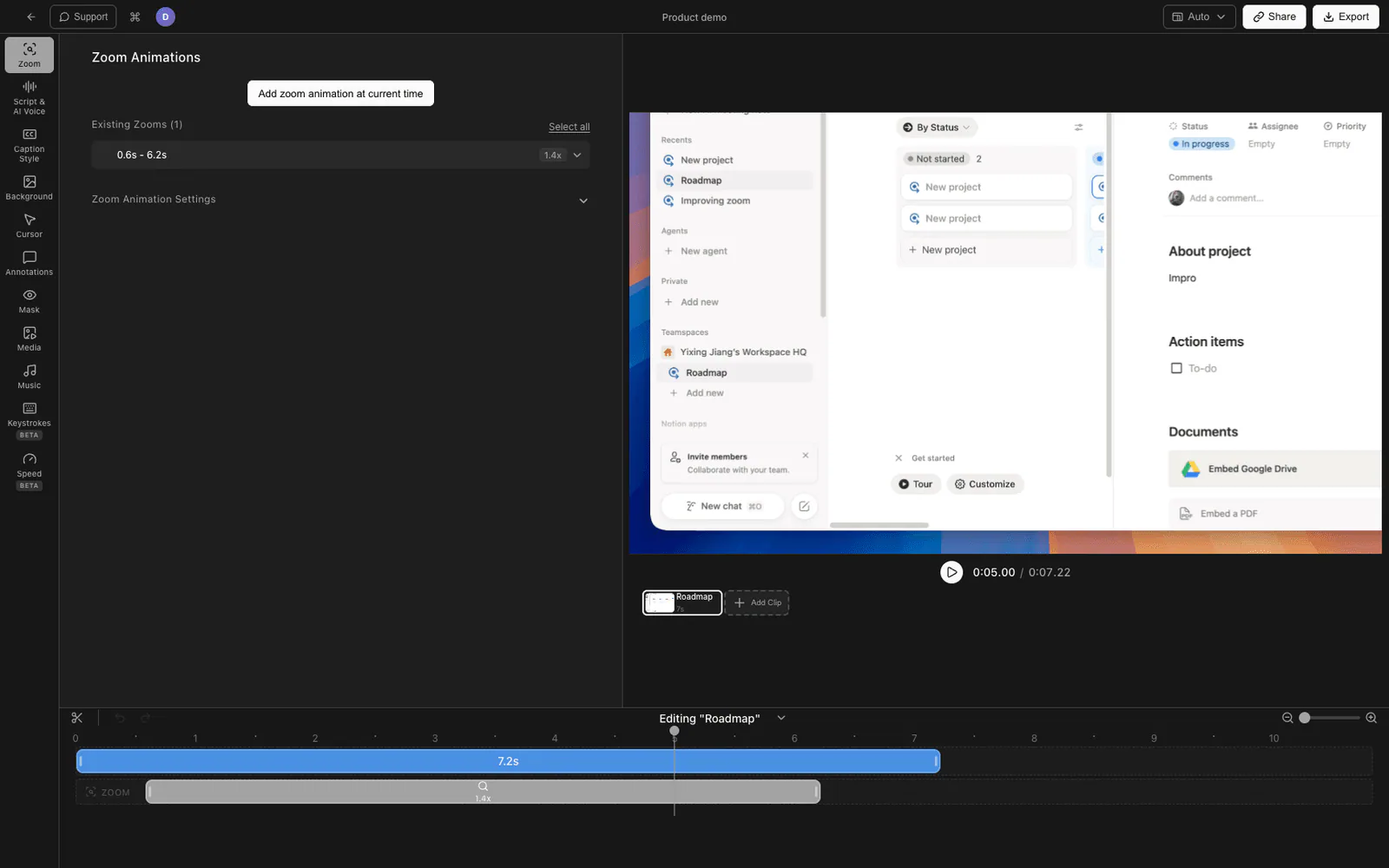
Tight Studio gère les deux parties d’un flux de travail multi-clip dans une seule application Mac : importer des fichiers vidéo externes et combiner plusieurs prises enregistrées dans le même projet.
Importation d’un fichier vidéo externe
- Ouvrez votre projet dans l’éditeur Tight Studio et trouvez Ajouter un Clip à côté du carrousel de clips.
- Choisir Importer des médias comme clip. Dans le Importer un clip fenêtre, sélectionnez un MP4 ou MOV depuis votre Mac ou choisissez une vidéo déjà enregistrée dans la bibliothèque de médias.
- Tight Studio ajoute la vidéo en tant que nouvelle carte dans le carrousel de clips sans remplacer l’enregistrement actif. Faites glisser la carte pour la placer avant, après ou entre les autres clips.
- Sélectionnez le clip importé pour le découper et ajuster ses paramètres dans l’éditeur. Lisez la séquence complète pour vérifier les transitions, puis exportez une fois pour créer une seule vidéo.
Si la vidéo doit apparaître sur un enregistrement existant au lieu de devenir un clip séquentiel, utilisez le Médias panneau pour le placer sur une piste multimédia chronométrée. Le flux de travail Ajouter un clip est celui à utiliser lorsque des enregistrements séparés doivent être lus en séquence.
Combinaison de plusieurs enregistrements
Tight Studio enregistre également clip par clip. Choisissez Ajouter un clip → Ajouter un clip d’enregistrement pour capturer une autre prise directement dans le projet actuel, puis réordonner sa carte dans le carrousel de clips. Si votre besoin réel est d’enregistrer des prises séparées et de les assembler plutôt que d’importer un fichier existant, voir Comment enregistrer clip par clip dans Screen Studio.
Pourquoi nous l’avons construit de cette façon
Les vraies vidéos sont rarement une prise parfaite — elles ont une intro, un rouleau B, un clip d’ailleurs et quelques sections réenregistrées. Forcer tout cela dans un deuxième éditeur brise le flux de travail d’une seule application qui rend un enregistreur d’écran rapide, de sorte que l’importation et la combinaison de clips se déroulent directement dans la timeline.
Comparaison de l’importation et de la combinaison de clips
| Capacité | Screen Studio | Tight Studio |
|---|---|---|
| Enregistrer une prise d’écran / caméra | Oui | Oui |
| Importer un fichier vidéo externe(MP4 / MOV) | Non | Oui |
| Combinez plusieurs enregistrements dans un seul projet | Non | Oui |
| Ajouter un clip à un projet existant | Non | Oui |
| Réorganiser les clips sur la timeline | Non | Oui |
| Utiliser la vidéo importée comme rouleau B en ligne ou superposition | Non | Oui |
Questions fréquentes
Pouvez-vous importer une vidéo dans Screen Studio ?
Non. Screen Studio n’a pas d’option d’importation. Il enregistre sa propre prise d’écran/caméra par projet et édite cette prise. Vous ne pouvez pas importer un MP4 existant ou un clip d’un autre outil sur une timeline Screen Studio.
Pouvez-vous combiner ou fusionner plusieurs enregistrements Screen Studio ?
Pas à l’intérieur de Screen Studio. Chaque enregistrement est son propre projet, et il n’y a pas de fusion ou d’ajout. Pour combiner des enregistrements, exportez chacun en tant que MP4 et assemblez-les dans un éditeur séparé. La demande « fusionner plusieurs projets » compte 412 votes positifs et est « Planifiée » sur le hub de Screen Studio depuis plus de deux ans.
Est-ce que Screen Studio prévoit d’ajouter l’importation de vidéos ?
Il s’agit de la demande ouverte la plus votée sur le hub de commentaires publics de Screen Studio (438 upvotes, « Planifiée »), aux côtés de la demande de fusion 412-upvote. Les deux sont planifiés depuis des années sans date d’mise en ligne publique.
Comment importer et combiner des clips dans Tight Studio ?
Choisissez Ajouter un clip dans l’éditeur. Utilisez Importer un média en tant que clip pour un MP4 ou MOV, Ajouter un clip d’enregistrement pour une nouvelle prise, ou Importer depuis une autre vidéo pour copier des clips d’un projet Tight Studio existant. Réorganisez les cartes résultantes dans le carrousel de clips et exportez le projet une fois. Les comptes gratuits incluent cinq ajouts enregistrés d’Ajouter un clip dans tous les projets ; Plus et Pro suppriment cette limite.
Vais-je perdre mes enregistrements Screen Studio si je passe à Tight Studio ?
Non. Exportez vos enregistrements Screen Studio au format MP4 et importez-les dans Tight Studio, où vous pourrez les combiner avec d’autres clips et b-roll. Vous n’êtes pas obligé de réenregistrer.
Combien coûte Tight Studio ?
Tight Studio a un offre gratuite avec des limites sur l’ajout de clips et de vidéos partageables, ainsi qu’un forfait payant pour un enregistrement, une exportation et un partage illimités. L’importation de vos propres fichiers vidéo sur la timeline est gratuite. Voir Serré.atelier Pour les derniers prix.