

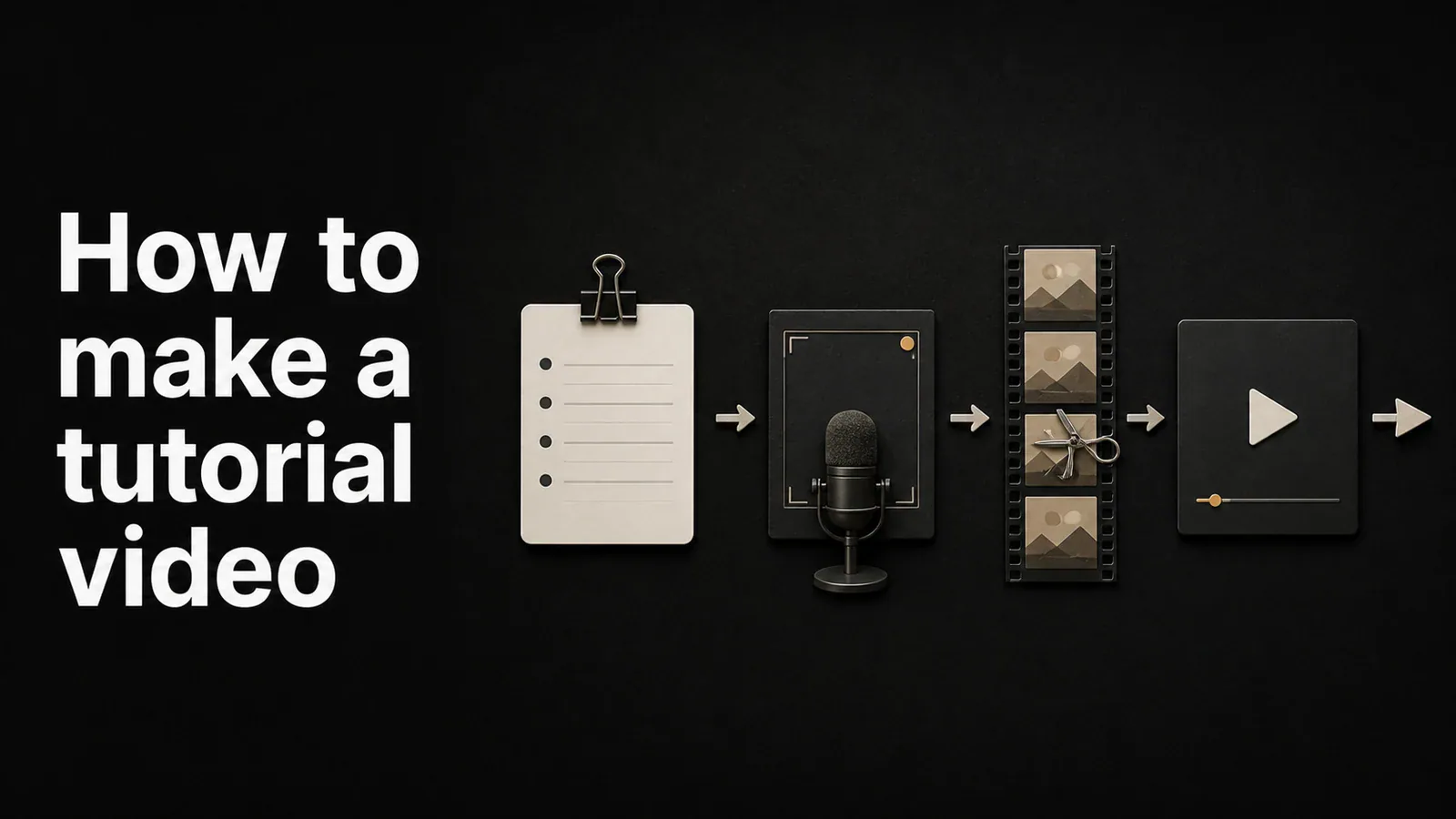
Un bon tutoriel vidéo répond clairement à une question, en allant au plus court selon le sujet. Il ne nécessite ni matériel coûteux, ni script parfaitement peaufiné, ni studio de cinéma. Il suffit d’un plan clair, d’un enregistrement propre et d’un montage discret qui maintient l’attention.
Ce guide vous accompagne à chaque étape de la création d’un tutoriel vidéo : préparation de la structure, enregistrement de l’écran et de la voix, montage pour gagner en clarté, puis publication. Il présente les outils gratuits intégrés, les logiciels spécialisés et les compromis de chaque méthode.
Planifiez la vidéo du tutoriel avant d’enregistrer
La plupart des vidéos de tutoriel qui échouent le font avant le début de l’enregistrement. Passez dix minutes sur le plan et vous gagnez une heure en montage.
Choisis une question. Un tutoriel vidéo devrait répondre exactement à une question “ " Comment exporter une vidéo dans Premiere Pro ?", "Comment puis-je configurer SSO dans Okta ?", "Comment rédiger un e-mail de vente dans HubSpot ?”. Si votre sujet vous semble trop volumineux, divisez-le en une série de vidéos plus courtes au lieu d’une longue.
Rédigez un plan approximatif, pas un script complet. Trois à cinq puces couvrant les étapes que vous allez démontrer. Un script textuel rend la plupart des narrateurs rigides. Les puces vous permettent de parler naturellement tout en restant sur la bonne voie.
Décidez de la longueur à l’avant. La plupart des tutoriels logiciels devraient atterrir entre 60 secondes et 5 minutes. Tout ce qui est plus long a besoin de chapitres et d’une bonne raison pour le temps d’exécution supplémentaire. Les tutoriels de plus de 10 minutes ont des taux de décrochage élevés sur YouTube et les lecteurs intégrés.
Pratiquez le flux une fois. Parcourez les étapes que vous allez enregistrer avant d’appuyer sur Enregistrer. Vous découvrirez les impasses, les connexions manquantes et les moments « laissez-moi trouver ce fichier » qui ruinent une prise.
Ce dont vous avez besoin pour créer une vidéo de tutoriel
Une courte liste. Rien ici n’est essentiel sauf un enregistreur d’écran.
- Un enregistreur d’écran. Outils intégrés (barre d’outils de capture d’écran activée Mac, Xbox Game Bar sur Windows) travaillez pour les captures de base. Des outils dédiés ajoutent des effets de zoom, de curseur et d’édition.
- Un micro. Le micro intégré pour ordinateur portable capte les clics du clavier et l’écho de la pièce. Un micro de base USB ou même des AirPod sont une mise à niveau notable.
- Une webcam (en option). Une petite superposition de caméra dans le coin aide les téléspectateurs à se connecter avec le narrateur. Ignorez-le si vous êtes timide devant la caméra ou si le contenu est purement procédural.
- Un espace calme. Plus important que l’équipement. Fermez la fenêtre, éteignez le ventilateur, désactivez les notifications et avertissez vos colocataires.
Enregistrez une vidéo de tutoriel avec des outils intégrés
Gratuit, rapide et assez bon pour les messages internes de style Loom. Limité pour tout ce que vous publiez en externe.
Sur Mac :
- Presse Cmd + Maj + 5 Pour ouvrir la barre d’outils de capture d’écran
- Choisir Enregistrer Tout L’Écran ou Enregistrer la Partie Sélectionnée
- Cliquez Options Disponibles Pour activer votre microphone
- Cliquez Record, marchez sur vos pas, puis appuyez sur Cmd + Contrôle + Échap Pour arrêter
Sur Windows :
- Presse Windows + D Pour ouvrir le Xbox Game Bar
- Cliquez sur le Capturer Widget, puis le Record Bouton
- Presse Windows + Alt + D Pour arrêter
Ce que vous obtenez : Un fichier vidéo brut. Pas de zoom sur les éléments importants interface, pas de curseur animé, pas de moyen facile de couper le moment où vous avez tâtonné un clic. Pour les vidéos internes partagées avec un collègue, c’est très bien. Pour les tutoriels externes, ça se voit.
Enregistrez une vidéo de tutoriel avec un logiciel dédié
C’est de là que proviennent la plupart des tutoriels vidéo publiés. Des outils dédiés gèrent l’enregistrement et l’édition dans une seule application, de sorte que vous ne rebondissez pas entre QuickTime, Final Cut, et un outil d’animation séparé.
La catégorie comprend Tight Studio, Loom, Screen Studio, Camtasia, ScreenPal, et d’autres. Les différences se résument principalement aux effets de post-production automatisés et à la quantité d’édition manuelle requise.
Étapes avec Tight Studio
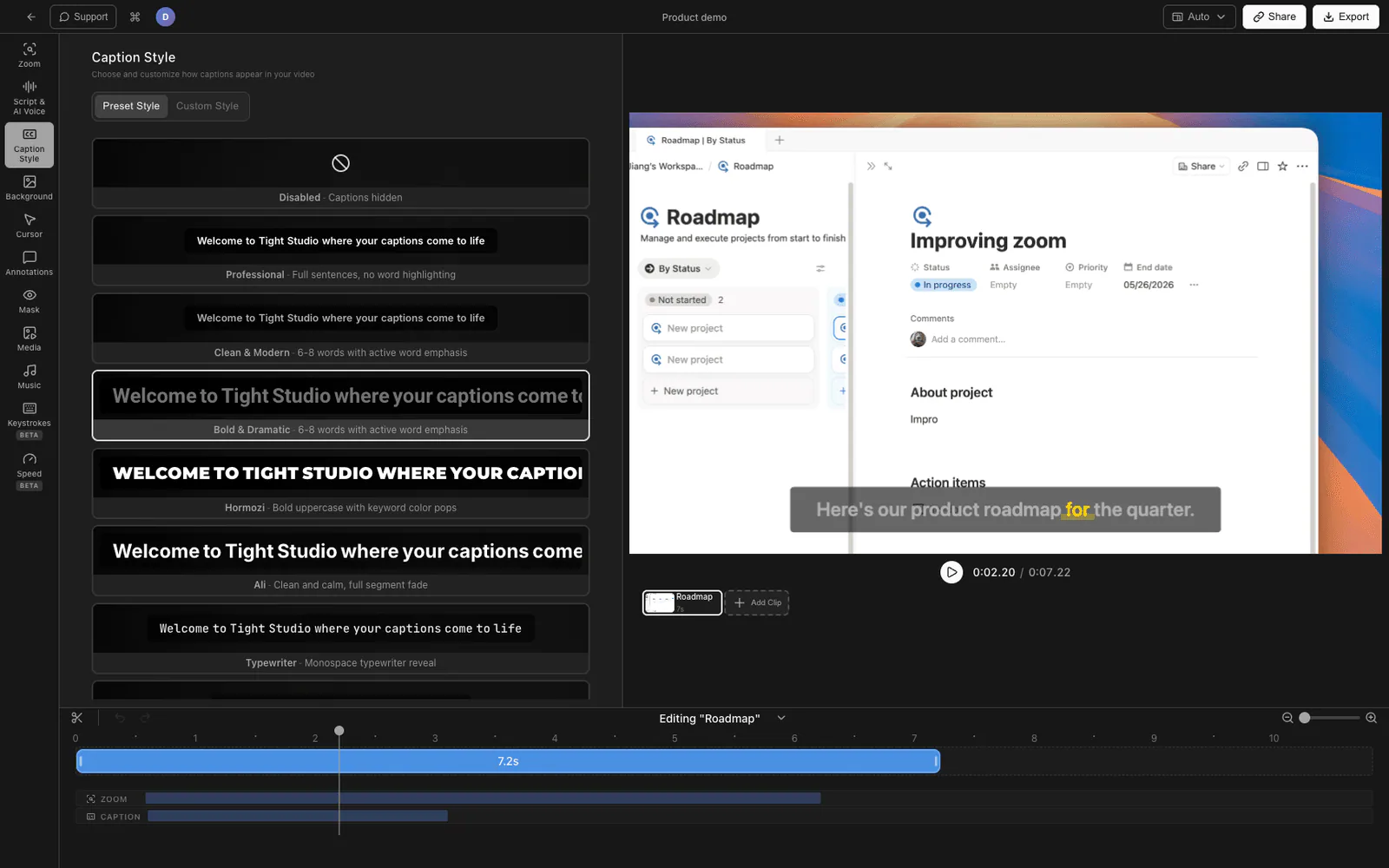
- Télécharger Tight Studio Et ouvrez l’application
- Choisissez un Zone d’enregistrement - plein écran, une fenêtre spécifique ou une région personnalisée
- Allumez votre Microphone, et éventuellement activer le Voyeurhit Pour une superposition d’angle
- Cliquez Record, parcourez votre tutoriel, puis arrêtez-vous
- L’enregistrement s’ouvre dans le Éditeur intégré Automatiquement
Qu’est-ce que Tight Studio ajoute
- Animation de zoom - Le zoom intelligent suit vos clics avec un flou de mouvement et un panoramique fluide, afin que les téléspectateurs voient exactement sur quel bouton vous avez appuyé sans que vous vous arrêtiez pour l’expliquer
- Animation du curseur - Le curseur est agrandi avec la surbrillance des clics et des sons de clic facultatifs, de sorte qu’il ne se perd jamais dans un UIoccupé
- Voix off IA - Générez une narration professionnelle à partir de texte tapé. Utile pour refaire une section sans réenregistrement, ou pour les narrateurs qui préfèrent écrire que parler
- Enregistrement multi-prises - Enregistrez les sections une à la fois et combinez-les dans l’éditeur. Une erreur à l’étape 4 ne signifie pas redémarrer à partir de l’étape 1
- Annotations de texte - Ajoutez des étiquettes, des annotations et des titres avec des polices, des tailles et des couleurs personnalisables
- Diapositives d’introduction et de sortie - Marquez le début et la fin du tutoriel avec un logo, un titre et un appel à l’action
- Musique de fond - Bibliothèque musicale libre de droits avec contrôle du volume pour les tutoriels qui ont besoin d’être rythmés sans distraire la narration
Modifier la vidéo du tutoriel
Trois choses à faire en édition, par ordre de priorité.
Coupez l’air mort. Pauses, « euh », et l’écart entre les phrases. Un tutoriel qui prend 4 minutes à regarder devrait être de 4 minutes de contenu utile. La plupart des tutoriels sont 20 à 30 % plus courts après une seule passe d’édition.
Ajoutez un zoom sur les clics clés. Lorsque vous cliquez sur un petit bouton, une liste déroulante ou un élément de menu, effectuez un zoom avant pour que les utilisateurs puissent le lire. Sans zoom, les téléspectateurs sur un téléphone ou un ordinateur portable doivent plisser les yeux. Tight Studio détecte automatiquement les clics et ajoute le zoom pour vous ; dans Premiere ou Final Cut, vous encadrez l’échelle manuellement.
Ajoutez des sous-titres ou des annotations. La plupart des vidéos de tutoriel sont regardées sans son (au bureau, sur un téléphone au lit, dans un train). Les sous-titres ou le texte à l’écran pour les termes clés permettent aux téléspectateurs de rester engagés lorsque l’audio est désactivé.
Sautez le reste. La musique de fond est facultative. Les transitions fantaisistes sont généralement une distraction.
Publier la vidéo du tutoriel
L’endroit où vous publiez dépend de l’audience.
- YouTube - Idéal pour les tutoriels à portée publique. Puissant SEO, lecture automatique, prend en charge les chapitres et les sous-titres de manière native. Lent à importer, aucune analyse sur le dépôt individuel des téléspectateurs.
- Intégré sur votre site - Idéal pour les présentations de produits, l’intégration et les articles d’assistance. Utilisez un hôte qui prend en charge le débit adaptatif et le partage basé sur les liens.
- Lien partageable - Idéal pour les démonstrations de vente, les mises à jour asynchrones et les mises à jour d’équipe. Tight Studio crée un lien partageable automatiquement après l’exportation. Loom est le leader de la catégorie ici.
- Fichier direct - Envoyez le. Mp 4 par Slack ou par e-mail. Chemin le plus rapide pour des tutoriels internes ponctuels.
Si vous n’êtes pas sûr, choisissez par défaut YouTube non répertorié : cela vous donne un lien partageable, un hébergement gratuit et la possibilité de le rendre public plus tard s’il se transforme en contenu persistant.
Comparaison des méthodes de tutoriel vidéo
| Méthode | Coût | Enregistrement | Édition | Idéal pour |
|---|---|---|---|---|
| Mac Barre d’outils de capture d’écran | Gratuit | Basique | Rogner uniquement | Captures internes rapides |
| Windows Barre de jeu | Gratuit | Basique | Néant | Captures internes rapides |
| QuickTime + Final Cut/Première | Gratuit / Payant | Basique | Plein | Édition personnalisée lourde |
| Loom | Offre gratuite / Payant | Bien | Rogner légère | Messages asynchrones, ventes |
| Screen Studio | Payé | Bien | Zoom automatique, coupes | Démonstrations de produits soignés |
| Camtasia | Payé (une fois) | Bien | Calendrier complète | Formation longue |
| Tight Studio | Offre gratuite / Payant | Bien | Zoom automatique, curseur animé, voix off IA, prises multiples | Tutoriels et démos avec un minimum d’édition |
Conseils pour de meilleures vidéos de tutoriel
Une poignée de petites choses qui séparent un tutoriel regardable d’un clic des téléspectateurs.
Dirigez avec le résultat. Montrez ce que le spectateur sera capable de faire à la fin. « À la fin de cette vidéo, vous aurez configuré un webhook dans Stripe » fonctionne mieux que « Aujourd'hui, nous allons parler des webhooks ».
Parlez légèrement plus lentement que ce qui vous semble naturel. La plupart des narrateurs se précipitent. Un rythme 10 % plus lent se lit comme plus confiant et donne aux téléspectateurs un moment pour suivre le curseur.
Utilisez un curseur régulier. Bougez avec un but. Passez la souris sur un bouton pendant une demi-seconde avant de cliquer. Les tourbillons rapides de la souris sont le signe le plus important d’un enregistrement d’écran non édité.
Réenregistrez de courtes sections, pas des tutoriels entiers. Si vous avez raté l’étape 4, ne recommencez pas à partir de l’étape 1. Outils modernes(Tight Studio, Screen Studio, Loom) toutes les coutures de support sont réunies dans l’éditeur.
Regardez la lecture sur un téléphone. La plupart des tutoriels sont visionnés sur mobile. Le texte qui semble correct sur votre moniteur 27 pouces disparaît souvent à la taille du pouce.
Questions fréquentes
Comment puis-je créer une vidéo de tutoriel ?
Préparez le sujet, enregistrez votre écran avec une narration, montez la vidéo pour la rendre plus claire, puis publiez-la. La plupart des tutoriels utilisent trois outils : un enregistreur d’écran (la barre d’outils Capture d’écran du Mac, Xbox Game Bar, Tight Studio ou Loom), un logiciel de montage intégré ou distinct comme Final Cut, et une plateforme d’hébergement telle que YouTube, Loom ou votre propre site. Pour les démos logicielles, les outils avec zoom automatique et curseur animé offrent un résultat plus soigné en moins de temps.
Quel est le meilleur logiciel pour créer des tutoriels vidéo ?
Cela dépend de ce que vous fabriquez. Loom est préférable pour les messages internes asynchrones. Screen Studio et Tight Studio sont les meilleurs pour des démos de produits soignées avec un minimum d’édition. Camtasia est idéal pour les vidéos d’entraînement de longue durée avec des chronologies complexes. Pour des captures internes rapides, les outils intégrés sur Mac et Windows sont gratuits et suffisants.
Combien de temps devrait durer une vidéo de tutoriel ?
La plupart des vidéos de tutoriel logiciel doivent durer entre 60 secondes et 5 minutes. Si votre sujet nécessite plus de 10 minutes, divisez-le en une série de vidéos plus courtes avec des marqueurs de chapitre. YouTube les données montrent une forte baisse des taux d’achèvement au-delà de la barre des 5 minutes pour les tutoriels.
Ai-je besoin d’un script pour créer une vidéo de tutoriel ?
Un script complet est généralement contre-productif — il rend la plupart des narrateurs rigides. Un contour à puces 3-5 fonctionne mieux. Vous restez sur la bonne voie sans avoir l’air de lire. Les exceptions sont les voix off (où vous écrivez le texte intégral) et le contenu hautement technique lorsque la formulation précise est importante.
Comment enregistrer mon écran et ma voix en même temps ?
Chaque enregistreur d’écran dédié prend en charge l’enregistrement de votre microphone à côté de l’écran. Sur Mac, ouvrez la barre d’outils de capture d’écran avec Cmd + Maj + 5, cliquez sur Options et sélectionnez votre microphone avant d’enregistrer. Sur Windows, le Xbox Game Bar enregistre l’audio du système plus le micro par défaut. Tight Studio, Loom, et Screen Studio capturez l’écran et le micro en un seul clic.
Puis-je faire un tutoriel vidéo sans montrer mon visage ?
Oui. La superposition de la webcam est facultative dans chaque enregistreur d’écran. La plupart des tutoriels logiciels les plus performants sur YouTube sont uniquement vocaux sur l’écran. Ignorez la caméra si vous êtes timide, si vous n’avez pas une bonne configuration d’éclairage ou si le contenu est purement procédural.
Comment ajouter un zoom à une vidéo de tutoriel ?
Dans Tight Studio et Screen Studio, le zoom est ajouté automatiquement en fonction de l’endroit où vous cliquez. Dans Final Cut Pro ou Premiere, vous modifiez manuellement les propriétés d’échelle et de position de l’élément. Dans les outils gratuits comme iMovie, le zoom est limité ou non pris en charge — vous devrez exporter vers un éditeur plus performant.
Comment puis-je créer une vidéo de tutoriel gratuitement ?
Utilisez l’enregistreur d’écran intégré sur votre système d’exploitation (Cmd + Maj + 5 activé Mac, Windows + G sur Windows), enregistrez votre narration via le microphone et coupez le résultat dans QuickTime ou l’application Photos. Pour l’édition gratuite avec zoom et effets, Tight Studio et Loom offrent tous deux des niveaux gratuits. Pour un hébergement gratuit, transférez sur YouTube non répertorié.