

Transformer un deck Google Slides en une vidéo que vous pouvez partager est l’une des raisons les plus courantes pour lesquelles les gens enregistrent à l’écran. Vous voulez les diapositives, votre narration et idéalement votre visage dans un coin — le tout dans un seul fichier que vous pouvez envoyer à une classe, un client ou une équipe qui n’a pas pu participer à la session en direct.
Il n’y a pas de bouton unique « exporter en tant que vidéo » dans Google Slides, donc la méthode que vous utilisez dépend de votre type de compte et de la qualité du résultat que vous souhaitez obtenir. Ce guide couvre l’enregistreur intégré, l’enregistrement d’écran gratuit, les outils basés sur un navigateur et Tight Studio pour une vidéo de présentation plus complète.
Enregistrez une présentation Google Slides avec l’enregistreur intégré
Google ajout d’une fonction d’enregistrement directement à l’intérieur des diapositives. Lorsqu'il est disponible, c’est le chemin le plus rapide — vous présentez, il capture vos diapositives et votre appareil photo, et la vidéo atterrit dans votre lecteur.
- Ouvrez votre présentation et cliquez sur le Rec Bouton dans la barre d’outils en haut à droite
- Cliquez Enregistrer une nouvelle vidéo
- Autoriser l’accès à la caméra et au microphone lorsque vous y êtes invité
- Cliquez sur le Bouton d’enregistrement rouge, puis avancez dans vos diapositives et racontez
- Cliquez Arrêter, puis enregistrez l’enregistrement sur Drive
L’enregistrement est enregistré dans un dossier « Slides recordings » dans Google Drive, où vous pouvez le partager avec un lien ou le télécharger.
La prise : L’enregistreur intégré n’est disponible que sur certains plans d’espace de travail Google (éditions Business, Enterprise et Education) — pas sur les comptes personnels gratuits Gmail. Cela ne fonctionne que dans Chrome sur un ordinateur de bureau, les enregistrements sont limités à environ 30 minutes et il n’y a aucune modification par la suite. Si vous ne voyez pas le Rec Bouton, votre compte n’a pas accès et vous aurez besoin de l’une des méthodes ci-dessous.
Enregistrement d’écran d’une présentation Google Slides (fonctionne sur n’importe quel compte)
Si vous avez un compte personnel gratuit ou si vous souhaitez plus de contrôle, l’enregistrement d’écran du diaporama fonctionne quel que soit le plan. Vous présentez en mode diaporama plein écran et capturez tout avec l’enregistreur intégré de votre ordinateur.
Sur Mac :
- Ouvrez votre deck et commencez Diaporama Mode (en haut à droite, ou appuyez sur le raccourci présent)
- Presse Cmd + Maj + 5 Pour ouvrir la barre d’outils de capture d’écran
- Cliquez Options Disponibles Et sélectionnez votre Microphone Ainsi, votre narration est capturée
- Choisir Enregistrer Tout L’Écran, cliquez sur Record, et parcourez vos diapositives
- Presse Cmd + Contrôle + Échap Pour arrêter — la vidéo est enregistrée sur votre bureau en tant que
.mov
Sur Windows :
- Démarrez votre diaporama dans Google Slides
- Presse Windows + D Pour ouvrir le Xbox Game Bar
- Ouvrez le Capturer Widget et cliquez Record (assurez-vous que le micro est allumé)
- Presse Windows + Alt + D Pour arrêter
Ce que vous obtenez : Une vidéo brute de vos diapositives avec narration au microphone. Les outils intégrés capturent votre micro mais pas l’audio interne, de sorte qu’une vidéo intégrée à l’intérieur d’une diapositive n’enregistrera pas son son. Il n’y a pas non plus de superposition de caméra, pas de zoom et uniquement d’édition de rognage. Bien pour un partage rapide, limité pour tout ce qui est soigné.
Enregistrez une présentation Google Slides dans votre navigateur
Des extensions de navigateur comme Loom vous permettent d’enregistrer l’onglet Diapositives ainsi qu’une petite bulle de caméra sans quitter Chrome. Vous installez l’extension, choisissez l’onglet ou l’écran, et il capture votre présentation avec une superposition de webcam dans le coin.
Ceci est pratique pour des procédures pas à pas rapides de style tête parlante et produit un lien partageable instantané. Les compromis sont que les niveaux libres limitent la longueur et la qualité de la vidéo, que l’enregistrement est difficile à modifier après coup et que la position de la bulle de la caméra est fixe pendant la capture.
Enregistrer et peaufiner une présentation Google Slides avec Tight Studio
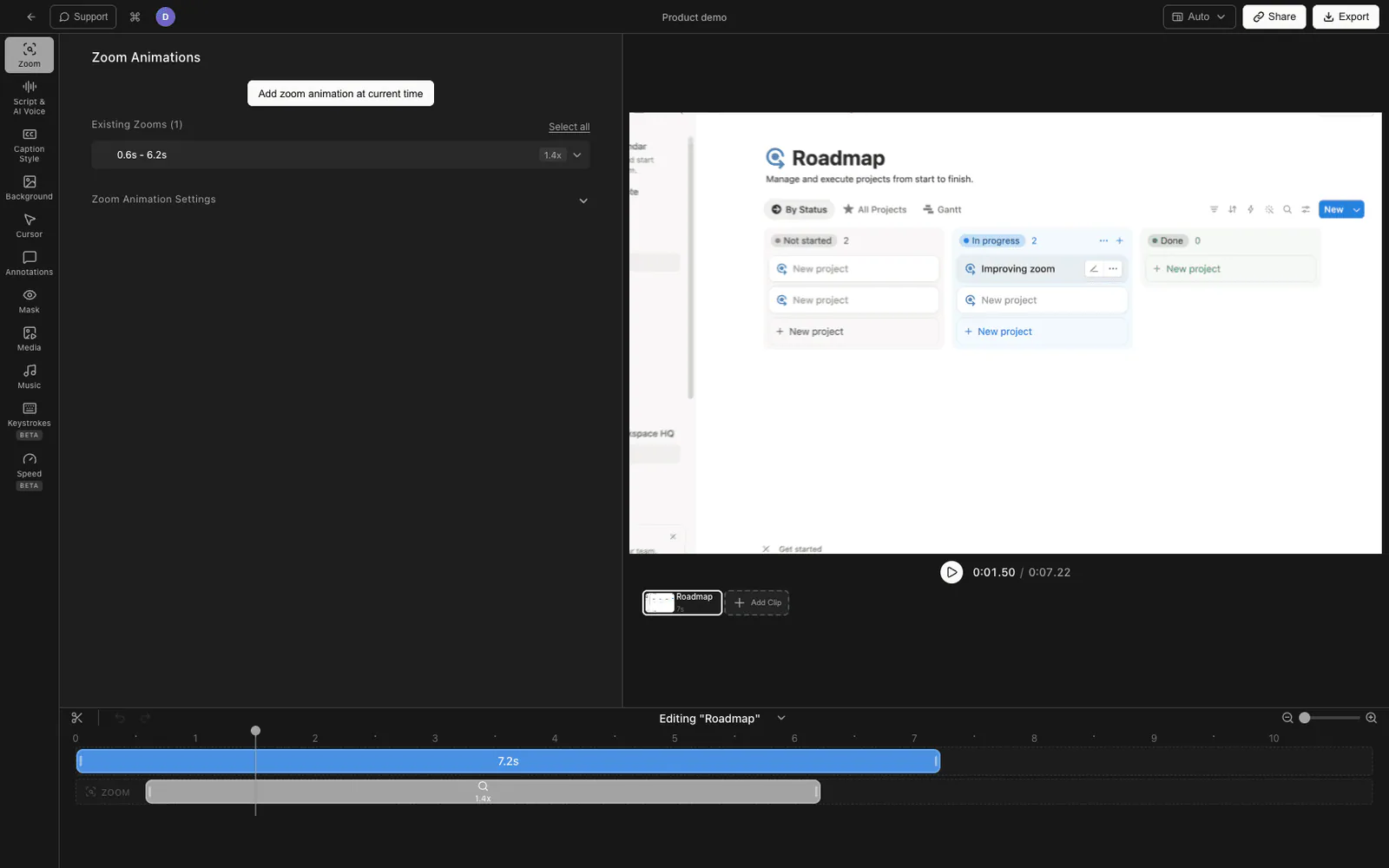
Lorsque la vidéo de présentation est destinée à un client, à un cours ou à un public, l’enregistrement ne représente que la moitié du travail — le montage est ce qui lui donne un aspect professionnel. Tight Studio est une application macOS qui enregistre votre écran, puis ouvre le résultat dans un éditeur intégré, de sorte que vous ne rebondissez pas entre un enregistreur et une application d’édition distincte.
- Télécharger Tight Studio Et ouvrez l’application
- Démarrez votre Google Slides deck dans Diaporama Mode pour qu’il remplisse l’écran
- Dans Tight Studio, choisissez votre Zone d’enregistrement (plein écran ou la fenêtre du diaporama)
- Allumez votre Microphone, et éventuellement activer votre Voyeurhit Pour une superposition de caméra
- Cliquez Record, présentez vos diapositives, puis arrêtez — l’enregistrement s’ouvre automatiquement dans l’éditeur
Qu’est-ce que Tight Studio ajoute
- Animation de zoom - le zoom intelligent suit vos clics avec un flou de mouvement et un panoramique fluide, de sorte que vous pouvez attirer l’attention sur un graphique ou un point spécifique sur une diapositive sans vous arrêter pour l’expliquer
- Animation du curseur - un curseur agrandi avec surbrillance de clic et sons de clic facultatifs permet de garder un pointeur facile à suivre lorsque vous parcourez une diapositive dense
- Voix off IA - générez une narration propre à partir d’un texte tapé, de sorte que vous pouvez raconter un deck sans enregistrer votre voix en direct, ou refaire l’audio d’une diapositive sans re-présenter
- Enregistrement multi-prises - enregistrez votre présentation quelques diapositives à la fois et assemblez les prises, de sorte qu’un seul trébuchement ne signifie pas redémarrer tout le jeu
- Annotations de texte - ajoutez des étiquettes, des annotations et des titres sur vos diapositives avec des polices, des tailles et des couleurs personnalisables
- Diapositives d’introduction et de sortie - marquez le début et la fin de la vidéo de présentation avec un titre, un logo et un appel à l’action
- Musique de fond - ajoutez de la musique libre de droits avec contrôle du volume pour définir le rythme de votre narration
Tight Studio peut enregistrer le microphone et l’audio du système en tant que pistes séparées. Si une diapositive contient une vidéo intégrée, activez Enregistrer le son du système Avant l’enregistrement ; ensuite, équilibrez le son de la vidéo et la narration du présentateur indépendamment dans l’éditeur.
Comparer les façons d’enregistrer une présentation Google Slides
| Méthode | Coût | Fonctionne sur les comptes gratuits | Superposition de caméra | Édition | Idéal pour |
|---|---|---|---|---|---|
| Google Slides enregistreur intégré | Espace De Travail Rémunéré | Non | Oui | Néant | Captures rapides sur un plan d’espace de travail |
| Mac Barre d’outils de capture d’écran | Gratuit | Oui | Non | Rogner uniquement | Captures d’écran rapides et sans fioritures |
| Windows Barre de jeu | Gratuit | Oui | Non | Néant | Captures rapides sur Windows |
| Loom / extension de navigateur | Offre gratuite / Payant | Oui | Oui (fixe) | Rogner légère | Procédures pas à pas rapides de la tête parlante |
| Tight Studio | Offre gratuite / Payant | Oui | Oui | Éditeur complet (zoom, curseur, voix off) | Vidéos de présentation soignées |
Conseils pour enregistrer une présentation Google Slides
Quelques éléments qui rendent toute présentation enregistrée plus facile à regarder, quel que soit l’outil que vous utilisez.
Présent en mode diaporama. Enregistrez le diaporama réel, pas la vue d’édition avec le panneau latéral et la barre d’outils visibles. Les diapositives plein écran ont l’air propres et se lisent bien sur un téléphone.
Utilisez vos notes d’orateur. Ouvrez la vue Présentateur sur un deuxième écran ou conservez des notes à proximité. Vous aurez l’air beaucoup plus naturel en lisant des notes qu’en improvisant ou en mémorisant.
Désactivez d’abord les notifications. Activez la mise au point / Ne pas déranger pour qu’un ping Slack n’apparaisse pas sur la diapositive 7. Sur Mac, fermez les autres applications pour que rien ne vole la mise au point pendant le diaporama.
Avance les diapositives avec un retard. Faites une pause pendant un battement après chaque transition de diapositive avant de commencer à parler. Cela donne au spectateur un moment pour lire la nouvelle diapositive et rend l’édition plus propre.
Enregistrez un peu plus aux extrémités. Laissez une seconde de silence avant votre premier mot et après votre dernier — cela vous donne de la place pour couper proprement sans couper votre narration.
Questions fréquentes
Pouvez-vous vous enregistrer en train de faire une présentation sur Google Slides ?
Oui. Sur les plans d’espace de travail sélectionnés Google, le Rec Button enregistre votre présentation avec une bulle de caméra et enregistre la vidéo pour la Drive. Sur n’importe quel compte, y compris le compte personnel gratuit Gmail, vous pouvez enregistrer le diaporama à l’écran avec votre microphone à l’aide de l’enregistreur intégré de votre ordinateur, d’une extension de navigateur ou d’une application dédiée comme Tight Studio qui ajoute également une superposition de caméra.
Est-ce que Google Slides a une fonction d’enregistrement ?
Oui, mais il est limité à certaines éditions payantes de l’espace de travail Google (Business, Enterprise et Education). Il ne fonctionne que dans Chrome sur le bureau, plafonne les enregistrements à environ 30 minutes et enregistre le résultat dans un dossier « Enregistrements de diapositives » dans Drive. Si vous ne voyez pas le Rec Dans la barre d’outils en haut à droite, votre compte n’inclut pas la fonctionnalité.
Comment enregistrer une présentation Google Slides avec audio ?
Démarrez votre diaporama, puis enregistrez votre écran avec le microphone activé. Sur Mac, appuyez sur Cmd + Maj + 5, cliquez sur Options, sélectionnez votre microphone et enregistrez. La narration que vous parlez est capturée, mais l’audio interne / système (comme le son d’une vidéo intégrée dans une diapositive) n’est pas capturé par les outils intégrés — racontez plutôt sur des médias intégrés.
Comment enregistrer une présentation Google Slides avec mon appareil photo ?
L’enregistreur intégré Google Slides inclut une bulle de caméra sur les plans d’espace de travail pris en charge. Sur n’importe quel compte, une extension de navigateur comme Loom ou une application de bureau comme Tight Studio peut ajouter une superposition de webcam au coin de l’enregistrement. La barre d’outils de capture d’écran intégrée de Mac ne prend pas en charge une superposition de caméra seule.
Pourquoi ne puis-je pas voir le bouton d’enregistrement dans Google Slides ?
La fonction d’enregistrement n’est disponible que sur certaines éditions payantes de l’espace de travail et uniquement dans le navigateur Chrome sur un ordinateur de bureau. Les comptes personnels gratuits Gmail et la plupart des niveaux d’espace de travail de base ne l’ont pas. Si le Rec Le bouton est manquant, enregistrez à l’écran le diaporama à la place.
Combien de temps pouvez-vous enregistrer une présentation Google Slides ?
Google Slides’ L’enregistreur intégré limite chaque enregistrement à environ 30 minutes. L’enregistrement d’écran avec les outils intégrés de votre ordinateur ou une application comme Tight Studio n’a pas de limite de temps fixe — la durée est limitée uniquement par l’espace disque disponible.
Comment puis-je transformer une présentation enregistrée Google Slides en fichier vidéo ?
L’enregistreur Google Slides enregistre une vidéo de style MP4 sur votre lecteur que vous pouvez télécharger. Les enregistrements d’écran sont enregistrés directement en tant que fichier vidéo local (a.mov sur Mac, . Mp4 sur Windows). Avec Tight Studio, vous modifiez l’enregistrement, puis exportez un MP4 terminé.
Comment partager une présentation enregistrée Google Slides ?
Si vous avez utilisé l’enregistreur intégré, la vidéo se trouve dans Drive et vous pouvez la partager avec un lien. Pour les enregistrements d’écran, transférez le fichier sur YouTube (non répertorié est bon pour un partage limité), Drive ou votre propre site. Tight Studio peut créer un lien vidéo partageable après l’exportation afin que vous n’ayez pas à joindre un gros fichier à un e-mail.