

Vous avez enregistré un Loom, vous l’avez regardé en arrière, et la caméra est erronée : la bulle de la webcam recouvre un bouton que vous deviez afficher, il est trop gros, il est dans le mauvais coin, ou vous souhaitez que le tout soit côte à côte au lieu d’une bulle. Vous avez ouvert l’éditeur pour le pousser — et il n’y a aucun contrôle de la caméra nulle part. Vouloir déplacer ou redimensionner la caméra après coup est une chose tout à fait raisonnable à laquelle s’attendre. Loom ne peut tout simplement pas le faire.
Ce guide explique ce que Loom prend en charge aujourd'hui pour l’appareil photo, pourquoi il ne peut pas être modifié après l’enregistrement, les solutions de contournement et comment déplacer, redimensionner et réorganiser l’appareil photo après l’enregistrement dans Tight Studio.
Qu’est-ce que Loom supporte aujourd'hui
Loom vous donne les commandes de la caméra, mais seulement en un temps record. Avant ou pendant un enregistrement, vous pouvez choisir une bulle de caméra ronde ou rectangulaire, choisir l’un des trois préréglages de taille, la faire glisser vers un coin différent et basculer entre écran uniquement, caméra uniquement et écran plus caméra. Loom enregistre tout cela comme une seule vidéo aplatie. Quelle que soit l’apparence de l’appareil photo et où qu’il se trouve lorsque vous appuyez sur stop, il fait définitivement partie des pixels.
L’éditeur post-enregistrement de Loom n’a aucun contrôle de caméra. Selon Loom lui-même Édition de la documentation, l’éditeur est trim, split, stitch et edit-by-transcript. Il n’y a pas d’outil de position, de taille, de forme ou de mise en page de la caméra. La documentation de Loom sur les améliorations de l’enregistrement l’indique clairement : c’est Impossible d’ajuster votre apparence après avoir enregistré.
Pourquoi cela ne peut pas être corrigé dans l’éditeur : Loom capture l’écran et la webcam ensemble comme un flux composite, et non comme des pistes d’écran et de caméra séparées. Une fois l’enregistrement arrêté, il n’y a plus de couche de caméra indépendante à déplacer, redimensionner, remodeler ou masquer — elle a été fusionnée dans la vidéo finale. C’est le compromis derrière le modèle de capture rapide en une étape de Loom, pas un bug. Cela signifie simplement que l’appareil photo doit être juste avant d’enregistrer.
Solutions de contournement dans Loom
Il n’y a aucun moyen de changer la disposition de la caméra d’un Loom fini à l’intérieur de Loom. Les options consistent à éviter ou à contourner cela.
Solution de contournement 1 : Obtenez l’appareil photo juste avant d’enregistrer
Définissez la forme, la taille, la position et la disposition de la caméra uniquement sur l’écran / uniquement sur la caméra / les deux dans l’enregistreur avant de commencer, et regardez l’aperçu pour savoir ce qui est couvert.
- Fonctionne pour : des enregistrements planifiés où vous savez ce qui va être à l’écran
- Ne fonctionne pas pour : tout ce que vous remarquez seulement après — à ce moment-là, l’appareil photo est déjà cuit
Solution de contournement 2 : Réenregistrer
Si la caméra couvre quelque chose ou est de la mauvaise taille, la seule vraie solution à l’intérieur de Loom est d’enregistrer à nouveau la vidéo avec la caméra correctement configurée.
- Fonctionne pour : des clips courts qui ne coûtent pas cher à refaire
- Ne fonctionne pas pour : les longues procédures pas à pas ou tout ce qui est difficile à reproduire
Solution de contournement 3 : Exporter et recomposer dans un autre éditeur
Téléchargez le MP4 et ouvrez-le dans un éditeur vidéo. Parce que la caméra est déjà gravée dans les pixels, vous ne pouvez pas la déplacer ou la redimensionner proprement — vous ne pouvez que recadrer le cadre ou couvrir la bulle avec autre chose.
- Fonctionne pour : cacher une caméra égarée en la recadrant ou en la recouvrant
- Ne fonctionne pas pour : repositionner ou redimensionner la caméra, passer côte à côte ou supprimer la bulle sans perdre ce qui se trouve derrière — et il a besoin d’un deuxième outil
Pour tout ce qui va au-delà de « recadrer ou recouvrir », la réponse pratique est un enregistreur qui conserve l’appareil photo comme son propre calque modifiable.
Comment déplacer ou redimensionner la caméra après l’enregistrement dans Tight Studio
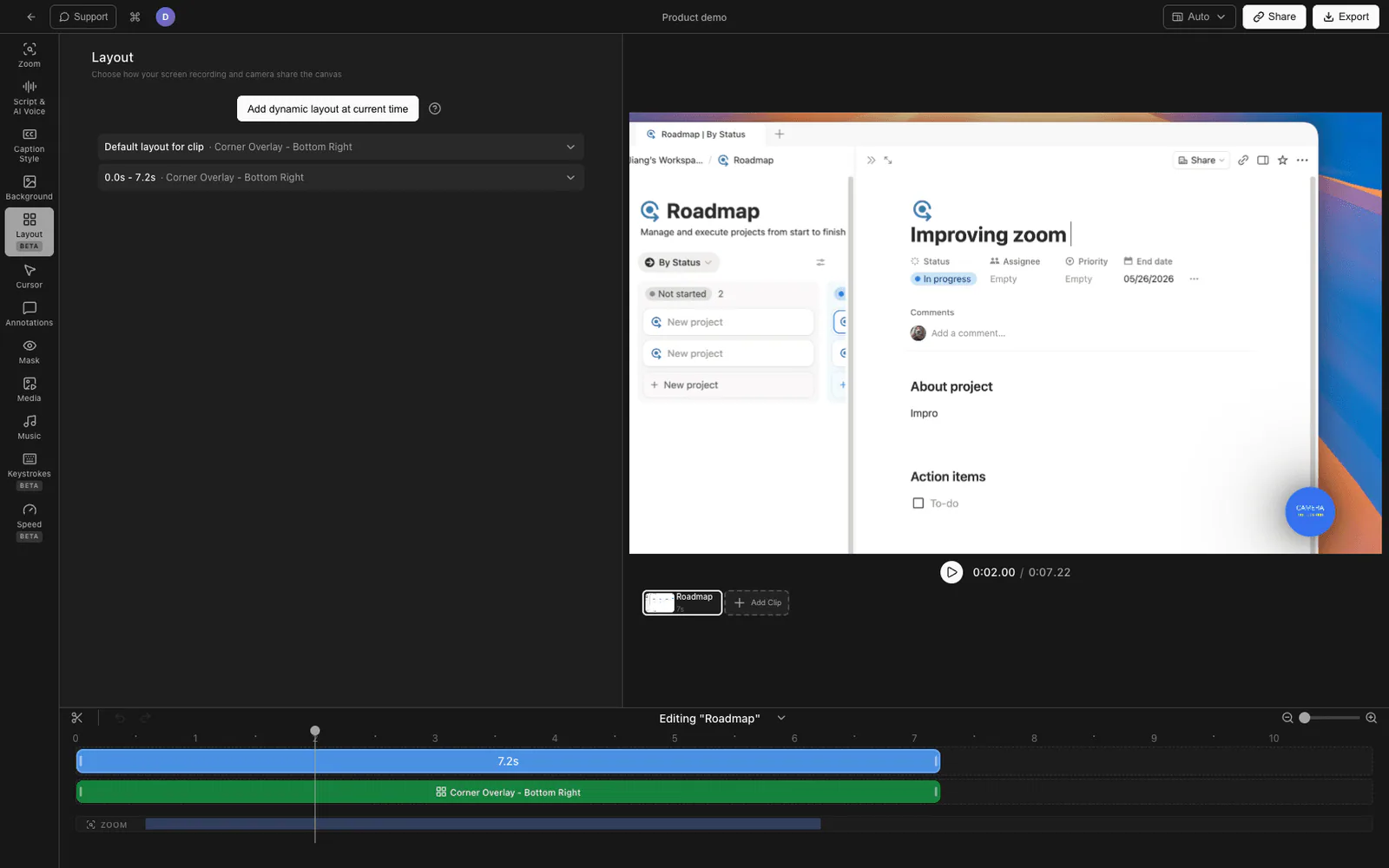
Tight Studio Est l’enregistreur d’écran tout-en-un pour les tutoriels, les démos, les vidéos de cours et les coupures sociales. Il conserve l’appareil photo en tant que couche distincte de l’écran, de sorte que l’appareil photo est entièrement modifiable une fois l’enregistrement terminé.
Déplacer et redimensionner la caméra
Ouvrez l’enregistrement dans l’éditeur. La caméra est un élément déplaçable sur le canevas — déplacez-la dans n’importe quel coin ou position et redimensionnez-la (la caméra est dimensionnée en pourcentage du canevas, elle s’adapte donc proprement). Si la bulle couvrait quelque chose pendant l’enregistrement, faites-la glisser après coup.
Changer la forme de la caméra
Changez la forme de la caméra après l’enregistrement entre rond, carré arrondi et rectangle arrondi — le choix n’est pas verrouillé en un temps record.
Changer la mise en page
Choisissez un préréglage de mise en page différent après l’enregistrement : image dans l’image, split / côte à côte, présentateur, plein écran ou caméra uniquement. La décision entre l’écran uniquement et la caméra est également modifiable — elle n’est pas intégrée à l’enregistrement.
Modifiez la mise en page à mi-parcours
Ajoutez des segments de mise en page et de caméra sur la timeline afin que la caméra puisse se déplacer, redimensionner ou modifier la mise en page à mi — chemin d’un enregistrement-une petite bulle dans le coin pendant que vous parcourez l’écran, puis plus grande ou côte à côte lorsque vous souhaitez être devant la caméra.
Tout cela est dans le téléchargement gratuit.
Comparaison de la prise en charge de l’édition de caméra
| Capacité | Loom | Tight Studio |
|---|---|---|
| Changer la position de la caméra après l’enregistrement | Non | Oui |
| Redimensionner l’appareil photo après l’enregistrement | Non | Oui |
| Changer la forme de la caméra après l’enregistrement | Non | Oui |
| Disposition des commutateurs (PiP / côte à côte / présentateur) après l’enregistrement | Non | Oui |
| Caméra conservée en tant que calque modifiable séparé | Non (un jet cuit au four) | Oui |
| Changer la disposition de la caméra à mi-parcours | Non | Oui |
Questions fréquentes
Puis-je déplacer la bulle de la caméra dans un Loom après l’enregistrement ?
Non. Loom enregistre l’écran et la caméra comme une seule vidéo composite, de sorte que la position de la bulle est intégrée. L’éditeur de Loom n’a pas de commandes de caméra, et la propre documentation de Loom indique que l’apparence ne peut pas être ajustée après l’enregistrement. Les seules corrections consistent à réenregistrer ou à recadrer / recouvrir la bulle dans un éditeur séparé.
Puis-je redimensionner ou modifier la forme de la caméra Loom après l’enregistrement ?
Non. La taille de la caméra (trois préréglages) et la forme (ronde ou rectangulaire) sont choisies avant ou pendant l’enregistrement uniquement. Il n’y a aucun moyen de redimensionner ou de remodeler l’appareil photo une fois l’enregistrement terminé.
Pourquoi ne puis-je pas modifier la disposition de la caméra dans l’éditeur de Loom ?
Parce que Loom capture l’écran et la webcam comme un seul flux aplati plutôt que des pistes séparées. Après l’enregistrement, il n’y a plus de couche de caméra indépendante à éditer. Ceci est une conséquence du modèle de capture rapide en une étape de Loom, pas un bogue.
Puis-je basculer un Loom en côte à côte ou en écran uniquement après l’enregistrement ?
Non. Le choix écran uniquement / caméra uniquement / écran plus caméra est effectué dans l’enregistreur avant ou pendant l’enregistrement et ne peut pas être modifié par la suite. Pour changer de mise en page après l’enregistrement, vous auriez besoin d’un outil qui conserve l’appareil photo en tant que calque séparé, comme Tight Studio.
Puis-je réparer un Loom où la caméra couvre quelque chose ?
À l’intérieur de Loom, uniquement en réenregistrant, ou en exportant et en recadrant / recouvrant la bulle dans un autre éditeur (qui perd tout ce qui se trouve derrière). Si vous importez l’enregistrement dans Tight Studio, vous pouvez faire glisser la caméra hors de la zone obstruée à la place, car il s’agit d’un calque séparé.
Combien coûte Tight Studio ?
Tight Studio a un offre gratuite avec des limites sur l’ajout de clips et de vidéos partageables, ainsi qu’un plan Pro pour un enregistrement, une exportation et un partage illimités. L’édition de la caméra et de la mise en page est disponible en téléchargement gratuit. Voir Serré.atelier Pour les derniers prix.