

Vous souhaitez faire une démonstration d’une application mobile, vous avez donc besoin de votre écran iPhone ou iPad dans un enregistrement Tella — idéalement avec les mêmes arrière-plans, zoom et page de partage que vous utilisez pour vos vidéos de bureau. Vous allez donc chercher une option d’appareil iOS dans l’enregistreur de Tella.
C’est une chose raisonnable à vouloir. Les procédures pas à pas des applications, les flux d’intégration mobile et les clips « voici la fonctionnalité sur votre téléphone » ont tous besoin d’un véritable écran d’appareil. Voici la réponse directe sur l’emplacement de Tella, la solution de contournement Tella elle-même recommande, et comment capturer un écran iPhone nativement sans enregistrer d’enregistrement.
Est-ce que Tella peut enregistrer un écran iPhone ?
Pas directement. En mai 2026, Tella ne peut pas capturer l’écran d’un appareil iOS en tant que source d’enregistrement. Ce n’est pas un écart que nous déduisons — Tella le documente directement. Tella s’exécute sur le bureau et dans le navigateur, sans enregistrement mobile, et leurs propres instructions indiquent d’amener d’abord l’écran du téléphone sur votre Mac avec une application distincte :
« Tella ne peut pas être utilisé sur mobile, vous devez donc installer une application comme Bezel pour afficher votre écran iPhone sur votre Mac. » - Tella : démo de l’application mobile enregistreur d’écran
Les exigences d’utilisation de Tella confirment la même chose : l’enregistrement et l’édition ne sont pas du tout disponibles sur mobile ou tablette (Tella.com/docs/article/usage-requirements). Tella est un produit bien conçu axé sur la capture de bureau et de navigateur — cela signifie simplement que l’écran iPhone doit être reflété sur votre Mac par un autre outil avant que Tella puisse le voir.
La solution de contournement dans Tella
La solution de contournement est celle que la propre documentation de Tella recommande : mettez en miroir le iPhone sur votre Mac avec une application distincte, puis faites enregistrer l’écran de Tella ce miroir.
- Installer une application de mise en miroir d’appareils Comme la lunette (suggestion de Tella’), ou utilisez l’enregistrement vidéo du lecteur QuickTime avec l’appareil sélectionné.
- Connectez votre iPhone ou iPad Et affichez son écran sur votre Mac dans l’application de mise en miroir.
- Démarrez votre enregistrement Tella Et capturez la fenêtre dans laquelle le miroir est affiché.
- Démo de votre application. Tella enregistre tout ce que l’application miroir affiche, dans le cadre de l’écran Mac.
Cela fonctionne, mais soyez honnête sur les compromis avant de vous y fier :
- Vous enregistrez un enregistrement. L’écran du téléphone devient téléphone → application miroir → capture d’écran de Tella. Chaque saut est une chance de perdre de la netteté ou de perdre des images.
- Vous êtes encadré par l’application miroir. Le cadre de l’appareil, la mise à l’échelle et tout chrome ajouté par l’application mirror font partie de votre vidéo, que vous le vouliez ou non.
- Pas d’alimentation directe de l’appareil. Tella ne voit jamais le iPhone comme sa propre source, vous ne pouvez donc pas le traiter comme une entrée propre comme vous le feriez avec une caméra.
- Un autre outil à mettre en place. Vous gérez une deuxième application, ses autorisations et sa position de fenêtre à chaque session.
Pour un clip rapide, c’est acceptable. Pour des démos mobiles soignées ou une série que vous mettez à jour, la perte de qualité et les frais de configuration s’additionnent.
Comment enregistrer un écran iPhone avec Tight Studio à la place
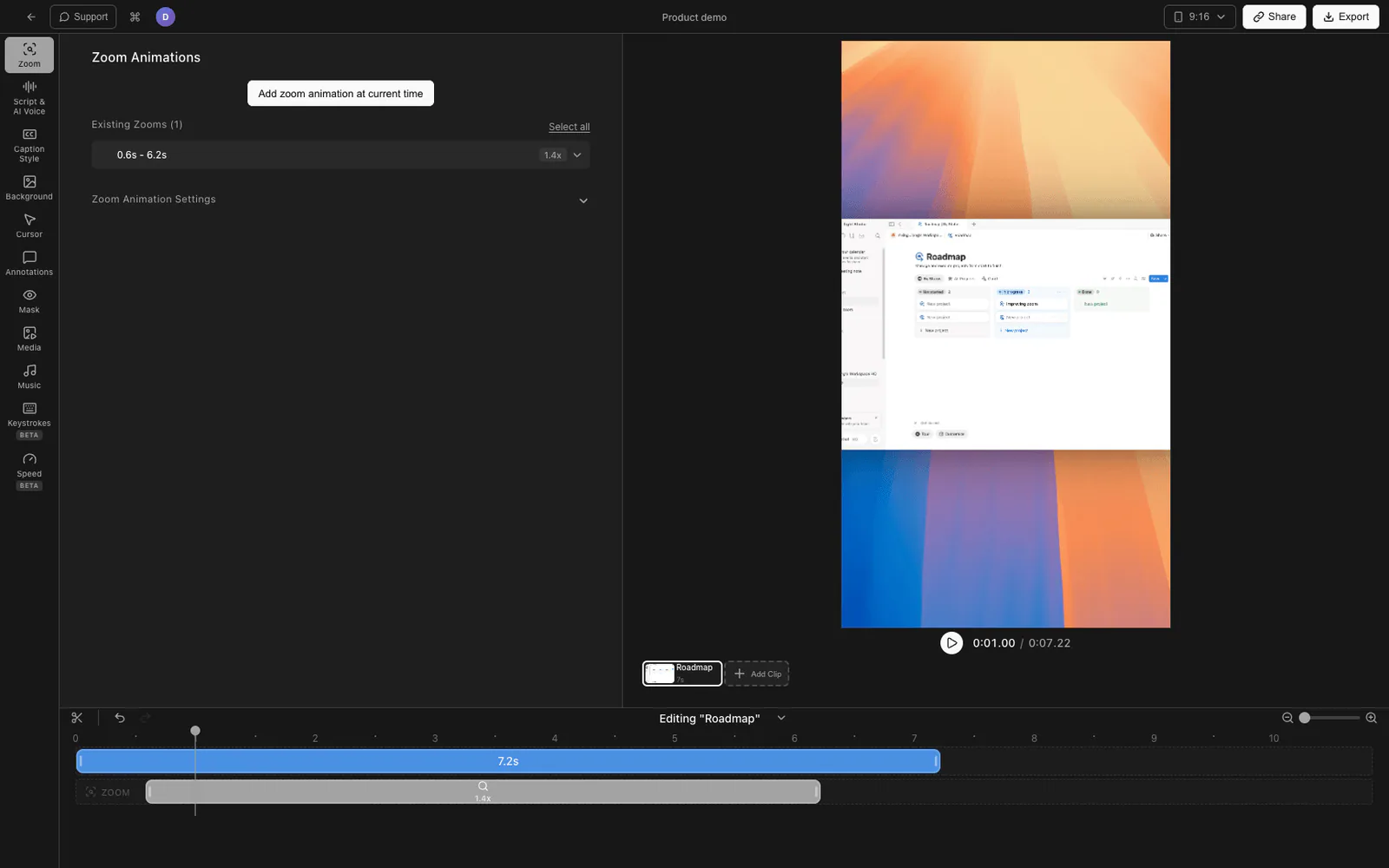
Si les démos mobiles font partie de votre flux de travail, il est utile de capturer directement l’appareil afin qu’il n’y ait pas d’application miroir dans la chaîne. Tight Studio est un enregistreur d’écran et un logiciel de montage vidéo pour Mac qui enregistre un iPhone ou iPad connecté en tant que source native de périphérique — de la même manière qu’il enregistre un écran ou une caméra.
1. Connectez l’appareil via USB
Branchez votre iPhone ou iPad dans votre Mac avec un câble et appuyez sur Confiance Sur l’appareil si vous y êtes invité. Pas d’application de mise en miroir, pas de QuickTime au milieu.
2. Choisissez l’appareil comme source
Dans l’enregistreur de Tight Studio, choisissez le Appareil Mode de capture. Les iPhoneet iPad connectés apparaissent dans la liste des sources. (Si aucun n’apparaît, l’enregistreur vous invite exactement là où cela compte : connectez un iPhone ou iPad via USB et faites-lui confiance.)
3. Enregistrez directement l’écran de l’appareil
Tight Studio capture directement le flux de l’appareil, pas une capture d’écran d’une fenêtre miroir — vous obtenez donc un écran iOS propre à la résolution de l’appareil, sans image tierce intégrée.
4. Modifiez-le comme n’importe quel autre enregistrement
L’enregistrement iPhone atterrit dans le même éditeur que les captures de votre bureau, il obtient donc les mêmes arrière-plans, zoom, curseur et tap polish, sous-titres et page de partage. Vous ne maintenez pas un flux séparé pour le mobile.
Tight Studio est l’enregistreur d’écran tout-en-un pour les tutoriels, les démos, les vidéos de cours et les coupures sociales, de sorte qu’une démo sur téléphone et une démo sur ordinateur de bureau sont le même flux de travail.
Pourquoi nous avons créé la capture native des appareils
Les démos mobiles sont des démos — elles sont révisées, restylées et réutilisées. Le routage du téléphone via une application miroir distincte ajoute une taxe de qualité et une taxe de configuration à chacune de ces révisions. Traiter le iPhone comme une source d’enregistrement de première classe, aux côtés de l’écran et de la caméra, supprime les deux.
Tella vs Tight Studio pour l’enregistrement d’écran iPhone
| Tella | Solution de contournement (application miroir + Tella) | Tight Studio | |
|---|---|---|---|
| Capture directe d’appareils iOS | Non (les documents pointent vers une application tierce) | Pas de miroir puis enregistrement d’écran | Oui (source native de l’appareil) |
| Nettoyer le flux de résolution de l’appareil | Sans objet | Dégradé par le houblon supplémentaire | Oui |
| Cadre tiers cuit au four | Sans objet | Oui, depuis l’application miroir | Non |
| Même éditeur que les enregistrements de bureau | Sans objet | Oui (c’est juste une capture d’écran) | Oui |
| Outils à entretenir | Un + une application tierce | Deux | Une |
Questions fréquentes
Est-ce que Tella peut enregistrer un écran iPhone ou iPad ?
Pas directement. En mai 2026, Tella n’a pas de capture d’appareil iOS. La propre documentation de Tella indique aux utilisateurs de mettre en miroir le iPhone vers un Mac avec une application distincte (telle que Bezel), puis d’enregistrer à l’écran ce miroir dans Tella.
Comment enregistrer l’écran de mon téléphone pour une démo Tella ?
Vous installez une application de mise en miroir comme Bezel ou utilisez QuickTime, amenez l’écran iPhone sur votre Mac, et demandez à Tella de capturer cette fenêtre. Le téléphone n’est jamais une source directe dans Tella, donc l’enregistrement est une capture d’écran du miroir plutôt qu’un flux d’appareil propre.
Existe-t-il un moyen d’obtenir un enregistrement propre iPhone sans application miroir ?
Oui, avec un enregistreur prenant en charge la capture native des périphériques. Tight Studio enregistre un iPhone ou iPad connecté sur USB comme sa propre source, il n’y a donc pas d’application miroir dans la chaîne et pas de trame de périphérique tiers intégrée à la vidéo.
Quelle est la meilleure alternative Tella pour les démos d’applications mobiles ?
Tight Studio est l’alternative similaire la plus proche sur Mac — il a la même catégorie d’enregistrement et de finition d’éditeur que Tella, plus la capture native iPhone et iPad, donc les démos mobiles et les démos de bureau utilisent le même éditeur, les mêmes arrière-plans et partagent le flux de travail.