Par Ethan Jiang

Tight Studio ou Camtasia

Camtasia est exceptionnellement riche en fonctionnalités, avec un éditeur multipiste traditionnel plus proche de Adobe Premiere Pro. Son interface était souvent déroutante dans notre test, et nous avons consulté à plusieurs reprises des tutoriels TechSmith pour trouver des contrôles. Tight Studio adopte l’approche la plus ciblée.

Télécharger Tight Studio gratuitement

macOS Apple Silicon — Gratuit pour commencer

Verdict rapide

Camtasia maximise la capacité. Tight Studio réduit la complexité.

Choisissez Tight Studio

Lorsque vous souhaitez une finition automatique de l’enregistrement d’écran, des commandes de zoom manuel directes, des prises multiples, un clonage vocal et des exportations standard sans filigrane sur un offre gratuite.

Choisissez Camtasia

Lorsque ses effets inhabituellement profonds, ses animations, ses curseurs, ses outils audio, multipistes, d’entraînement et multiplateformes justifient un éditeur de type Premiere et une courbe d’apprentissage plus abrupte.

La comparaison de prix la plus claire : Le forfait Gratuit de Tight Studio prend en charge les exportations standard sans filigrane. Camtasia Les exportations gratuites sont filigranées, et son plan de démarrage de 39 $ par an conserve ce filigrane. Les exportations d’éditeurs sans filigrane Camtasia commencent par Essentials à 179,88 $ par an, 71,88 $ de plus que Tight Studio Plus 108 $ par an. Essentials regroupe également Snagit et Audiate. Pro voix IA, Tight Studio Pro coûte 288 $ par an avec la génération native et le clonage vocal personnel, tandis que Camtasia Create coûte 249 $ par an et inclut l’application distincte Audiate avec plus de 200 voix annoncées mais aucun clonage vocal personnel répertorié.

Comment nous avons testé

Ethan Jiang, fondateur de Tight Studio

Ceci est une comparaison de première partie. Ethan a testé Tight Studio 3.1.5 et l’éditeur Camtasia 2026.0.7 le 20 août 2026, en utilisant un M1 MacBook Air avec 16 GB de mémoire en cours d’exécution macOS 26.3. Il a utilisé la même procédure pas à pas de 30,8 secondes Notion pour les fonctionnalités d’enregistrement d’écran partagé.

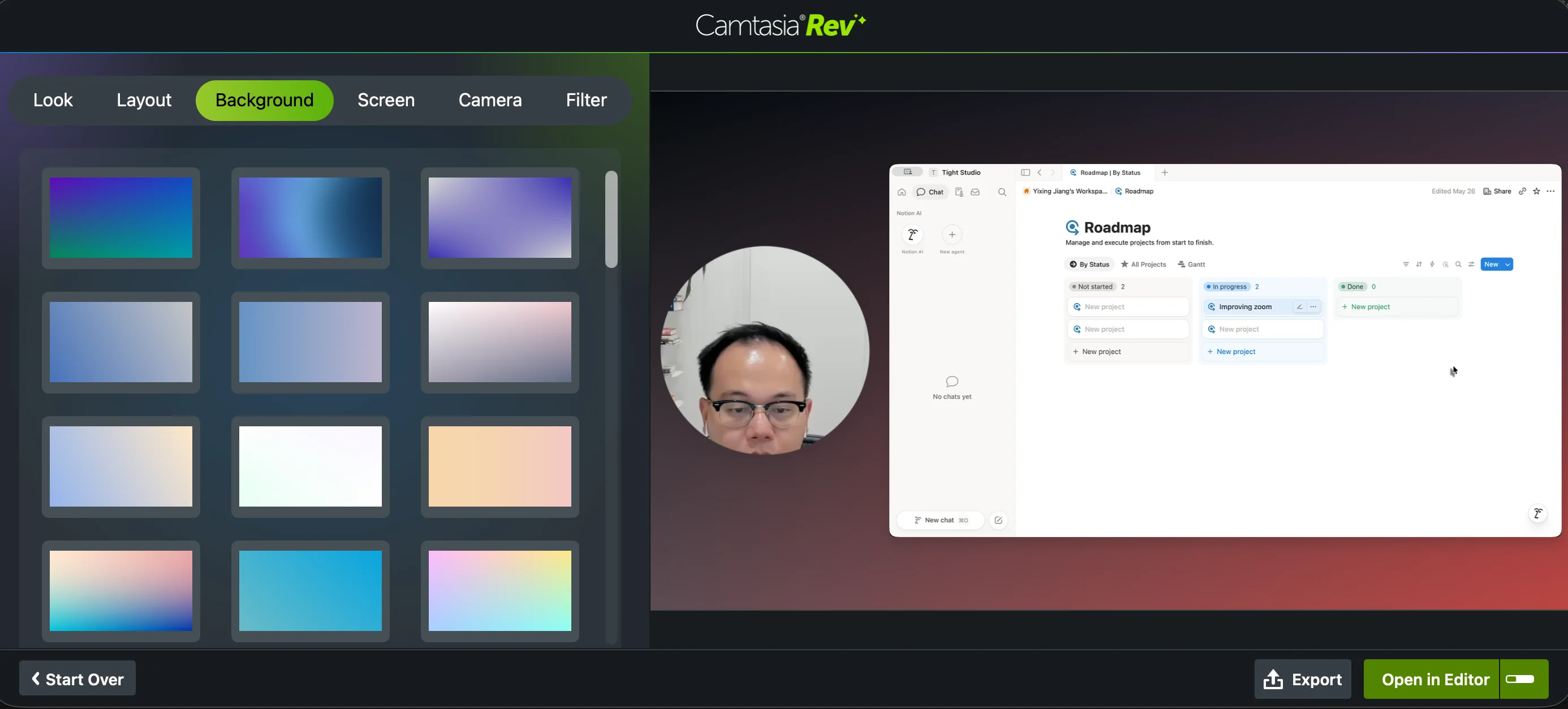
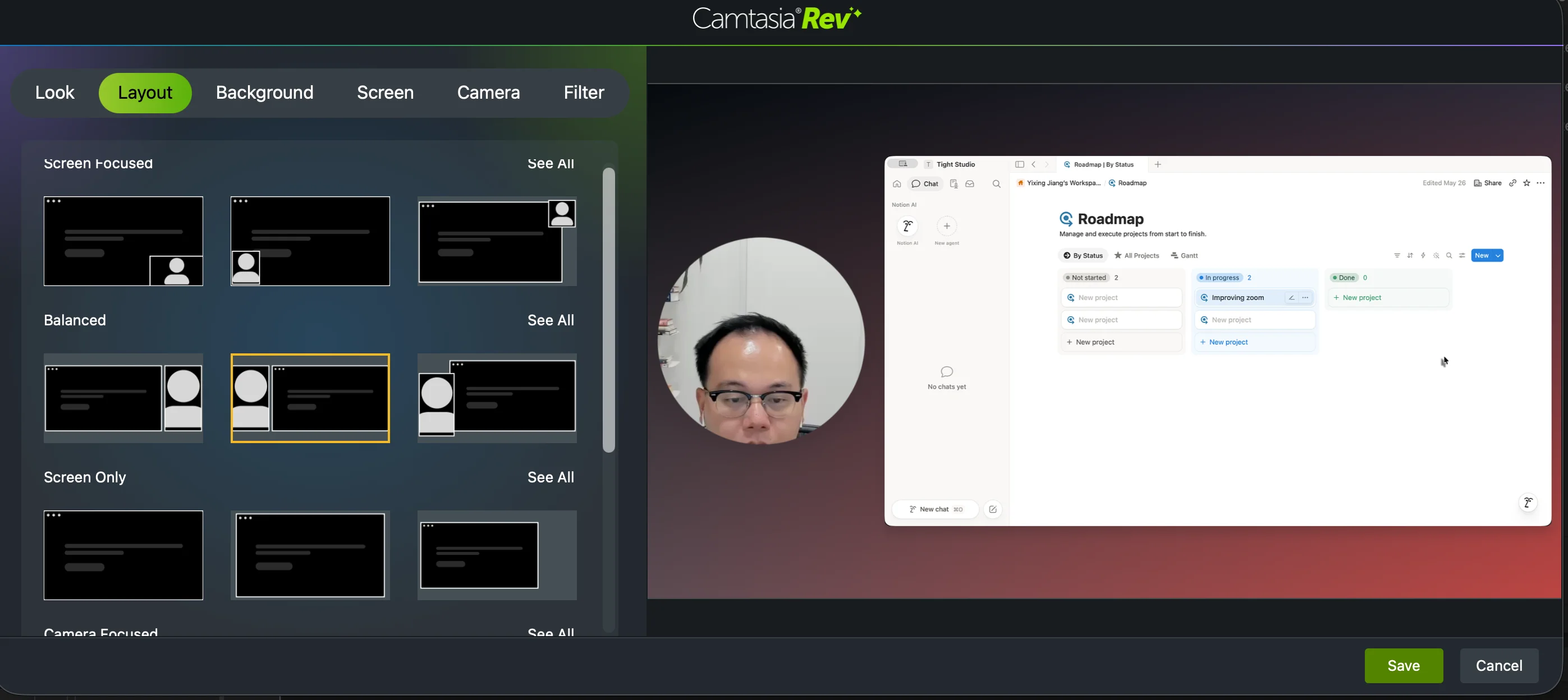
Contexte du flux de travail : Camtasia Rev est l’équivalent le plus proche de Tight Studio, avec des choix guidés pour les looks, les mises en page, les arrière-plans, les effets d’écran et de caméra et les filtres. L’ouverture ou le déballage de cet enregistrement dans l’éditeur complet Camtasia transforme l’expérience en un flux de travail traditionnel non linéaire et multipiste plus proche de Adobe Premiere Pro.

Constatation générale : Camtasia était l’enregistreur d’écran le plus riche en fonctionnalités que nous ayons examiné et ressemblait souvent plus à un éditeur vidéo complet qu’à une application d’enregistrement d’écran ciblée. Cette profondeur s’accompagnait d’un coût de découvrabilité. Nous devions régulièrement rechercher des tutoriels TechSmith pour déterminer où vivaient les fonctionnalités ou comment les utiliser, même lorsque la fonctionnalité était présente.

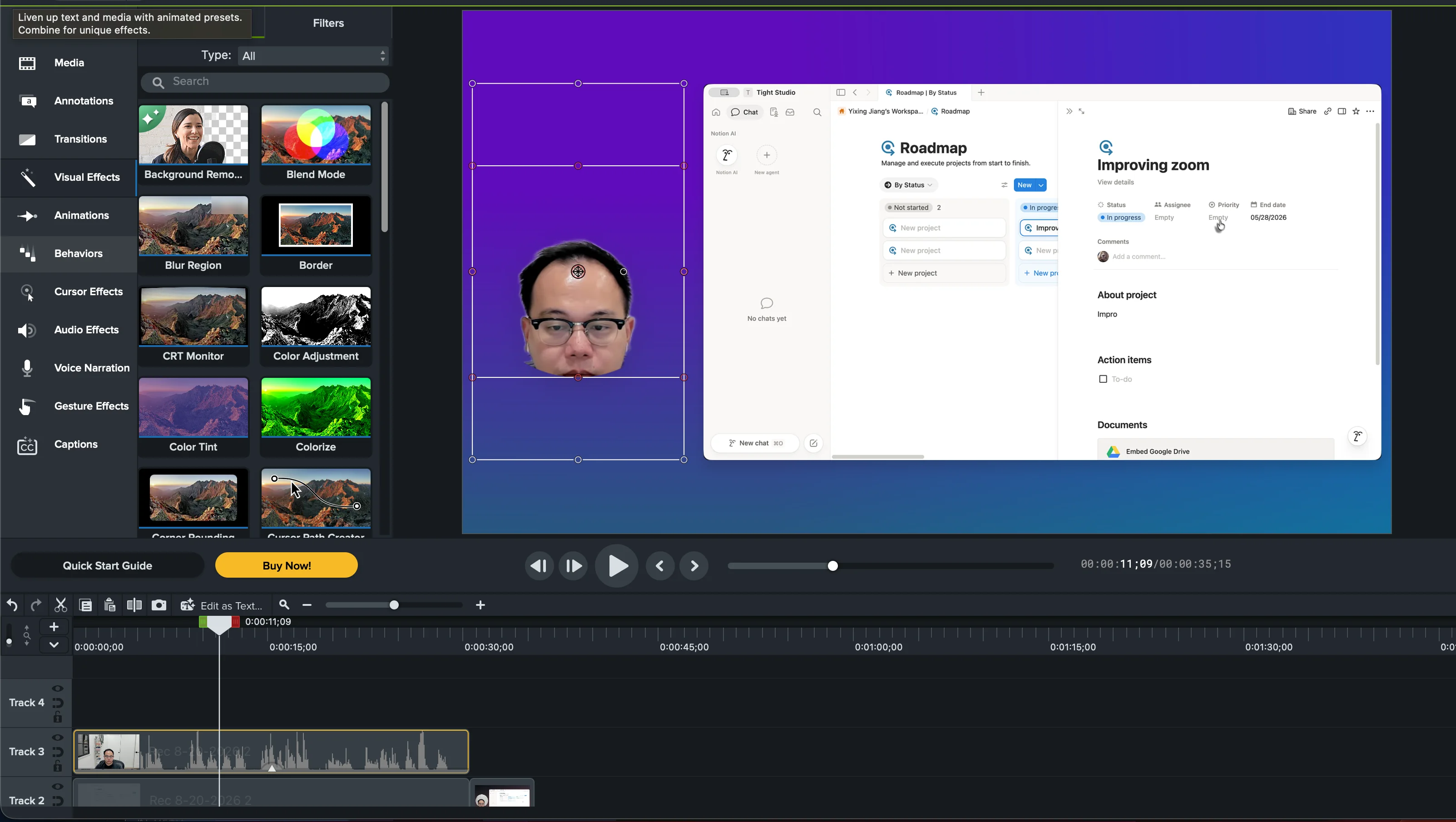
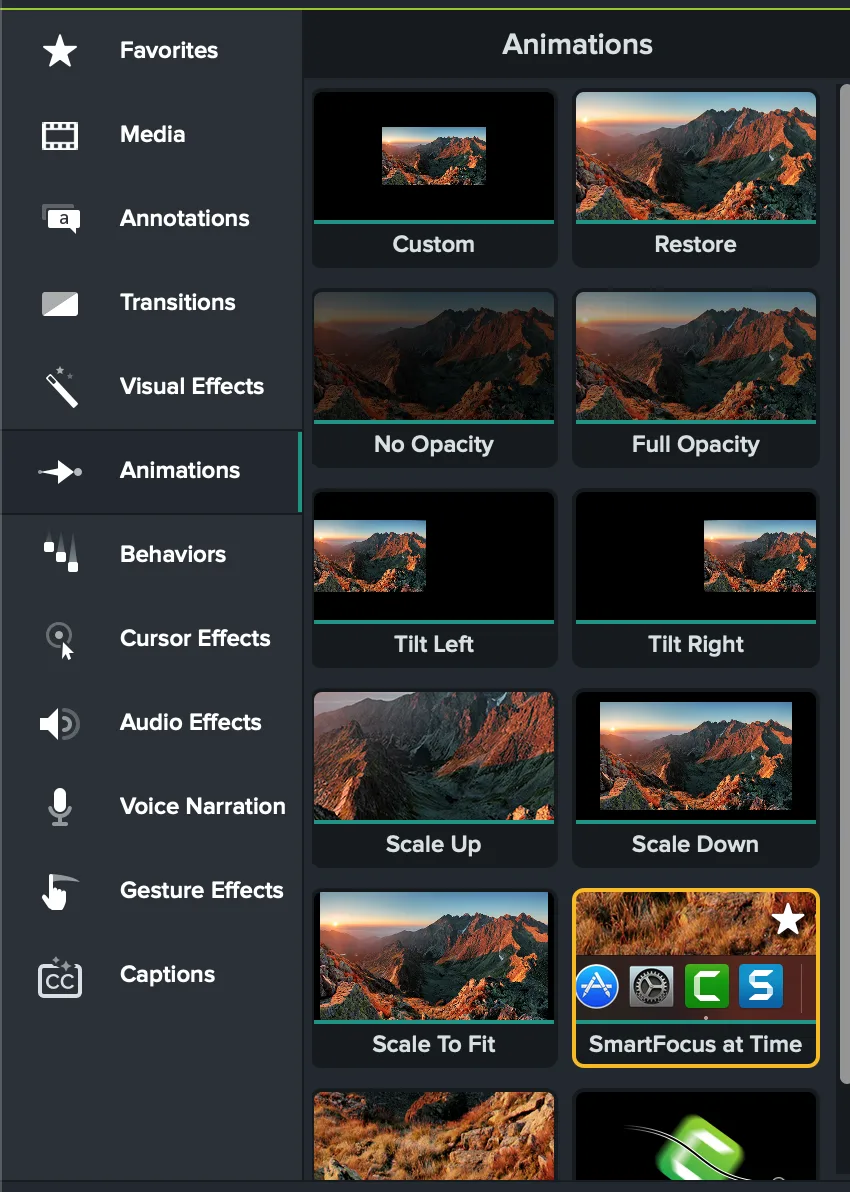
Recherche de zoom : Camtasia prend en charge le zoom automatique via SmartFocus et le cadrage manuel via des animations ou Zoom-n-Pan. Nous avons eu du mal à trouver le contrôle manuel du centre de zoom dans l’interface Mac jusqu’à ce que nous consultions le tutoriel de TechSmith, donc la limitation est la découvrabilité plutôt que la capacité.

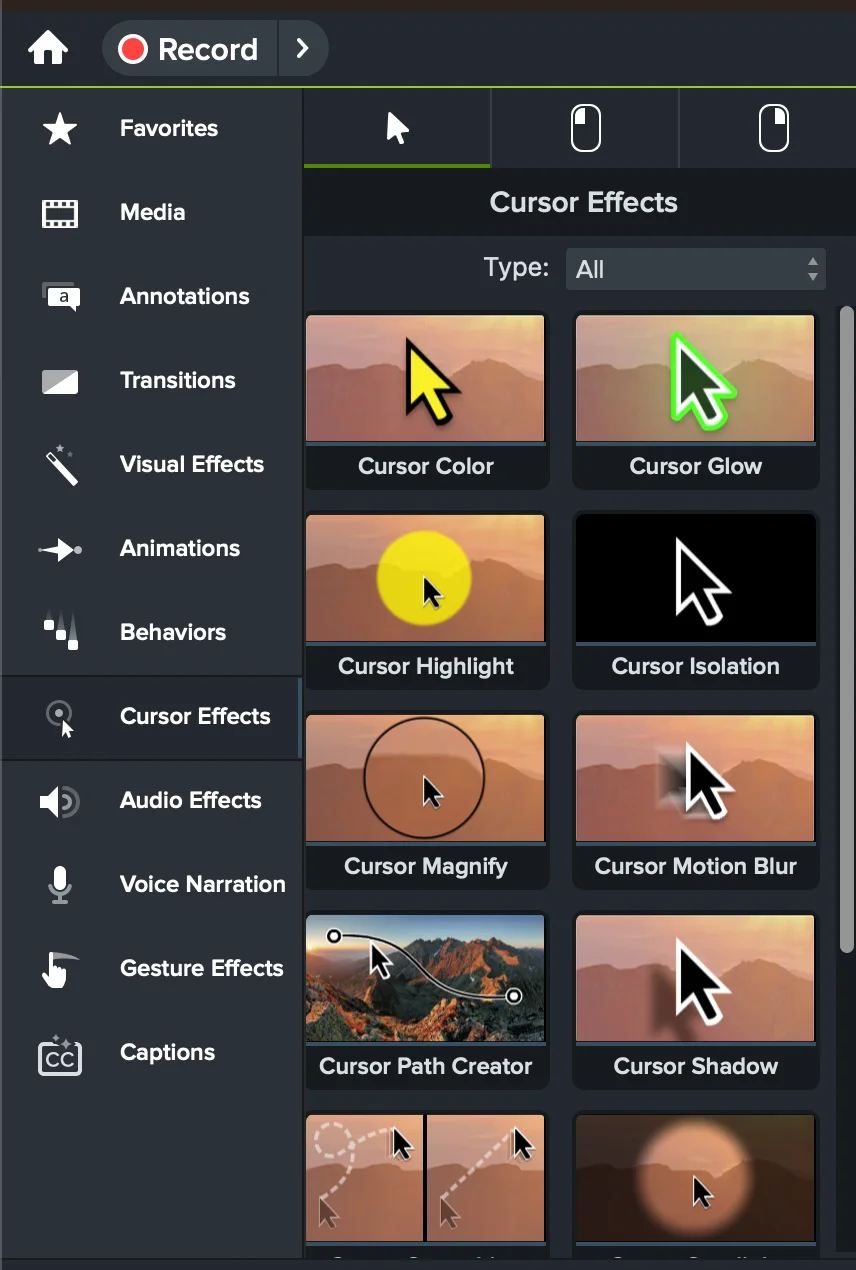
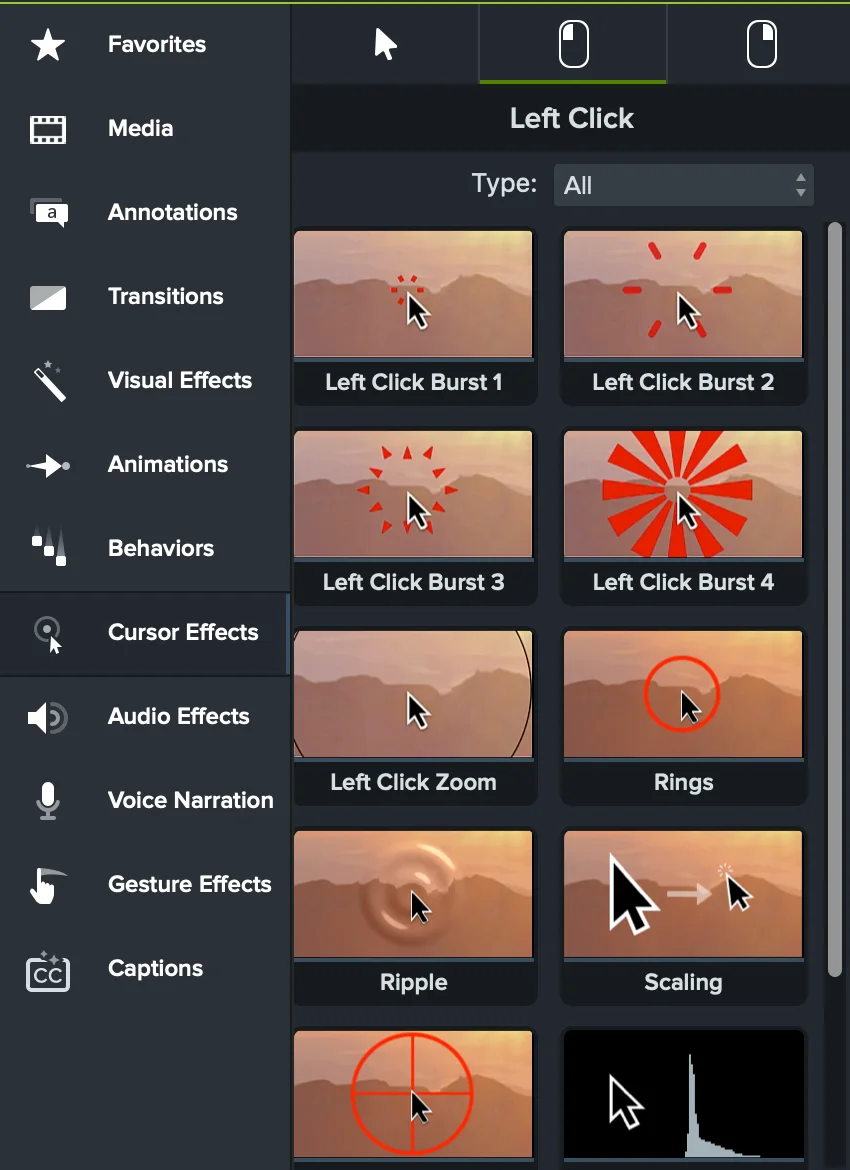
Recherche de curseur : Les effets de curseur sont une véritable force Camtasia. L’application expose une grande bibliothèque d’animations de curseur et de clic, d’outils de tracé, de lissage et de contrôles de taille. Son sélecteur de curseurs enregistrés intégré était relativement limité dans notre test, bien que TechSmith documente séparément les imports d’images personnalisés.

Recherche de caméra et de mise en page : Camtasia Rev offrait une riche sélection de mises en page, mais pas de timeline dédiée pour les attribuer à des plages. TechSmith documents fractionnant les médias Rev dans l’éditeur complet et modifiant chaque clip résultant. Rev a également supprimé l’arrière-plan de la caméra, tandis que l’utilisation d’une image de remplacement nécessitait le flux de travail basé sur les calques de l’éditeur complet plutôt qu’un sélecteur direct d’arrière-plan de la caméra.

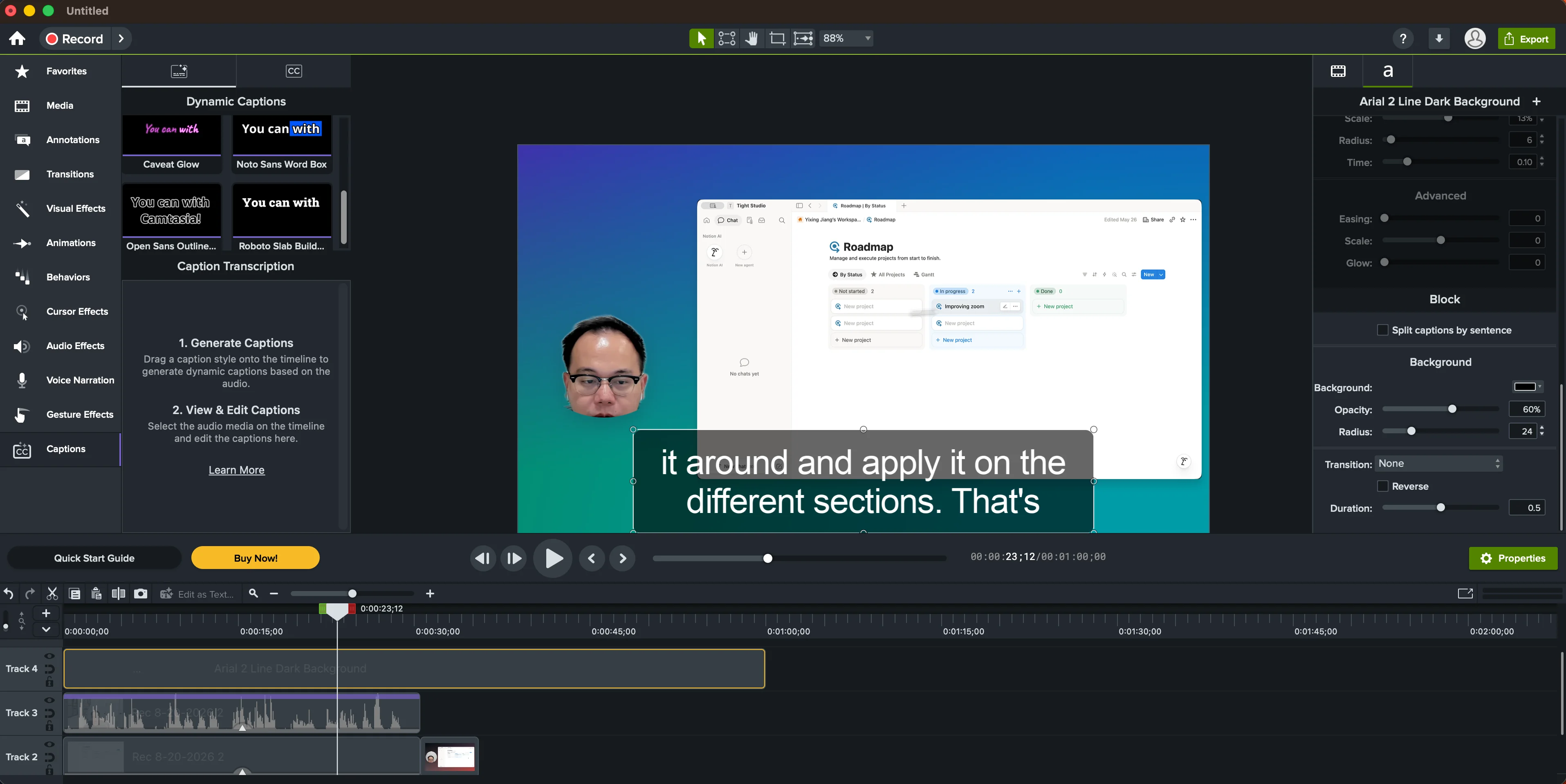
Recherche de sous-titre : Camtasia a généré des sous-titres et exposé une grande bibliothèque de styles avec des contrôles détaillés de typographie, d’animation, de bloc, d’arrière-plan et de transition. Même après avoir consulté le tutoriel de transcription de TechSmith Audiate et cliqué sur l’éditeur de Camtasia, nous n’avons pas trouvé de surface d’édition de transcription facile. Le flux de travail de transcription de style document plus clair de TechSmith est fourni via l’application distincte Audiate.

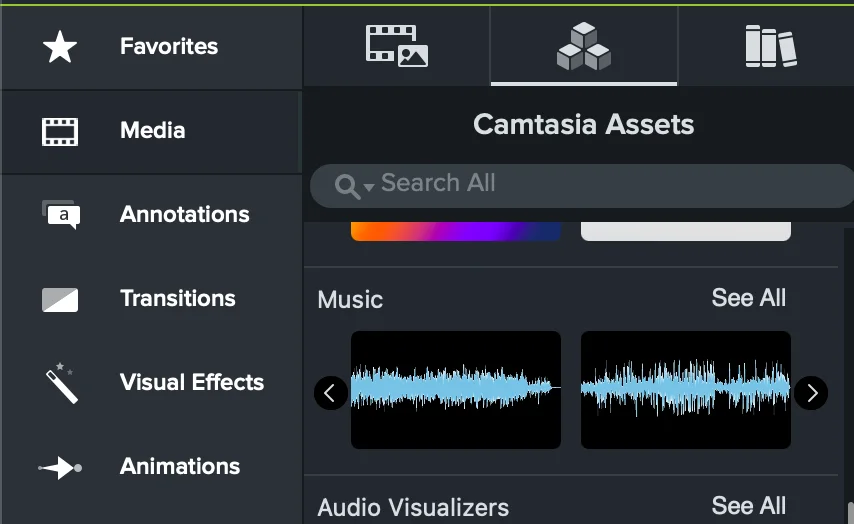
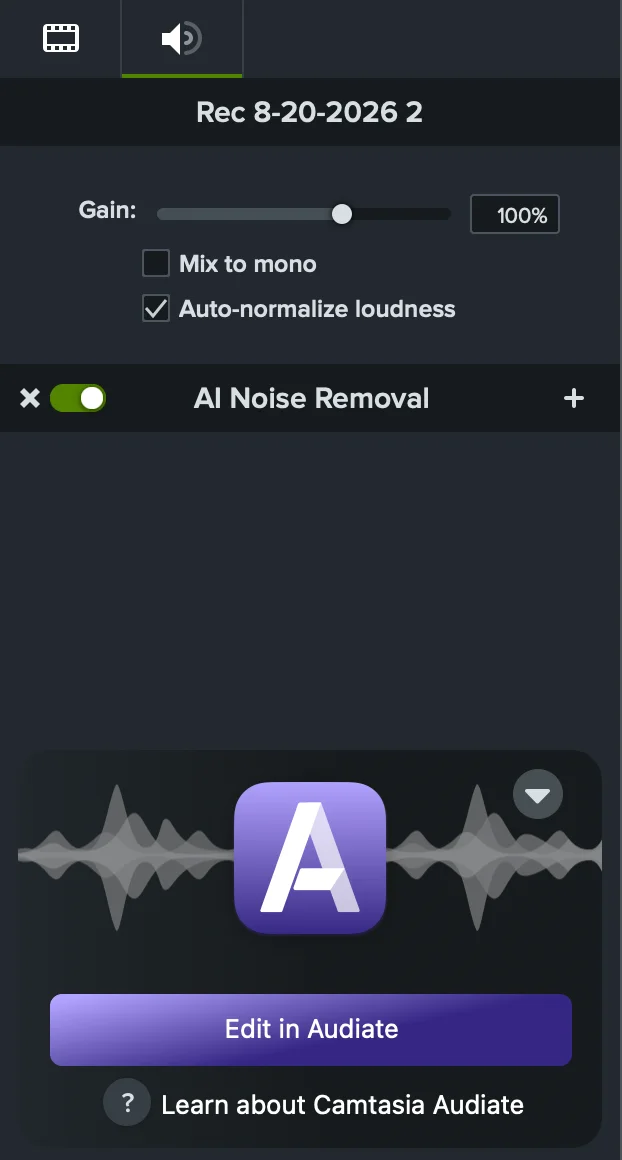
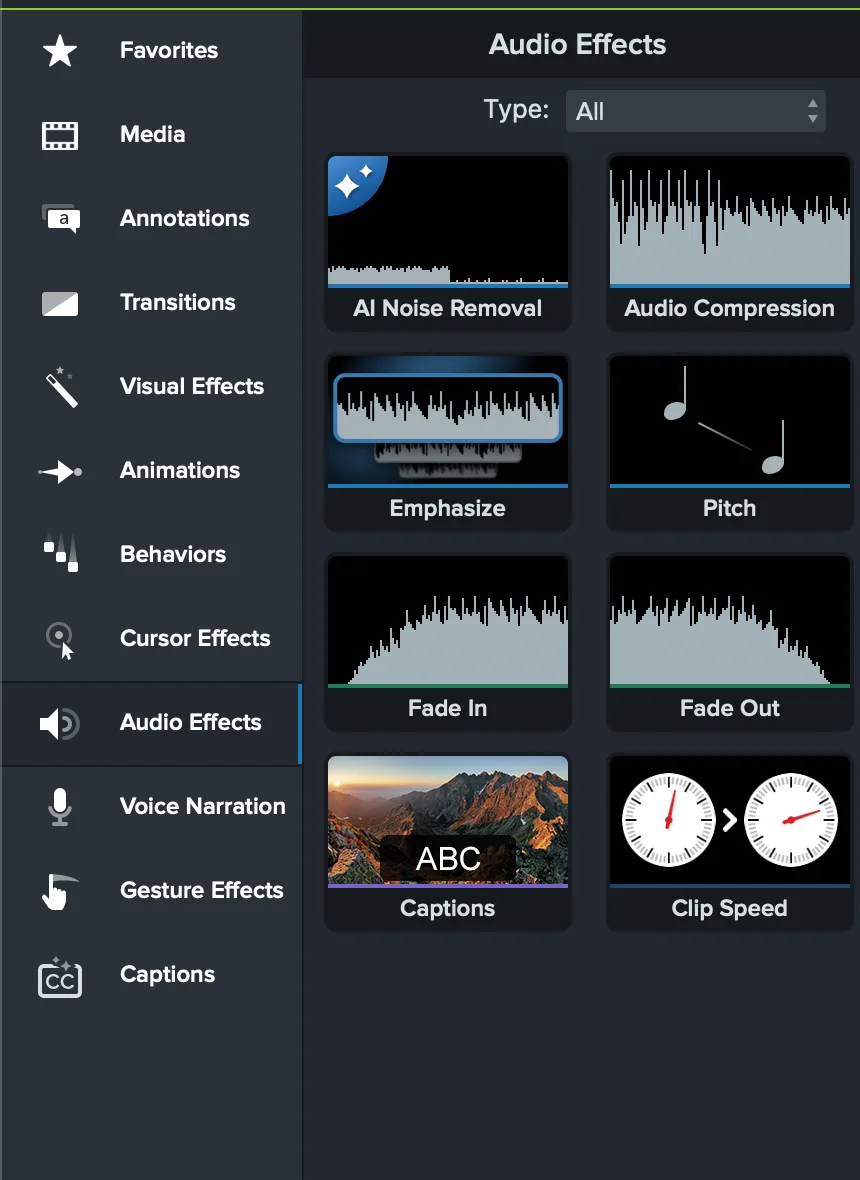
Recherche de musique et audio : Camtasia incluait des ressources musicales, mais ses cartes compactes affichaient des formes d’onde non étiquetées jusqu’au survol, ce qui rendait les pistes difficiles à identifier en un coup d’œil. L’édition audio était une force évidente, avec le gain, le mixage mono, la normalisation du volume, la suppression du bruit, les points audio, le silence de portée, les fondus et un transfert direct Audiate.

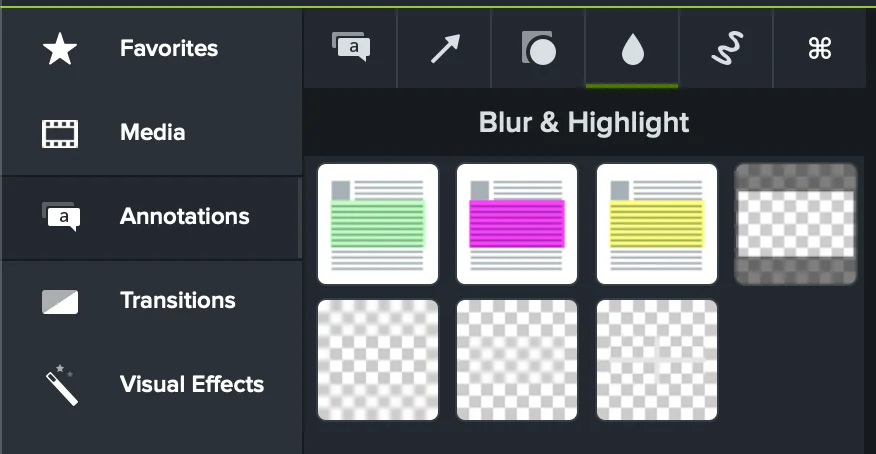
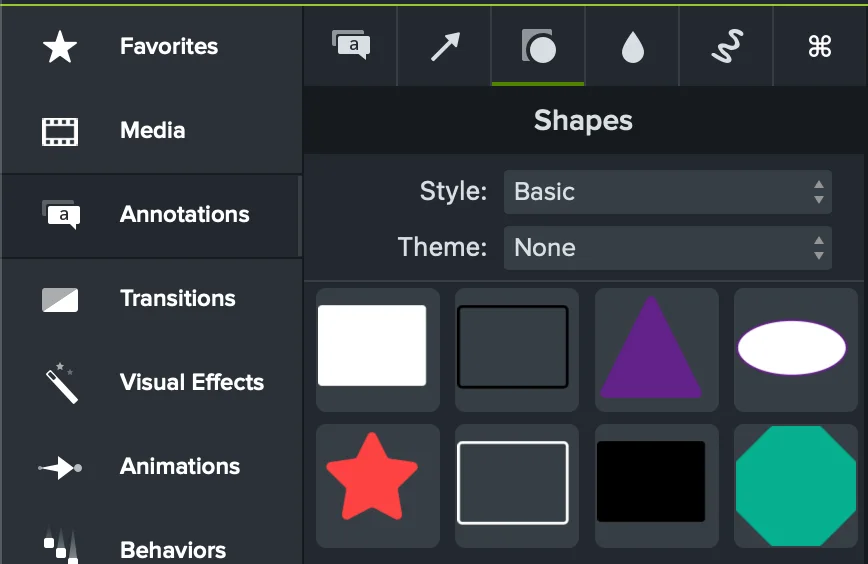
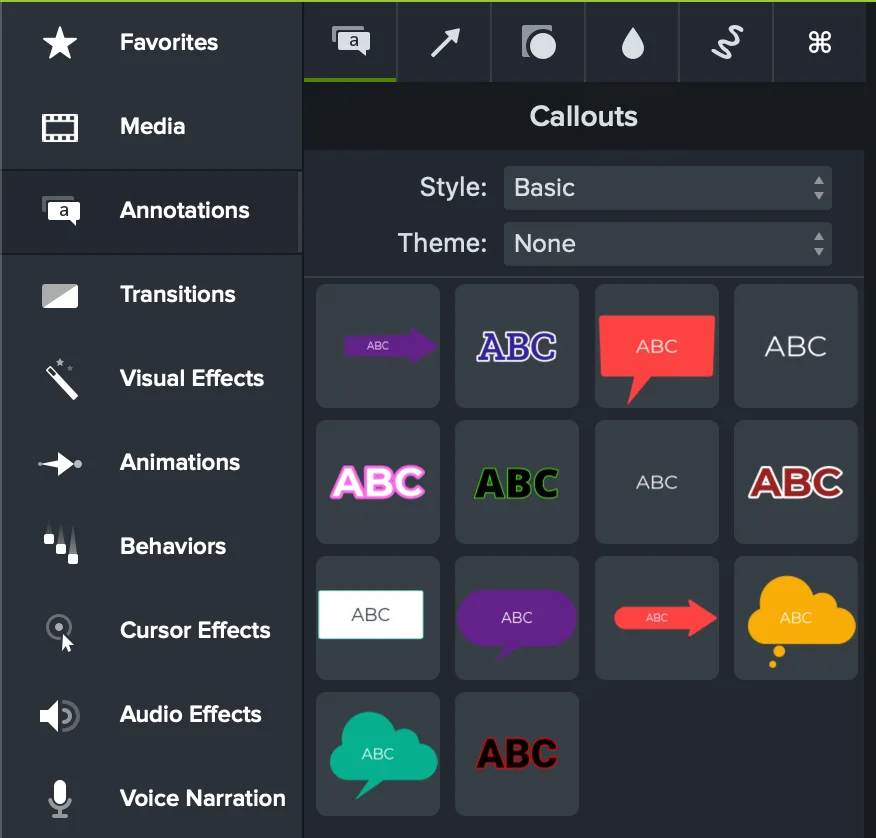
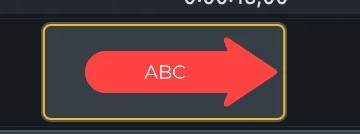
Recherche d’annotation : Camtasia fourni une bibliothèque robuste pour le flou, la surbrillance, les masques, le texte, les flèches, les formes et les annotations, avec de nombreux styles intégrés et la prise en charge des thèmes. La durée était directe : chaque annotation apparaissait comme un clip de timeline dont les bords pouvaient être déplacés pour définir sa plage visible.

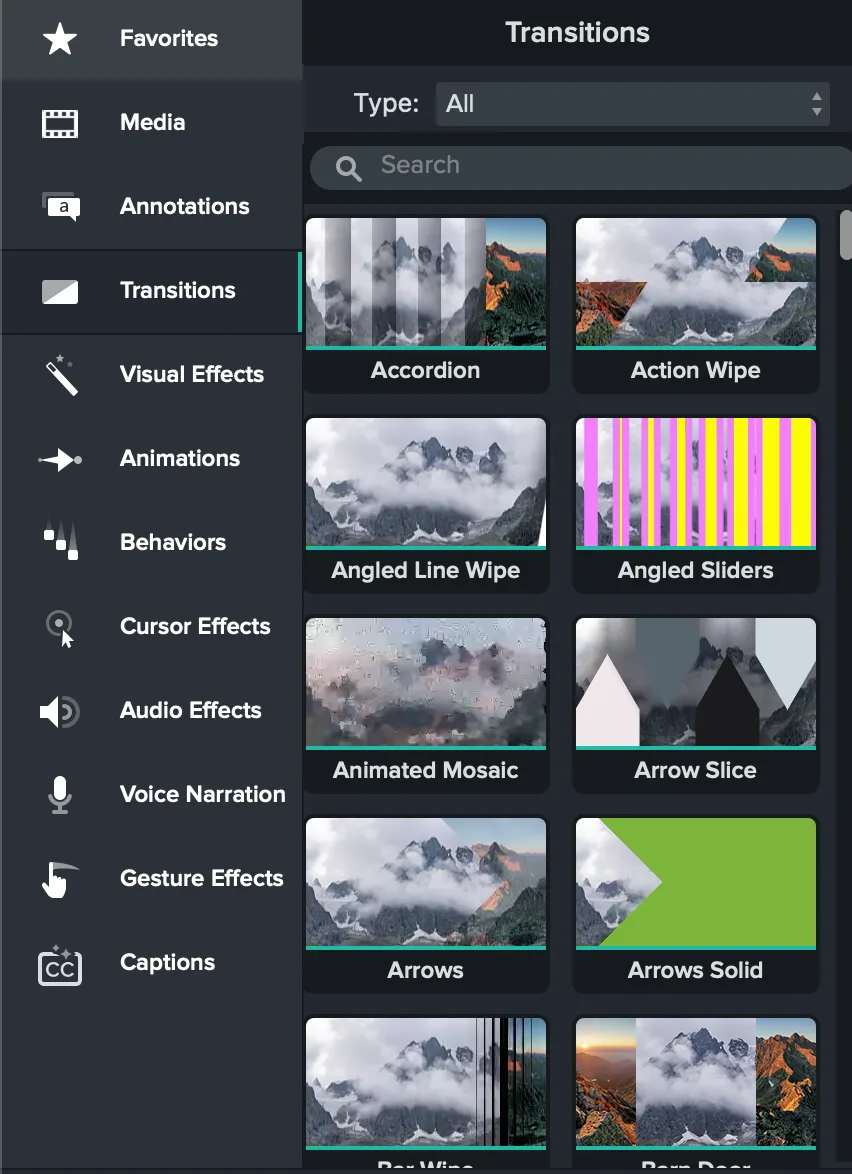
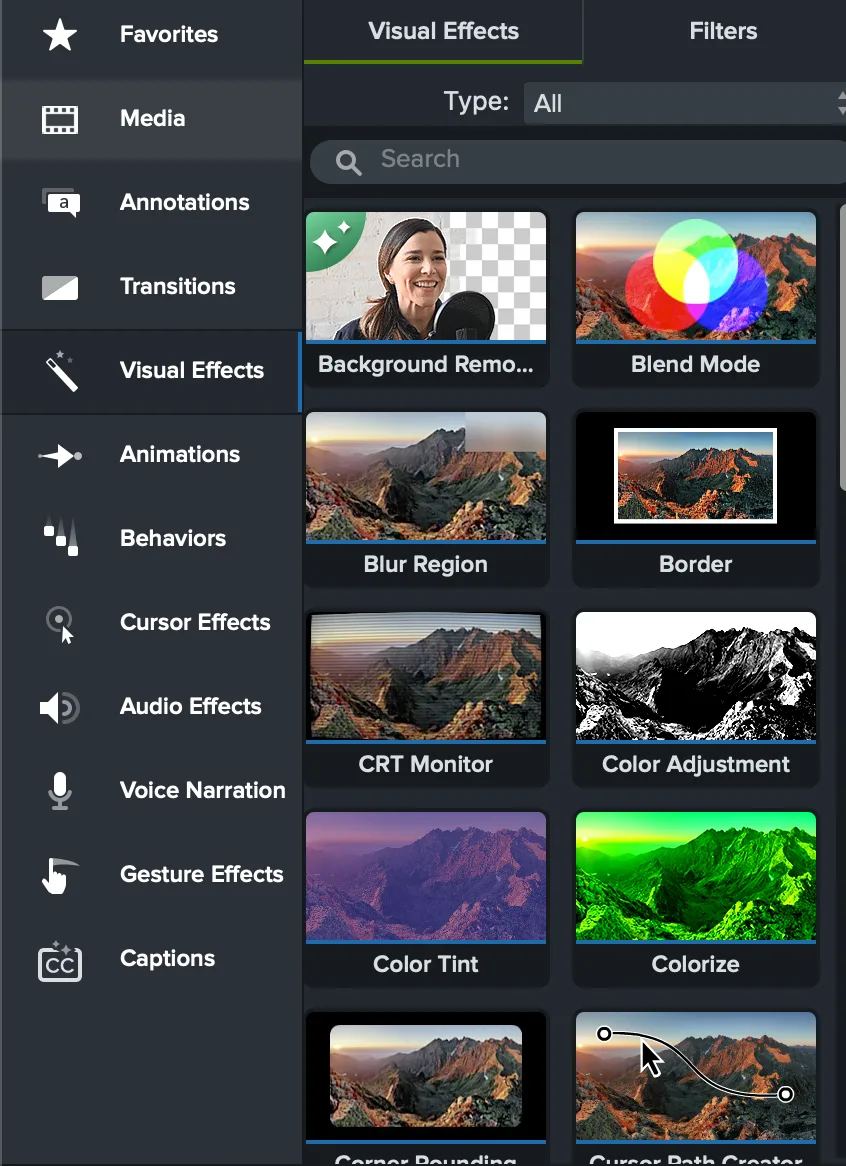
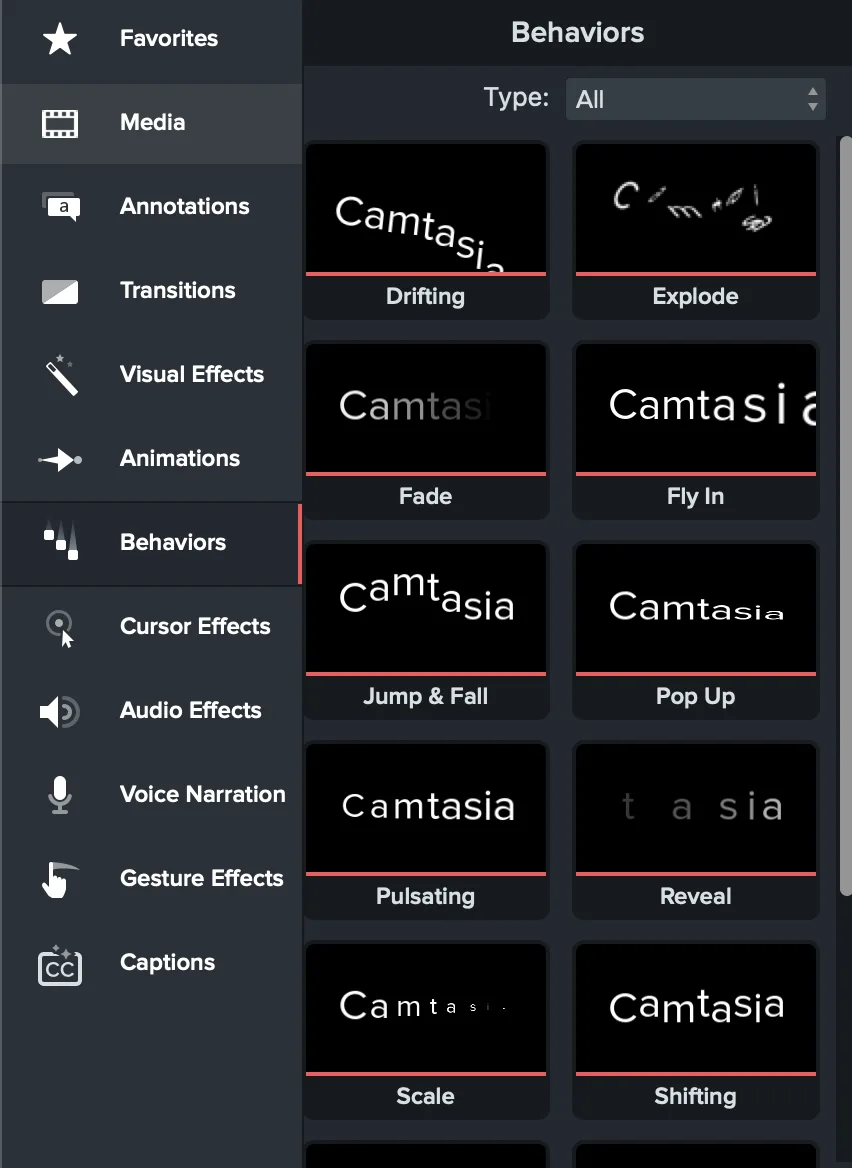
Recherche d’effets et d’animations : C’était la force unique la plus claire de Camtasia. Ses bibliothèques distinctes pour les transitions, les effets visuels, les animations, les comportements, les effets audio, les effets de curseur et les superpositions de gestes mobiles étaient les plus larges que nous ayons rencontrées parmi les enregistreurs d’écran examinés. L’éditeur complet se sentait beaucoup plus proche de Adobe Premiere Pro ici, avec des effets glisser-déposer, des propriétés personnalisables, la durée de la timeline, les trajectoires de mouvement et la superposition des effets.

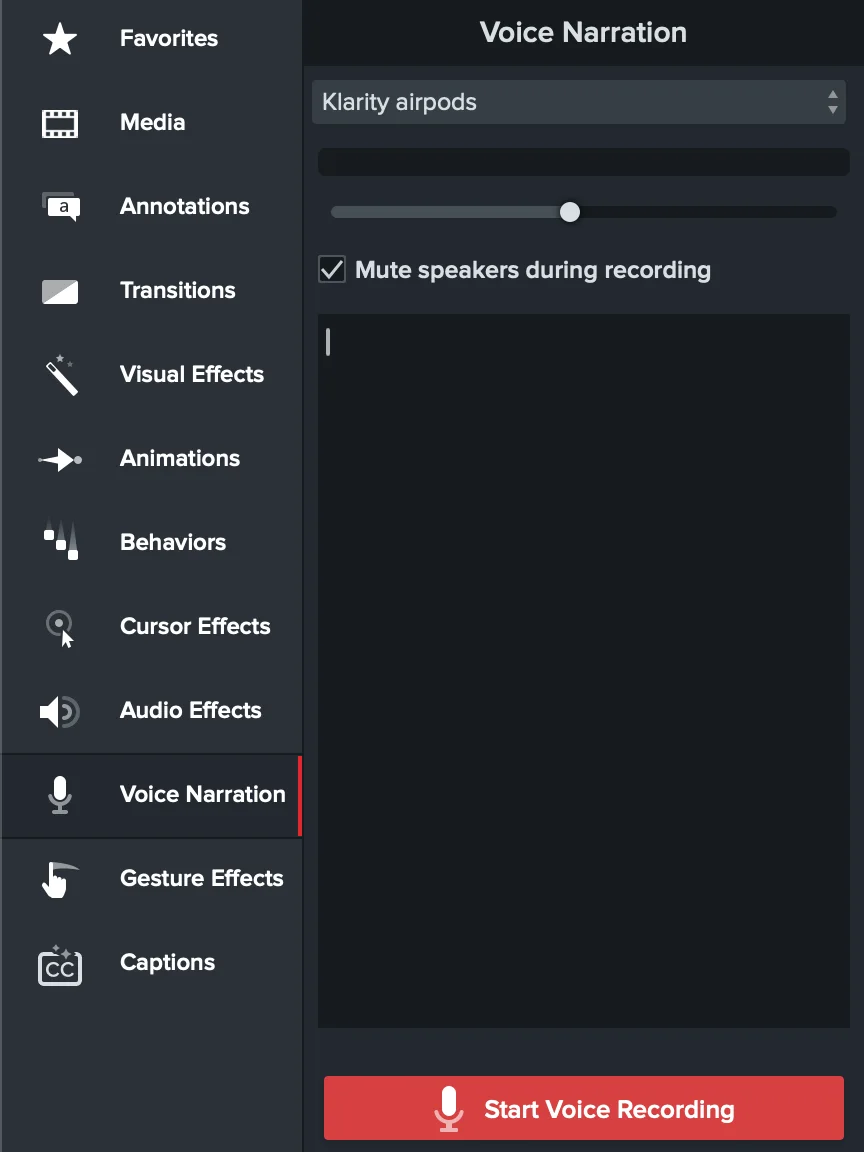
Recherche de voix : Nous avons testé le flux de travail de voix IA natif de Tight Studio et le panneau de narration Vocale natif de l’éditeur de Camtasia. Camtasia peut enregistrer un passage de microphone séparé pendant la lecture de la timeline et insérer le résultat sous la forme d’un nouveau clip audio, une fonctionnalité utile Tight Studio manque actuellement. Nous n’avons pas testé Audiate. Le nombre de voix et les commandes générées par Camtasia IA sont basés sur la documentation TechSmith, et Audiate nécessite une installation distincte.

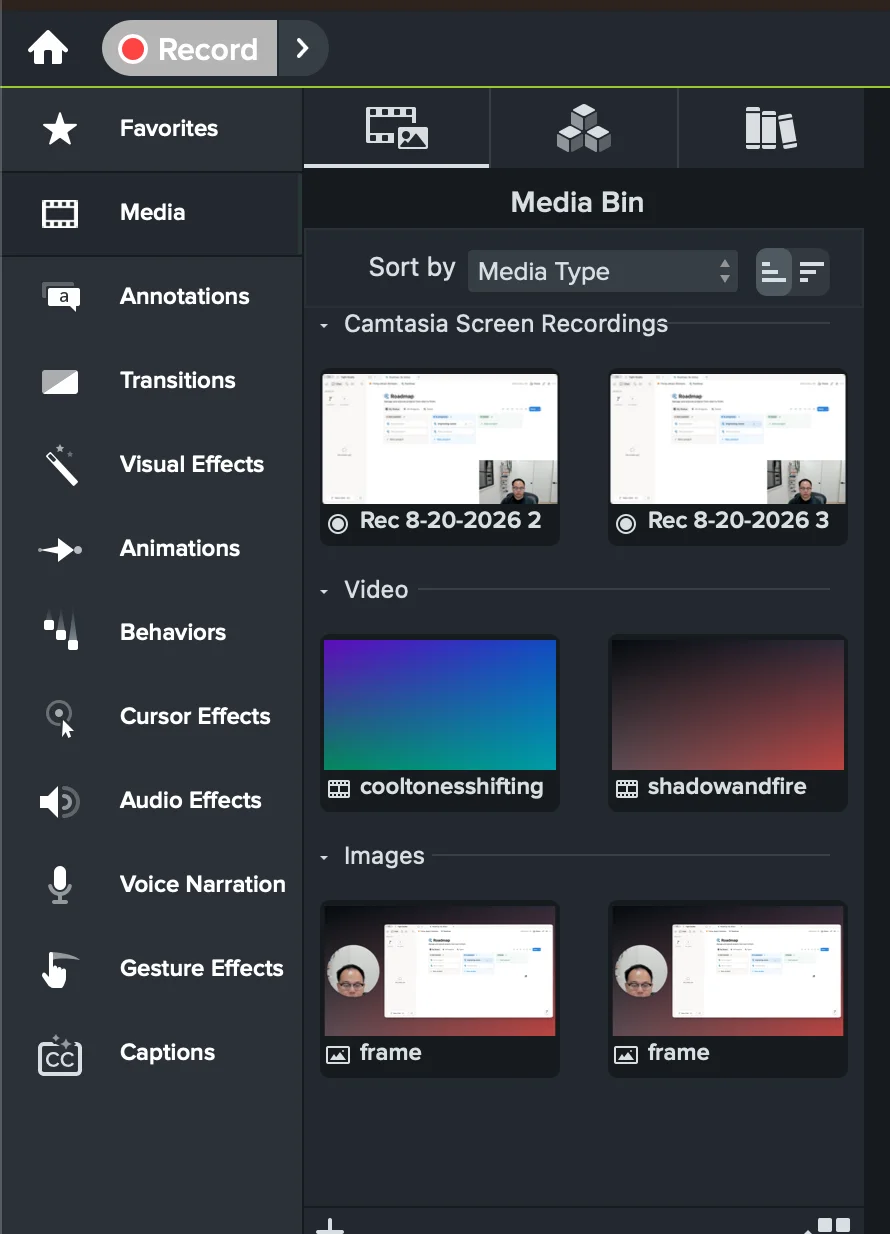
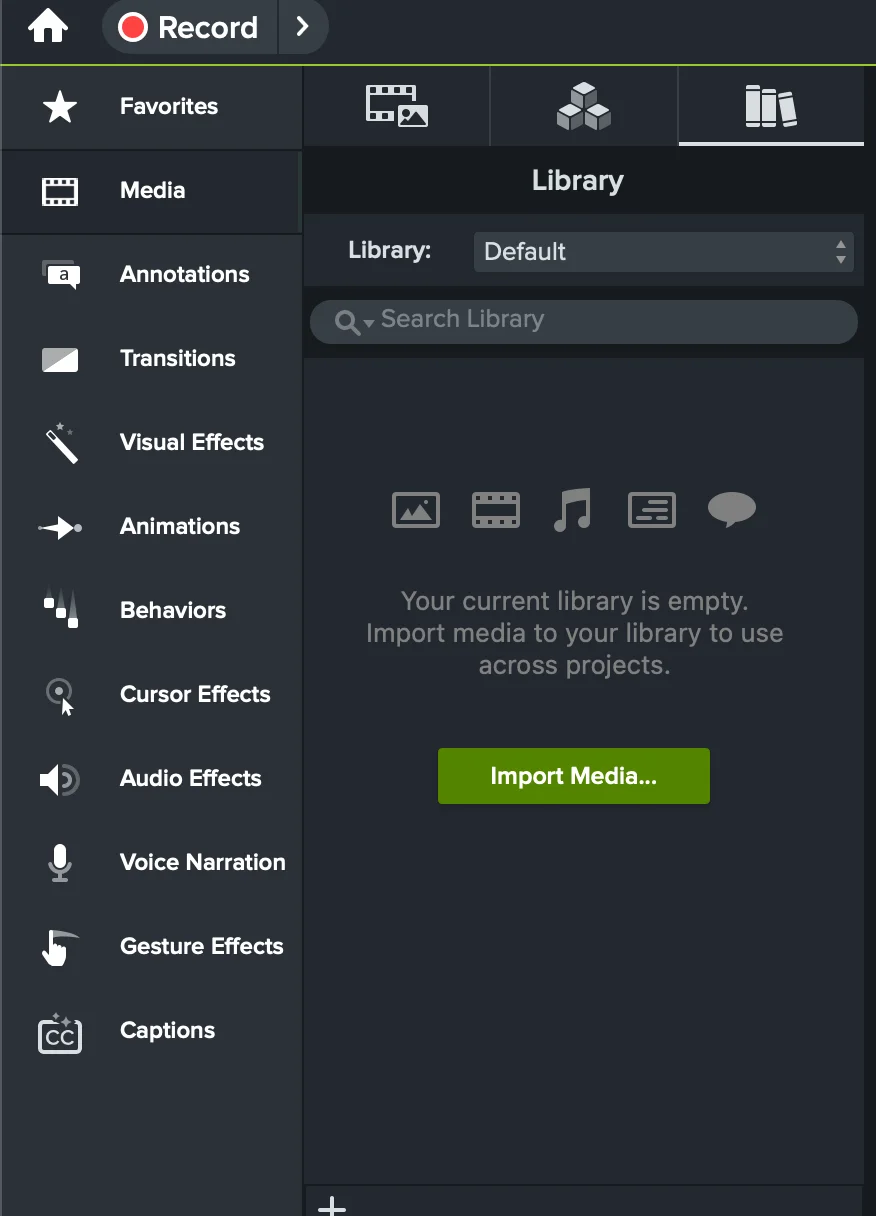
Recherche de clips multiples et d’importation : Camtasia combinait plusieurs enregistrements et importait de la vidéo, des images et de l’audio sans écart de capacité. Sa corbeille multimédia et sa bibliothèque étaient flexibles, mais chaque élément devenait un clip à placer et à organiser sur la timeline multipiste. Ce modèle d’éditeur traditionnel se sentait plus proche de Adobe Premiere Pro et moins intuitif que le flux d’ajout de clips dédié de Tight Studio pour un enregistrement d’écran simple.

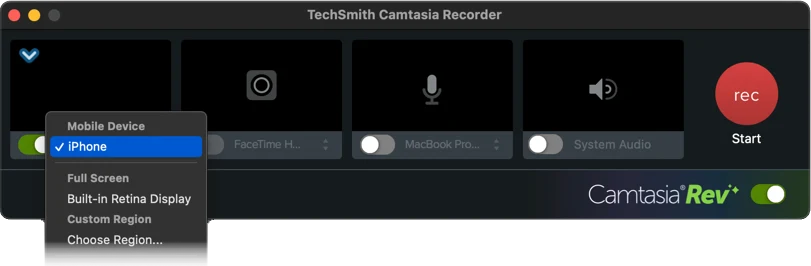
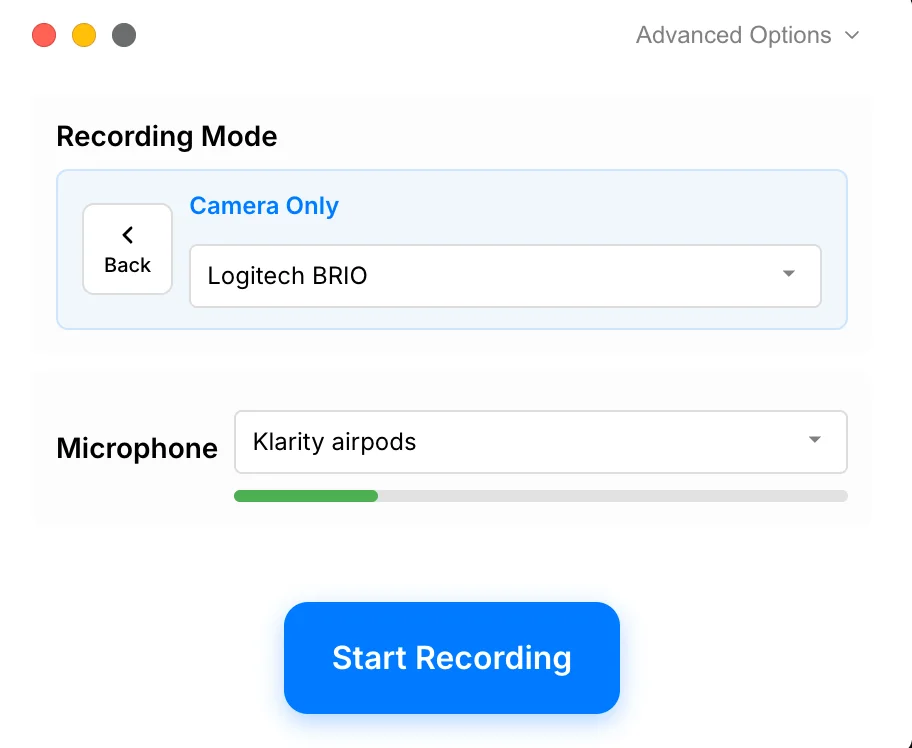
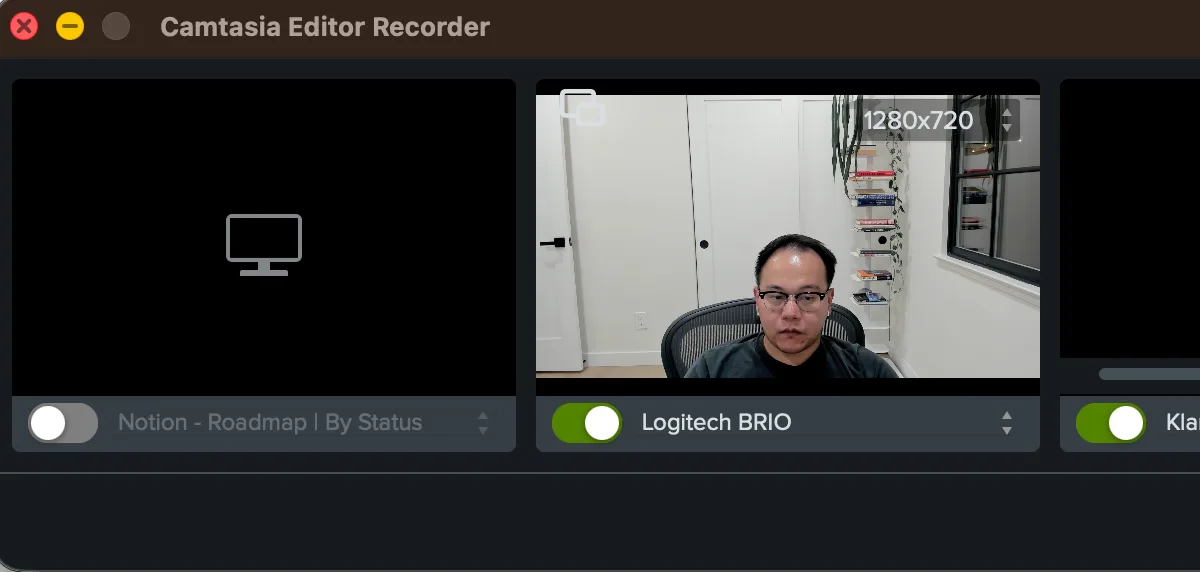
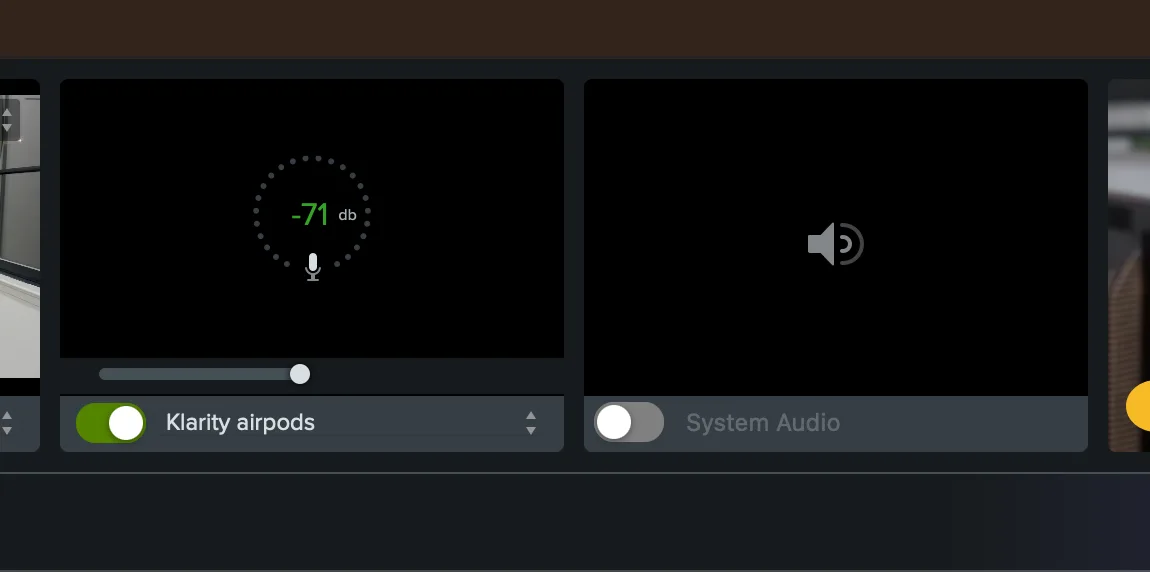
Appareil photo uniquement : Camtasia prise en charge de l’enregistrement uniquement par caméra via un enregistreur basé sur une source exceptionnellement flexible. La capture d’écran, la caméra, le microphone et l’audio du système peuvent être basculés indépendamment, avec un aperçu de la caméra en direct, la résolution de la caméra, la mesure du microphone, le niveau d’entrée et un commutateur Rev visibles avant l’enregistrement. Tight Studio a atteint le même résultat de caméra uniquement via un mode nommé plus explicite.

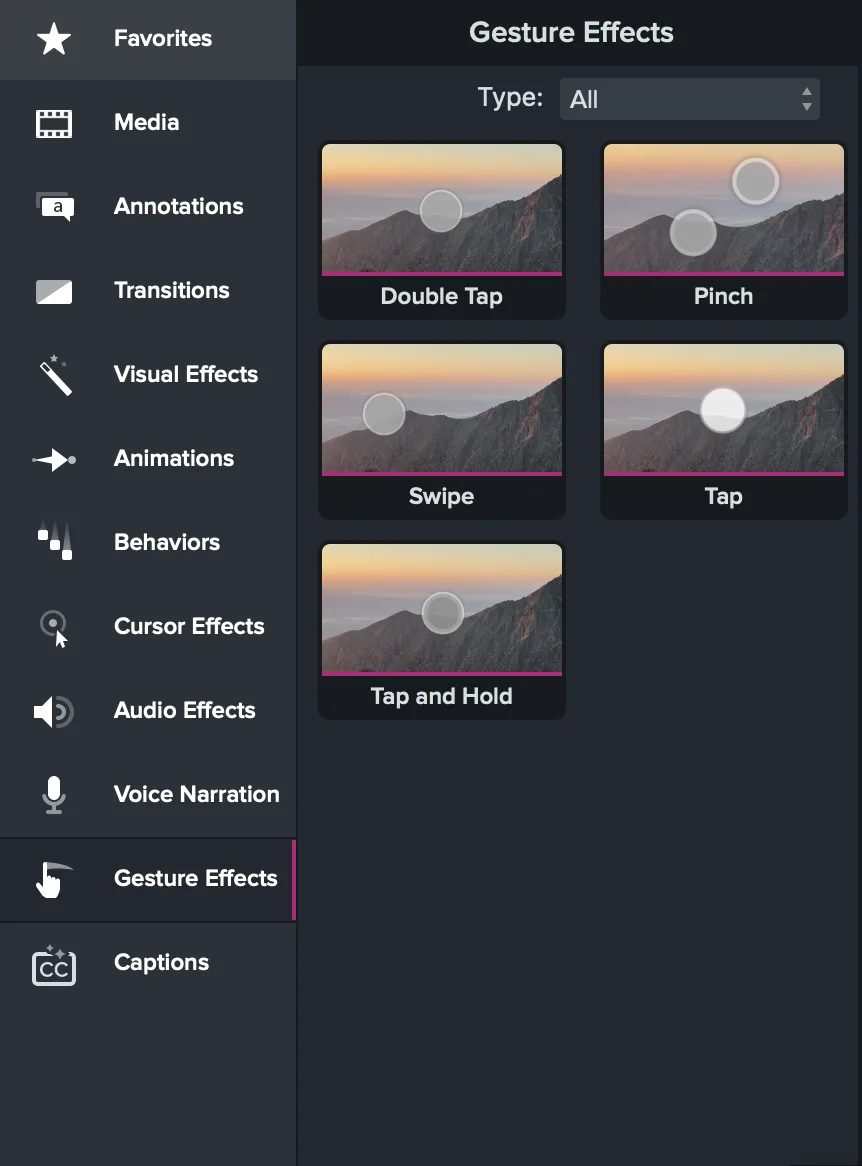
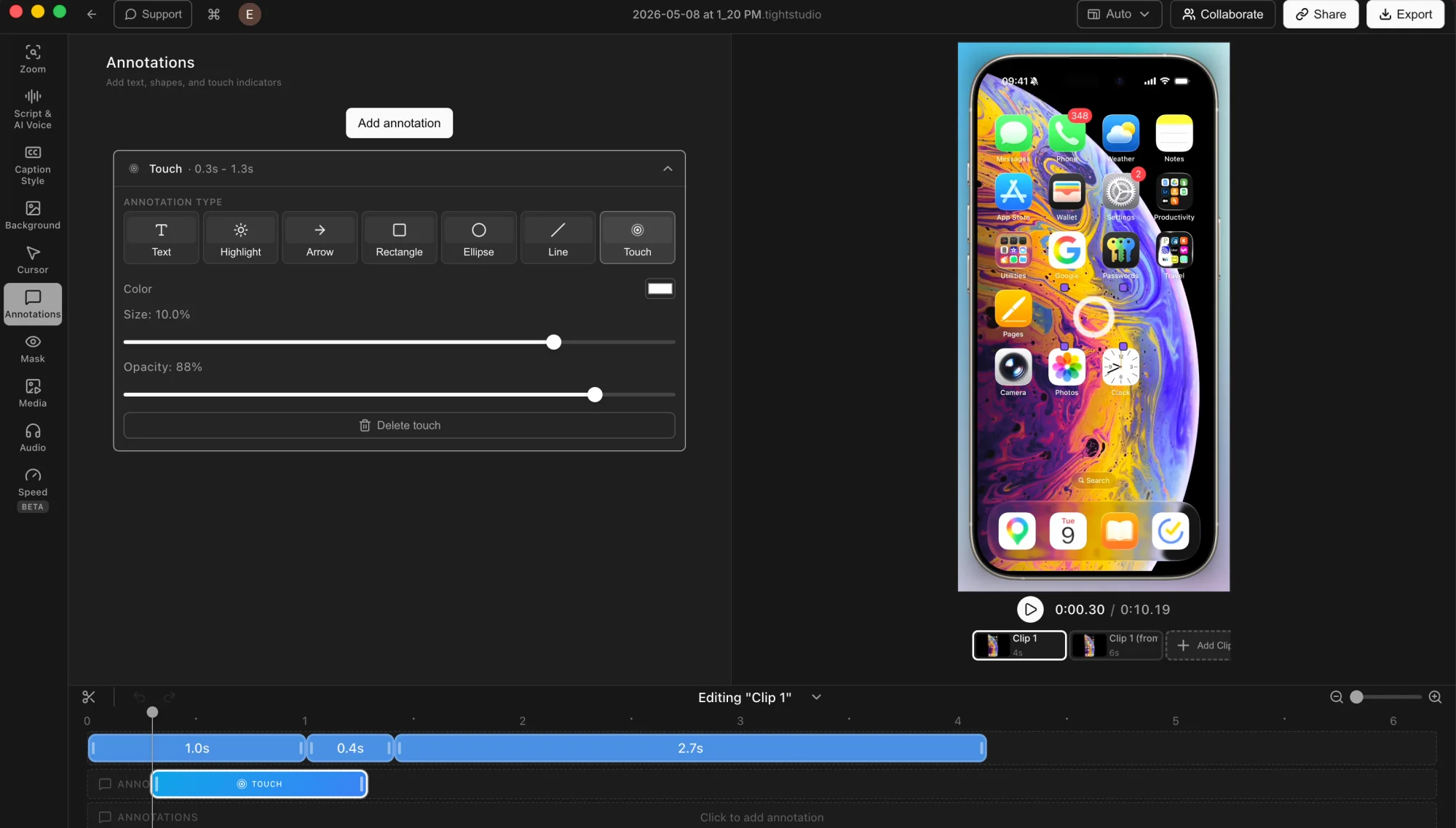
iPhone conclusion : Les deux produits prennent en charge la capture directe iPhone et iPad sur Mac. Camtasia documente également un flux de travail d’application de capture sans câble et était considérablement plus riche après l’enregistrement, avec des superpositions séparées de Tapotement, de Double tapotement, de Pincement, de Balayage et de tapotement et de maintien ainsi qu’un effet de cadre de périphérique dédié. Tight Studio fournit actuellement un comportement tactile personnalisable pour la rétroaction gestuelle mobile.

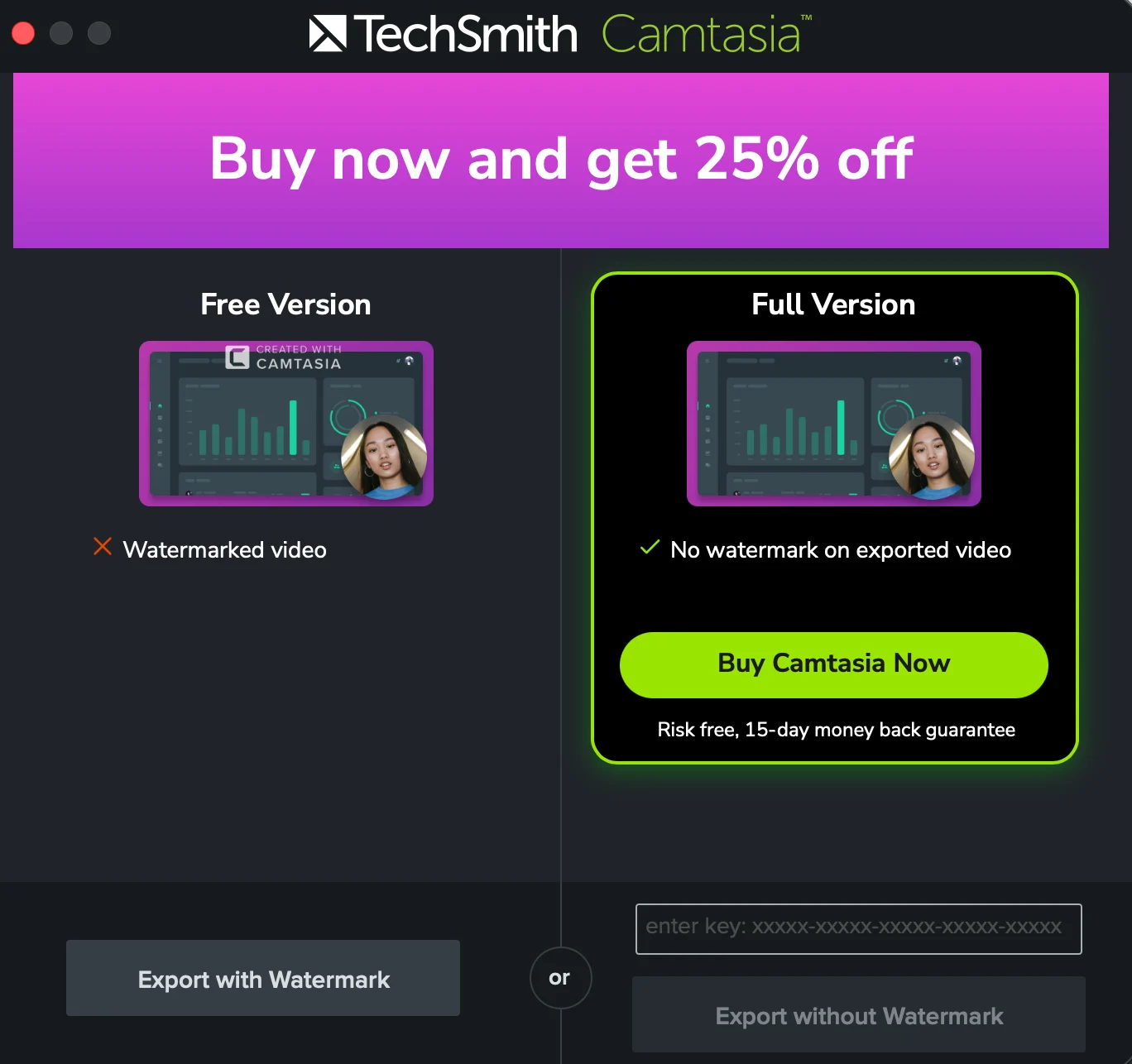
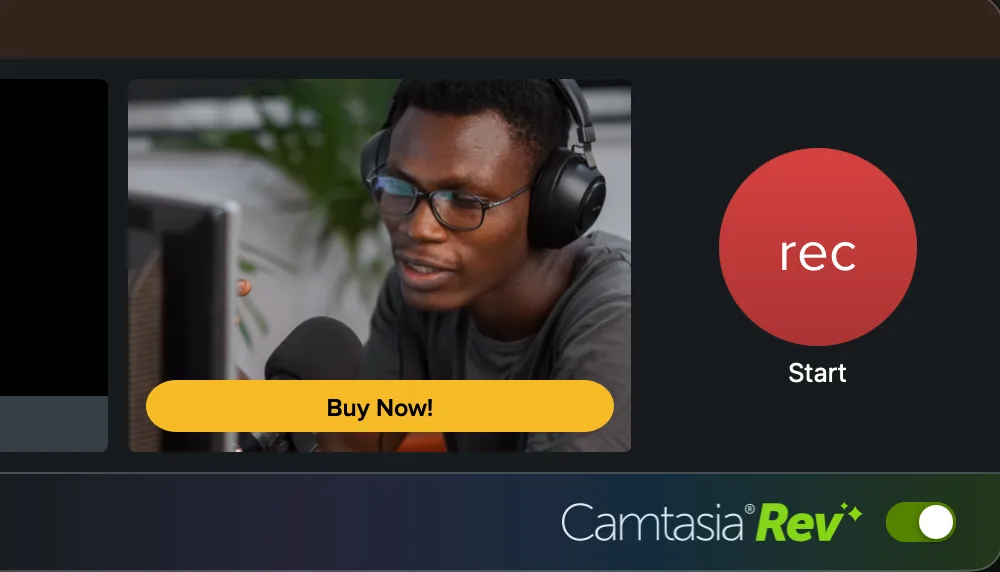
Recherche d’exportation et de tarifs : Notre écran d’exportation gratuit Camtasia proposait uniquement l’exportation avec filigrane sauf si une version payante était activée. Le prix standard de TechSmith confirme que le plan de démarrage de 39 $ par an conserve également le filigrane de l’éditeur ; les exportations sans filigrane commencent avec Essentials à 179,88 $ par an. La promotion de 25 % dans l’application illustrée dans notre capture d’écran n’a pas été utilisée pour la comparaison car les remises temporaires changent.

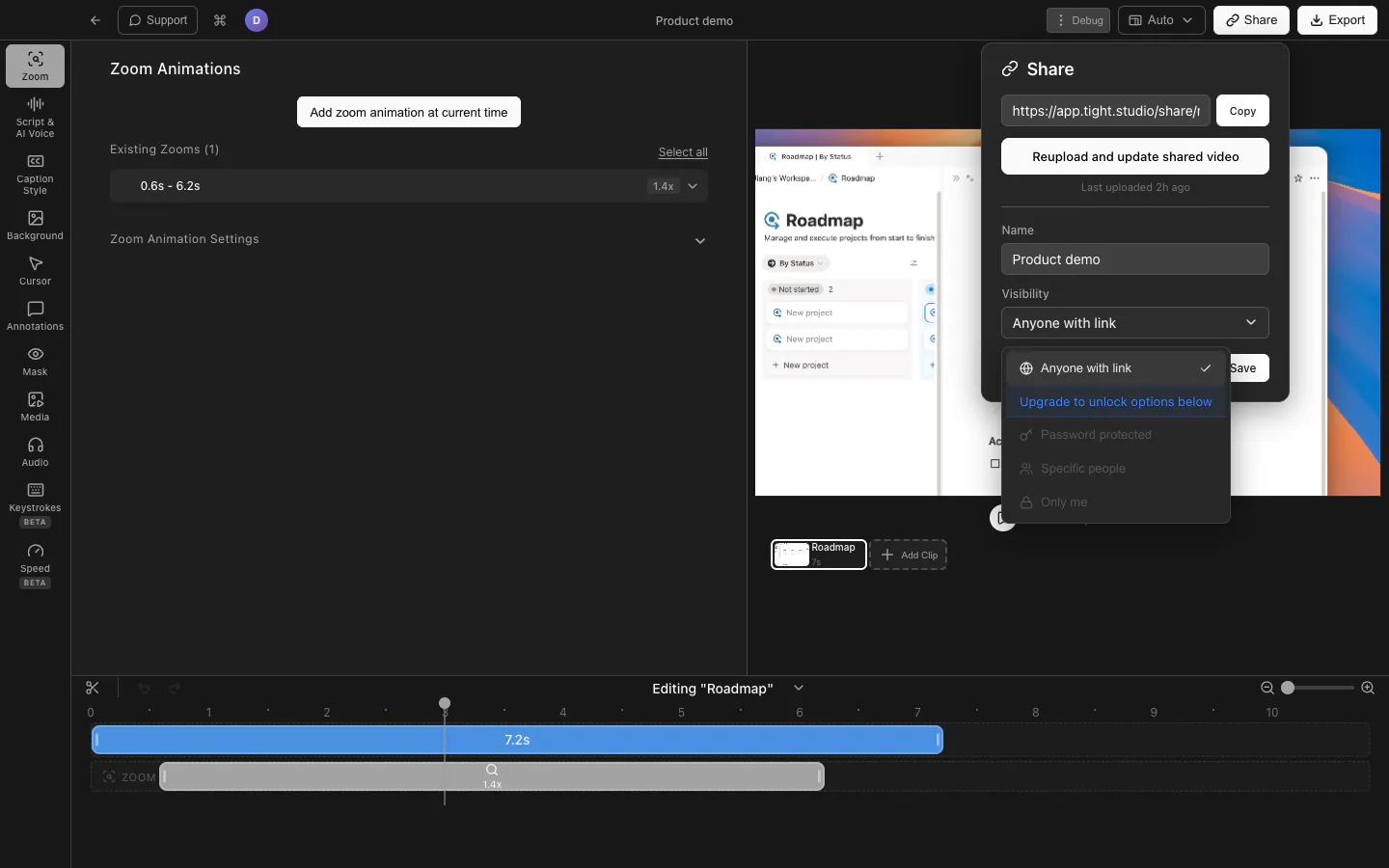
Commandes de zoom automatique et de zoom manuel

Le zoom automatique transforme les clics et l’activité du curseur en gros plans animés. Le cadrage manuel corrige les moments où un algorithme choisit la mauvaise zone ou une composition personnalisée est plus importante.

Le problème qu’il résout

Une capture en plein écran peut rendre le bouton, le champ ou le menu important trop petit pour être suivi. Construire chaque mouvement à la main prend du temps, mais le cadrage automatique a toujours besoin d’un chemin de correction clair lorsqu'il devine mal.

Notre point de vue

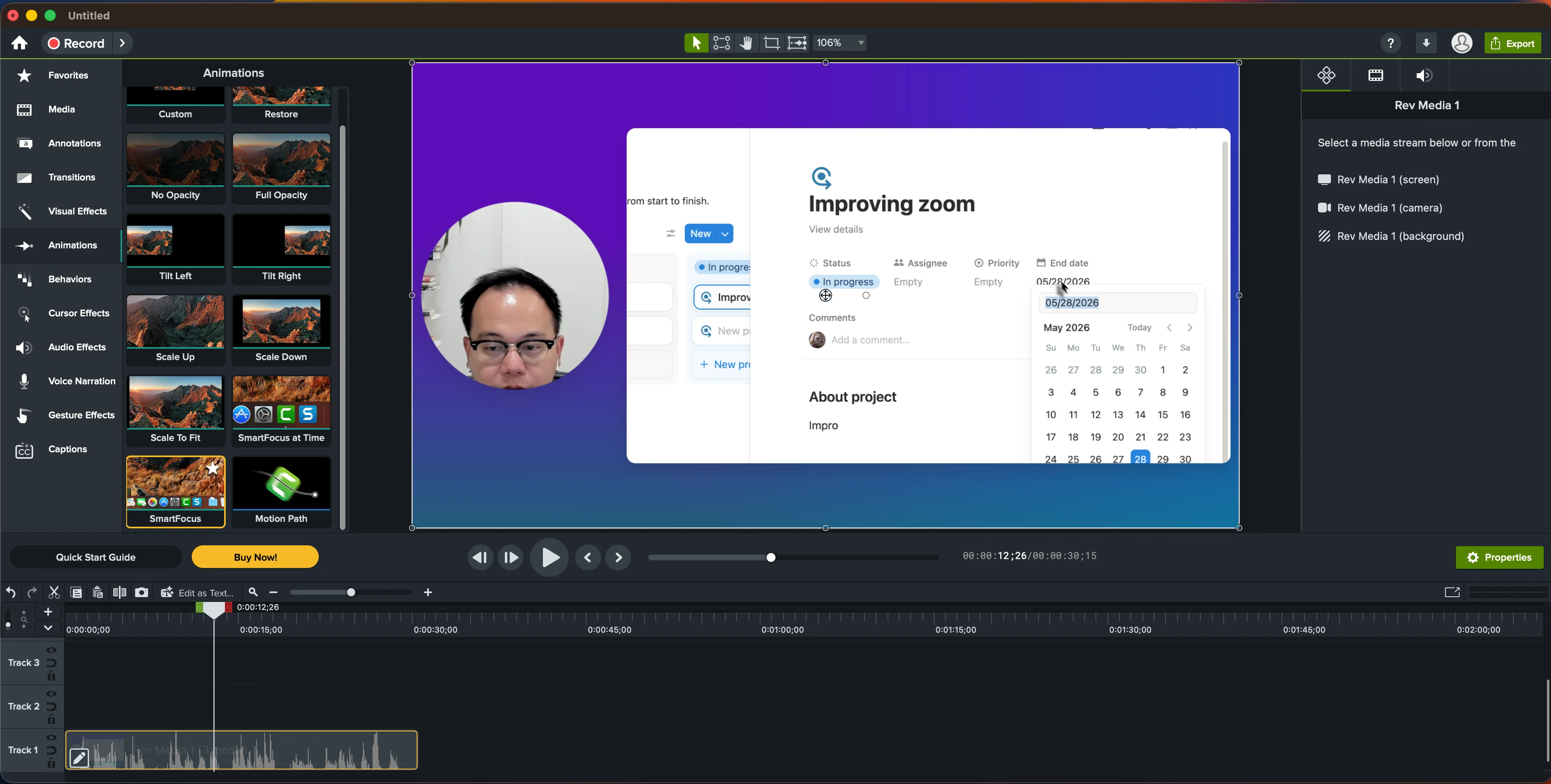
Tight Studio gagne pour le flux de travail d’enregistrement d’écran. Les deux produits prennent en charge le zoom automatique et le contrôle manuel du centre de zoom. Camtasia offre des outils d’animation plus approfondis, mais dans notre test Mac le centre manuel était difficile à découvrir car il se trouve en dehors du contrôle SmartFocus.

Tight Studio

Avantages

  • Génère des zooms après l’enregistrement, de sorte que la capture d’origine reste modifiable.
  • Les zooms manuels peuvent être ajoutés, déplacés, redimensionnés et recentrés directement sur la timeline et le canevas.
  • Les commandes couvrent le niveau de zoom, le centrage automatique, le style et la durée de l’animation, le flou de mouvement et la taille de la caméra.

Inconvénients

  • Le modèle de zoom guidé offre moins d’options d’images clés à usage général que Camtasia.
  • Trouver votre style de mouvement préféré peut encore nécessiter un peu d’ajustement.
Camtasia

Avantages

  • SmartFocus utilise le mouvement du curseur, les clics de souris et d’autres données dans un Camtasia .enregistrement trec pour ajouter automatiquement des animations de zoom et de panoramique.
  • Les outils d’agrandissement, de personnalisation et de Zoom et Panoramique peuvent ajouter des zooms manuels et définir la zone de mise au point.
  • Les flèches d’animation fournissent un contrôle direct sur le synchronisation et la durée à l’intérieur de la timeline multipiste.

Inconvénients

  • Dans notre test Mac, le choix manuel du centre de zoom était difficile à découvrir car le contrôle est séparé de la carte SmartFocus.
  • L’application de SmartFocus remplace les animations déjà attachées au média, donc TechSmith recommande de l’appliquer en premier.
  • TechSmith indique que SmartFocus est optimisé pour les enregistrements de plus de 30 secondes et recommande des zooms manuels pour les clips plus courts.

Arrière-plans et personnalisation de la marque

Les arrière-plans ajoutent du contraste et une marge de manœuvre autour d’une capture, tandis que les commandes de la marque maintiennent une série de vidéos visuellement cohérentes.

Le problème qu’il résout

Les captures d’écran brutes remplissent souvent le cadre et laissent peu de place à une caméra ou à une hiérarchie visuelle. Un arrière-plan, un rembourrage et un traitement de marque réutilisable créent une séparation sans reconstruire la scène pour chaque vidéo.

Notre point de vue

Camtasia gagne en largeur, y compris à l’intérieur de Rev. Tight Studio crée rapidement un ensemble ciblé de fonds d’écran, de dégradés, de couleurs, d’images de marque et de remplissage. Camtasia Rev offre une bibliothèque beaucoup plus grande de dégradés, de couleurs, de motifs et d’animations, tandis que l’éditeur complet ajoute une personnalisation dynamique, des calques multimédias de forme libre, des thèmes et la suppression de l’arrière-plan de la webcam.

Tight Studio

Avantages

  • Comprend des fonds d’écran prédéfinis macOS et des arrière-plans dégradés pour un style rapide.
  • Des couleurs unies et des images de marque personnalisées couvrent les principaux flux de travail vidéo de marque.
  • Les commandes de sélection aléatoire et de remplissage facilitent le changement rapide du cadre.

Inconvénients

  • Offre moins de commandes de composition et d’arrière-plan de mouvement que Camtasia.
  • Certains contrôles fins se trouvent dans les Paramètres avancés au lieu du panneau principal.

Camtasia

Avantages

  • Rev comprend une large sélection de dégradés, de couleurs, de motifs et d’arrière-plans animés avec des aperçus instantanés.
  • Les arrière-plans dynamiques peuvent être ajustés pour des propriétés telles que la couleur, la vitesse et l’angle.
  • L’éditeur complet peut aller au-delà de Rev avec des médias personnalisés en couches, des thèmes et des effets visuels supplémentaires.
  • La suppression de l’arrière-plan de la webcam peut remplacer l’environnement physique sans écran vert.
Inconvénients

  • La plus grande bibliothèque Rev prend plus de temps à parcourir que la plus petite collection de préréglages de Tight Studio.
  • Le travail d’arrière-plan personnalisé avancé se déplace toujours dans l’éditeur complet et son flux de travail basé sur les pistes.

Animation du curseur, effets de clic et personnalisation

Un curseur lisible guide l’attention. L’animation, le retour de clic et la correction de chemin peuvent transformer le pointeur lui-même en une partie de l’explication.

Le problème qu’il résout

Le pointeur du système est facile à perdre à l’échelle de la vidéo, et un enregistrement précipité peut produire un chemin instable ou distrayant. La taille, le lissage, le retour de clic, les effets visuels et les modifications de chemin post-enregistrement déterminent la quantité de réenregistrement nécessaire.

Notre point de vue

Camtasia gagne de manière décisive ici. Ses grandes bibliothèques de curseurs et d’effets de clic sont une véritable force créative, soutenues par la création de chemins, la correction détaillée, le lissage et les contrôles de taille. Tight Studio rend le lissage automatique et le remplacement du curseur plus directs, mais il ne s’approche pas de l’animation de Camtasia ou de la profondeur du retour de clic.

Tight Studio

Avantages

  • Offre une bibliothèque variée de modèles de curseurs prédéfinis et une taille de curseur réglable.
  • Permet aux utilisateurs d’importer leur propre image de curseur pour un pointeur de marque ou spécifique à un produit.
  • Peut masquer le curseur lorsqu'il ne bouge pas pour réduire l’encombrement visuel.

Inconvénients

  • N’offre pas d’effets de clic intégrés ni de sons de clic.
  • Ne correspond pas aux outils de correction du curseur chemin par chemin de Camtasia.

Camtasia

Avantages

  • Offre une bibliothèque d’effets inhabituellement grande, y compris la couleur, la lueur, la surbrillance, l’isolation, l’agrandissement, le flou de mouvement, l’ombre et le curseur cinétique.
  • Inclut des animations dédiées au clic gauche et droit telles que des rafales, des anneaux, des ondulations, un zoom et une mise à l’échelle.
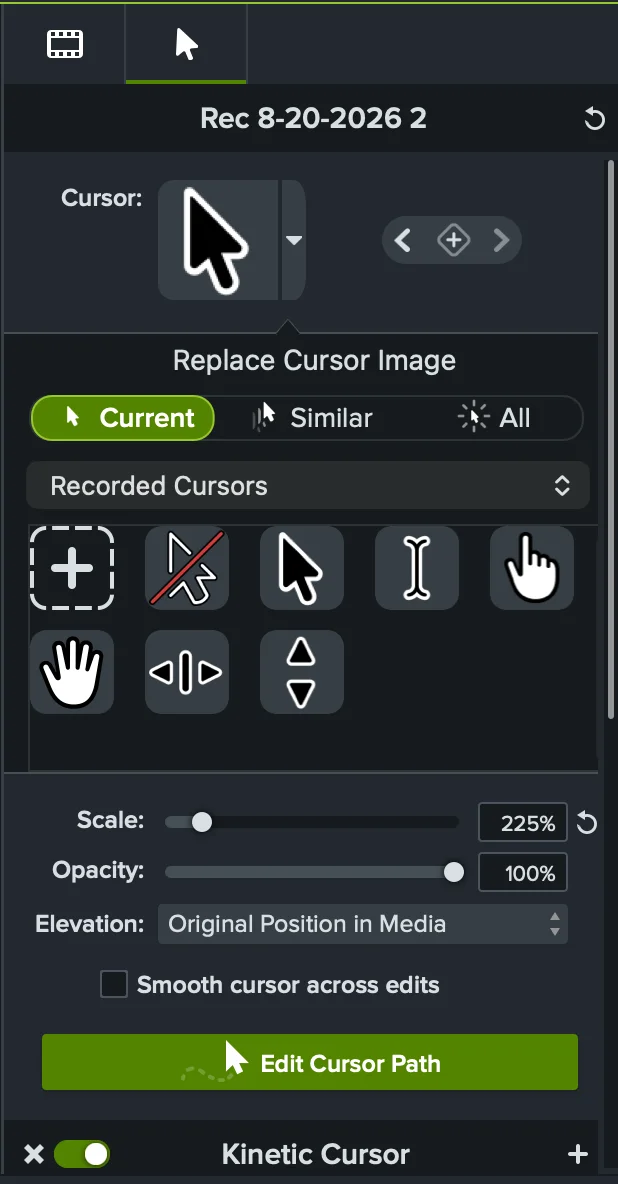
  • Prend en charge le lissage du curseur, la création et la correction de chemin, la taille, l’opacité, l’élévation et le remplacement du curseur après l’enregistrement.
  • TechSmith documente également le importation d’un logo, d’une image ou d’un avatar en tant que curseur personnalisé.

Inconvénients

  • Le sélecteur de curseurs enregistré intégré dans notre test se limitait principalement aux variantes de curseur capturées et aux formes de base du pointeur ou de la main.
  • La largeur ajoute du temps de configuration, avec des contrôles répartis dans la bibliothèque d’effets, le panneau des propriétés et le flux de travail d’édition de chemin.

Dispositions de la caméra et arrière-plans du présentateur

Le cadrage de la caméra permet de garder le présentateur visible sans couvrir le contenu important, et les modifications de mise en page permettent à l’écran ou au haut-parleur de faire la mise au point au bon moment.

Le problème qu’il résout

Une bulle de caméra fixe peut bloquer l’interface ou sembler répétitive. Les modifications de la position, de la taille, de la forme, de l’arrière-plan et de la mise en page programmée permettent au présentateur de rester connecté au contenu sans masquer ce que les téléspectateurs ont besoin de voir.

Notre point de vue

Décision partagée. Camtasia Rev gagne pour l’étendue de ses mises en page prêtes à l’emploi, tandis que Tight Studio gagne pour l’application de mises en page à des plages spécifiques via une timeline dédiée et pour des images d’arrière-plan de caméra personnalisées directes. Camtasia peut accomplir les deux tâches, mais les changements de section nécessitent de diviser le média Rev en clips et le remplacement d’image nécessite de composer la caméra supprimée sur un autre calque dans l’éditeur complet.

Tight Studio

Avantages

  • Prend en charge les changements de position, de forme, de taille, de mise en miroir et de mise en page de la caméra sur la timeline.
  • Offre des styles de mise en page côte à côte, superposition d’angle, caméra principale et caméra cachée.
  • Permet aux utilisateurs de personnaliser l’arrière-plan de la caméra avec des préréglages ou d’importer leur propre image de marque.

Inconvénients

  • Le modèle de mise en page structuré est moins libre que d’organiser des pistes indépendantes Camtasia.

Camtasia

Avantages

  • Rev offre une riche sélection de dispositions axées sur l’écran, équilibrées, sur l’écran uniquement et sur la caméra avec des aperçus immédiats.
  • Différentes dispositions Rev peuvent être appliquées aux sections après avoir divisé le média Rev en clips et modifié chaque clip séparément.
  • Des pistes d’écran et de caméra indépendantes dans l’éditeur complet permettent une position, une échelle, des effets, une animation et un synchronisation de forme libre.
  • La suppression par IA de l’arrière-plan peut isoler le présentateur et l’éditeur complet peut placer une image importée ou un arrière-plan dynamique derrière la découpe.

Inconvénients

  • Rev ne fournit pas de timeline de mise en page dédiée. Changer la mise en page d’une section nécessite de retourner dans l’éditeur, de diviser le média Rev et de rouvrir chaque clip dans Rev.
  • Rev supprime l’arrière-plan de la caméra mais n’expose pas le sélecteur d’image d’arrière-plan de caméra personnalisé direct de Tight Studio. Le remplacement nécessite d’organiser un calque d’arrière-plan dans l’éditeur complet.
  • Le contrôle de forme libre signifie plus de décisions de clip, de piste, de canevas et d’images clés pour chaque changement de mise en page chronométré.

Transcription, sous-titres et édition de texte

La transcription permet d’économiser la saisie manuelle, les sous-titres améliorent l’accessibilité et un flux de travail de correction clair permet de garder les noms de produits et les sauts de phrase précis.

Le problème qu’il résout

Les transcriptions automatiques sont rarement parfaites. Les corrections, le style des sous-titres, les formats d’accessibilité et la possibilité de supprimer les erreurs vocales déterminent si les outils de transcription enregistrent simplement la saisie ou remodèlent l’ensemble de l’édition.

Notre point de vue

Décision partagée. Camtasia gagne pour la largeur des sous-titres et la personnalisation visuelle, avec une transcription intégrée, une grande bibliothèque de styles, des sous-titres dynamiques et codées et des propriétés détaillées. Tight Studio gagne pour la correction de transcription détectable car son script reste visible à côté de la timeline. Lors de notre test, nous n’avons pas trouvé d’éditeur de transcription facile dans Camtasia même après avoir vérifié le tutoriel Audiate de TechSmith ; le flux de travail de style de document plus clair et la suppression des mots de remplissage se trouvent dans l’application séparée Audiate.

Tight Studio

Avantages

  • Présente l’édition de la transcription sous forme de texte de script lisible à côté des segments de sous-titre synchronisés sur la timeline.
  • Comprend des préréglages de style de sous-titre et des commandes de style personnalisées détaillées.
  • La même vue script alimente la correction des sous-titres et Tight Studio génération par IA de voix.

Inconvénients

  • L’audio quitte le Mac pour la transcription dans le cloud de ElevenLabs en vertu de la politique de non-rétention déclarée de Tight Studio.
  • Ne supprime pas les mots de remplissage ni ne coupe la vidéo sous-jacente en modifiant le texte de la transcription.

Camtasia

Avantages

  • Génère des sous-titres à partir de la parole et inclut une vaste bibliothèque de styles de sous-titres dynamiques.
  • Fournit une forte personnalisation visuelle pour le type, l’échelle, le rayon, le synchronisation, l’assouplissement, la lueur, les blocs, les arrière-plans et les transitions.
  • Prend en charge les sous-titres dynamiques, les sous-titres codés axés sur l’accessibilité, les sous-titres multilingues et l’exportation de sous-titres.
  • Le flux de travail séparé Audiate ajoute l’édition de transcription de style document, la suppression de mots de remplissage et les coupes vidéo basées sur du texte.

Inconvénients

  • Nous n’avons pas trouvé de flux de travail d’édition de transcription facile dans l’éditeur Camtasia, même après avoir consulté le tutoriel de transcription Audiate de TechSmith et cliqué sur les outils de sous-titre.
  • Des corrections au niveau des sous-titres peuvent être disponibles, mais l’éditeur de transcription de style document plus clair réside dans l’application distincte Audiate, de sorte que le flux de travail plus large s’étend sur deux applications.
  • Les flux de travail de transcription et de sous-titre sans filigrane nécessitent Camtasia Essentials ou supérieur.

Bibliothèque musicale et édition audio

La musique de fond donne le rythme, tandis que le nettoyage, la normalisation et les changements de volume locaux maintiennent la narration claire et équilibrée.

Le problème qu’il résout

Une piste de microphone bruyante ou inégale distrait du message, et la musique peut dominer la parole sans synchronisation et volume soignés. La découvrabilité des pistes est importante lors du choix de la musique, tandis que les commandes de réparation et de mixage déterminent si un son difficile peut être corrigé sans recommencer.

Notre point de vue

Camtasia gagne clairement pour l’édition audio. Il ajoute le gain du clip, le silence de la plage sélectionnée, les points de volume, les fondus personnalisés, le mixage mono,la normalisation du volume, la suppression du bruit IA, les pistes indépendantes et l’intégration Audiate. Tight Studio rend la musique de base et le réglage du microphone plus compacts. Camtasia inclut également de la musique, bien que ses cartes d’ressources uniquement en forme d’onde aient été difficiles à identifier sans planer dans notre test.

Tight Studio

Avantages

  • Inclut de la musique intégrée et permet aux utilisateurs d’importer leurs propres fichiers audio.
  • Les segments de musique avancés peuvent être placés et coupés selon des plages horaires choisies.
  • Prend en charge la mise en sourdine du microphone et le réglage direct du volume du microphone.

Inconvénients

  • Ne fournit pas de réduction automatique du bruit du microphone ni de normalisation du volume.
  • La synchronisation musicale personnalisée nécessite le flux de travail avancé du segment musical plutôt que le mode de musique d’arrière-plan plus simple.

Camtasia

Avantages

  • Comprend de la musique intégrée, des importations audio personnalisées, des pistes indépendantes et un découpage et une synchronisation précis.
  • Les points audio peuvent modifier le volume d’une partie d’un clip, créer des fondus personnalisés ou mettre en sourdine une plage sélectionnée sans couper tout l’enregistrement.
  • Les propriétés du clip incluent le gain, le mixage en mono et la normalisation automatique du volume pour une sortie plus cohérente entre les clips.
  • La suppression IA du bruit répare le bruit de fond constant, tandis que l’édition dans Audiate ajoute un nettoyage basé sur du texte et des effets de qualité studio.

Inconvénients

  • Lors de notre test, les cartes musicales compactes ne montraient que des formes d’onde et nécessitaient un survol pour révéler ce qu’était chaque piste.
  • Le plus grand ensemble d’outils nécessite plus de décisions d’effets, de pistes, de points audio et de panneaux de propriétés que Tight Studio.
  • Audiate est une installation et une application distinctes, même si Camtasia fournit un transfert direct.

Masques de confidentialité et annotations

Les masques masquent les informations qui ne doivent pas être partagées. Le texte, les flèches, les formes et les surlignages dirigent les spectateurs vers la partie importante de l’écran.

Le problème qu’il résout

Un enregistrement peut exposer des noms, des adresses e-mail ou des données client, tandis qu’une interface dense rend le contrôle pertinent difficile à repérer. Le flou, les couvertures opaques, les étiquettes et les annotations rendent la vidéo plus sûre et plus facile à suivre.

Notre point de vue

Camtasia gagne pour la largeur des annotations et le style prédéfini. Il offre des outils robustes de flou, de surbrillance, de masque, de texte, de flèche, de forme, de ligne, d’annotation et d’esquisse, ainsi qu’une riche bibliothèque de styles intégrée, des thèmes et une édition directe de la durée de la timeline. Tight Studio conserve les outils courants et les masques de confidentialité dédiés, y compris le remplacement d’images personnalisées, dans un flux de travail plus ciblé.

Tight Studio

Avantages

  • Prend en charge les masques de confidentialité et les masques de surbrillance pour masquer les détails ou diriger l’attention.
  • Les masques de confidentialité peuvent être chronométrés, redimensionnés et ajustés avec plusieurs forces de flou ou une image de remplacement personnalisée.
  • Ajoute du texte stylisé, des surlignages, des flèches, des rectangles, des ellipses et des lignes avec le contrôle de la calendrier.

Inconvénients

  • Les masques et les annotations nécessitent toujours un placement et une synchronisation manuels.
  • Le jeu d’outils ne correspond pas à la bibliothèque complète d’effets visuels et de trajectoires de mouvement de Camtasia.

Camtasia

Avantages

  • Les annotations de flou, de pixellisation, de surbrillance, de projecteur et de forme opaque peuvent masquer des informations ou attirer l’attention.
  • Le texte, les flèches, les lignes, les formes, les annotations, les bulles de dialogue et le mouvement d’esquisse couvrent un large éventail de travaux d’annotation.
  • Une grande bibliothèque de styles intégrée et une prise en charge des thèmes rendent les annotations et les formes soignées disponibles sans concevoir chacune à partir de zéro.
  • Les annotations se trouvent sur des pistes de montage indépendantes, où leur heure de début et leur durée peuvent être modifiées en déplaçant ou en rognant le clip.

Inconvénients

  • La plus grande bibliothèque prend plus de temps à numériser que les panneaux Masques et annotations focalisés de Tight Studio.
  • Suivre un objet en mouvement nécessite un travail manuel d’animation et de chronométrage.

La force unique de Camtasia : transitions, animations et effets

C’est là que Camtasia se sépare le plus clairement de Tight Studio et des autres enregistreurs d’écran. Ses bibliothèques couvrent le type de mouvement personnalisé et de traitement visuel normalement associé à un éditeur vidéo complet.

Le problème qu’il résout

Un enregistreur d’écran ciblé peut automatiser la finition le plus courant, mais certains projets nécessitent un mouvement personnalisé, des changements de scène stylisés, du texte animé, des gestes mobiles simulés ou des traitements en couches qui se comportent davantage comme un éditeur vidéo traditionnel.

Notre point de vue

Victoire décisive Camtasia. Les transitions, l’animation et les effets sont la force unique la plus claire de Camtasia et une limitation de Tight Studio. Dans notre comparaison pratique, Camtasia avait la bibliothèque intégrée la plus large des enregistreurs d’écran que nous avons examinés. TechSmith annonce plus de 175 transitions et plus de 150 animations, soutenues par des outils visuels, audio, comportementaux, gestuels, curseurs et graphiques animés. C’est la partie de Camtasia qui se sent la plus proche de Adobe Premiere Pro.

Camtasia

Avantages

  • Dans notre comparaison pratique, Camtasia avait la bibliothèque d’effets et d’animations intégrée la plus large des enregistreurs d’écran que nous avons examinés.
  • TechSmith annonce plus de 175 transitions gratuites et plus de 150 animations, ainsi que des animations graphiques, des comportements, des superpositions de gestes, des effets visuels, des effets de curseur et des effets audio.
  • Les effets utilisent un flux de travail familier par glisser-déposer et peuvent être personnalisés en fonction de la durée, de l’intensité, de la synchronisation, des chemins et d’autres propriétés.
  • Plusieurs effets et comportements peuvent être superposés sur le même support pour des résultats plus élaborés.
  • L’ampleur et le flux de travail multipiste se sentent beaucoup plus proches d’un éditeur vidéo traditionnel complet tel que Adobe Premiere Pro que la plupart des enregistreurs d’écran.

Inconvénients

  • Le vaste catalogue est réparti sur de nombreux onglets, plateaux d’effets, propriétés et clips de timeline, augmentant ainsi la courbe d’apprentissage.
  • Le choix et le réglage des effets sont plus manuels que le flux de travail de finition d’écran automatique focalisé de Tight Studio.
  • De nombreuses transitions et comportements hautement stylisés seront inutiles pour une simple procédure pas à pas logicielle.

IA-voix générée et narration enregistrée

La voix générée permet de modifier le script sans autre prise, tandis qu’un enregistreur de narration vous permet de regarder la vidéo modifiée et d’ajouter une nouvelle performance de microphone par la suite.

Le problème qu’il résout

Les erreurs de prononciation, le bruit de fond, le rythme irrégulier et les lignes obsolètes peuvent forcer une reprise de la narration. La voix IA et la voix off enregistrées résolvent différentes versions de ce problème, il importe donc que chaque fonctionnalité soit native, installée séparément ou absente.

Notre point de vue

Décision partagée. Tight Studio gagne pour la narration native testée IA avec clonage vocal personnel. TechSmith annonce plus de 200 voix IA via Audiate, mais Audiate est une installation séparée et nous ne l’avons pas testée. Camtasia gagne pour l’enregistrement vocal manuel car son outil de narration vocale natif lit la timeline et insère un nouveau clip de microphone, une fonctionnalité utile Tight Studio manque.

Tight Studio

Avantages

  • Transforme un script modifié en narration générée sans enregistrer une autre prise.
  • Permet aux utilisateurs de cloner leur propre voix ou de choisir et de prévisualiser une bibliothèque consultable de voix prédéfinies.
  • Conserve la narration générée sur une piste vocale dédiée IA pour une édition basée sur la timeline.

Inconvénients

  • La génération vocale continue IA nécessite Pro à 288 $ par an, au-dessus de Camtasia Create à 249 $ par an, bien que Camtasia fournisse son flux de travail vocal IA via l’application Audiate installée séparément.
  • La parole générée peut encore nécessiter un aperçu et des ajustements de script pour correspondre à la livraison prévue.
  • Tight Studio ne fournit pas d’outil de narration vocale natif pour enregistrer un passage de microphone séparé pendant la lecture de la vidéo modifiée.

Camtasia

Avantages

  • Le panneau de narration vocale native enregistre une voix off de microphone distincte pendant la lecture de la timeline, puis ajoute le clip audio à la timeline et à la corbeille Multimédia.
  • La narration vocale comprend la sélection du microphone, un contrôle du niveau d’entrée, la mise en sourdine du haut-parleur et une zone de script en option.
  • TechSmith annonce plus de 200 voix IA et styles via Audiate, avec des commandes telles que le ton, la vitesse, le dialecte, la langue et la narration à plusieurs voix.
  • Camtasia Créer, qui comprend Audiate, coûte 249 $ par an, moins de Tight Studio Pro à 288 $ par an.

Inconvénients

  • La génération de voix IA n’est pas native de l’éditeur Camtasia. Audiate est une application distincte et une installation distincte qui se synchronise avec Camtasia.
  • Nous n’avons pas testé Audiate, donc les capacités de comptage vocal et de personnalisation d’IA ici sont basées sur la documentation de TechSmith plutôt que sur une utilisation pratique.
  • TechSmith ne répertorie pas le clonage vocal personnel dans le cadre de l’ensemble de fonctionnalités Créer ou Pro voix off.

Montage multi-clips et importation de médias

La combinaison d’enregistrements, d’appareils photo, d’audio, de vidéo et d’images fixes dans un même projet évite un transfert vers un autre éditeur.

Le problème qu’il résout

Un tutoriel nécessite souvent une deuxième prise, un clip de support, une image du produit ou un enregistrement audio séparé. L’éditeur doit soit rendre cet assemblage direct, soit fournir un contrôle de piste suffisant pour une production complexe.

Notre point de vue

Les deux produits combinent plusieurs enregistrements et médias importés. Camtasia gagne pour l’assemblage complexe car chaque clip peut être organisé indépendamment sur sa timeline multipiste non linéaire. Tight Studio gagne pour le flux de travail d’enregistrement d’écran plus direct car l’ajout d’un clip démarre une autre prise dans le projet en cours. Le modèle de segment de type Premiere de Camtasia est plus puissant, mais il était moins intuitif pour ce travail dans notre test.

Tight Studio

Avantages

  • Combine plusieurs enregistrements d’écran en un seul projet, y compris de nouvelles prises et des clips importés d’une autre vidéo.
  • Importe des photos et des vidéos dans la médiathèque, puis les place sur la timeline en tant que calques visuels chronométrés.
  • Un contrôle d’ajout de clip dédié démarre un autre enregistrement à partir du projet en cours.

Inconvénients

  • N’offre pas le modèle d’édition et de composition multipiste illimité de Camtasia.
  • Les projets plus importants ont moins d’outils d’organisation et d’images clés au niveau de la piste.

Camtasia

Avantages

  • Combine plusieurs enregistrements Camtasia en une seule vidéo et prend en charge la vidéo, les images et l’audio importés.
  • Le bac multimédia regroupe les enregistrements de projets et les ressources importées, tandis que la Bibliothèque peut contenir des supports réutilisables pour d’autres projets.
  • Chaque clip peut être arrangé et édité indépendamment avec le rognage, les transitions, le travail audio, la superposition et la composition.
  • TechSmith documents aucune limite sur le nombre de clips vidéo pouvant être fusionnés.
  • Gère les montages vidéo à usage général plus complexes sans exporter vers un autre éditeur.

Inconvénients

  • Chaque enregistrement ou ressource importée devient un plan de montage discret qui doit être placé et organisé manuellement.
  • L’ajout d’une autre prise est un flux de travail enregistreur ou importation plus segment de timeline plutôt qu’une action d’ajout de clip dédiée.
  • Le modèle de clip, de piste, de corbeille multimédia et de bibliothèque semble plus proche d’un éditeur traditionnel tel que Adobe Premiere Pro et était moins intuitif pour une procédure pas à pas simple à l’écran lors de notre test.

Enregistrement uniquement par caméra

La capture par caméra seule enregistre le présentateur sans écran, tandis que des commandes de source indépendantes déterminent la facilité avec laquelle le même enregistreur peut gérer d’autres combinaisons d’entrées vidéo et audio.

Le problème qu’il résout

Tous les enregistrements n’ont pas besoin de l’écran, du système audio, de la caméra et du microphone ensemble. Un enregistreur flexible doit clarifier la combinaison de sources requise avant la capture sans forcer une piste inutile dans le montage.

Notre point de vue

Cravate sur la capacité de la caméra uniquement, avec des forces différentes. Camtasia gagne en flexibilité de l’enregistreur car la capture d’écran, la caméra, le microphone, l’audio du système et Rev peuvent être contrôlés indépendamment à partir d’une seule interface. Tight Studio gagne en visibilité car la caméra uniquement est un mode d’enregistrement nommé plutôt qu’une combinaison de sources que l’utilisateur doit configurer.

Tight Studio

Avantages

  • Enregistre la caméra et le microphone sans nécessiter de capture d’écran.
  • Conserve la prise de vue de l’appareil photo uniquement dans le même éditeur que celui utilisé pour les enregistrements d’écran et mobiles.
  • Le sélecteur d’enregistrement expose la caméra uniquement en tant que mode nommé.

Inconvénients

  • Un enregistrement avec caméra uniquement n’inclut pas le contenu de l’écran, sauf si un autre clip est ajouté au projet.

Camtasia

Avantages

  • Enregistre une webcam et un microphone sans enregistrer l’écran.
  • La capture d’écran, la caméra, le microphone et l’audio du système peuvent chacun être activés ou désactivés indépendamment, créant une interface d’enregistrement très flexible.
  • L’enregistreur fournit un aperçu de la caméra en direct, un sélecteur de résolution de la caméra, un indicateur d’entrée du microphone et un contrôle du niveau du microphone avant le début de l’enregistrement.
  • Camtasia Rev peut également être activé ou désactivé à partir de l’enregistreur, en choisissant entre le flux de travail Rev guidé et l’édition directe dans l’éditeur complet.
  • Place les séquences de la caméra dans le même éditeur multipiste utilisé pour les enregistrements d’écran.
  • Prend en charge les sources de caméra intégrées, externes et virtuelles.

Inconvénients

  • La capture uniquement par caméra est configurée en comprenant et en modifiant les basculements de source individuels plutôt qu’en sélectionnant un mode nommé.

iPhone et iPad enregistrement

La capture directe sur l’appareil préserve un écran mobile propre pour les démonstrations d’applications, tandis que les cadres de l’appareil et les superpositions de gestes facilitent les tapotements,les balayages et les pincements pour les téléspectateurs.

Le problème qu’il résout

Un téléphone filmé à travers une caméra introduit des reflets et une mise au point inégale, mais un enregistrement d’écran propre ne montre toujours pas où le présentateur a tapé ou quel geste a déclenché un changement. Le meilleur flux de travail nécessite à la fois une capture fiable des appareils et des indices d’interaction clairs après l’enregistrement.

Notre point de vue

Attachez la capacité d’enregistrement iPhone et iPad. Les deux applications capturent un appareil connecté directement sur Mac. Camtasia gagne de manière décisive pour la post-production mobile car il fournit des effets séparés de tapotement, de Double tapotement, de Pincement, de Balayage et de Tapotement et de maintien, ainsi qu’un système de cadre de périphérique dédié. Tight Studio simplifie le flux de travail mais n’offre actuellement qu’un seul comportement tactile personnalisable.

Tight Studio

Avantages

  • Capture un iPhone ou un iPad connecté directement dans l’éditeur Tight Studio.
  • Applique les outils habituels de post-enregistrement, y compris les zooms, les arrière-plans, les sous-titres, les masques, les annotations et plusieurs clips.
  • Fournit un indicateur tactile chronométré avec des commandes pour la position, la couleur, la taille, l’opacité et la durée.
  • Conserve la capture de l’appareil et l’indication tactile dans le même flux de travail d’édition ciblé.

Inconvénients

  • Fournit un comportement tactile général plutôt que des effets séparés de tapotement, de double tapotement, de pincement, de balayage et de tapotement prolongé.
  • Les indicateurs tactiles doivent être placés et chronométrés manuellement car l’enregistrement ne contient pas de données de curseur.
  • Nécessite de connecter et de faire confiance au iPhone ou iPad avant l’enregistrement direct.

Camtasia

Avantages

  • Camtasia pour Mac enregistre un iPhone ou iPad connecté directement sur un câble Lightning ou USB-C.
  • L’application mobile TechSmith Capture peut enregistrer sur le iPhone ou iPad et envoyer le résultat à Camtasia via le même réseau sans fil.
  • Fournit des effets distincts de Double Tapotement, Pincement, Balayage, Tapotement et tapotement et Maintien des gestes.
  • Les superpositions de gestes peuvent être positionnées, personnalisées dans les propriétés et ajustées à une durée précise sur la calendrier des effets.
  • Un effet visuel de cadre de périphérique distinct peut placer des médias à l’intérieur d’un cadre de mobile, d’ordinateur portable ou de bureau, avec plus d’images disponibles via TechSmith Ressources.

Inconvénients

  • L’enregistrement direct des appareils iOS n’est disponible que dans Camtasia pour Mac ; Les utilisateurs de Windows doivent utiliser l’application de capture ou importer l’enregistrement.
  • La capture directe nécessite un câble, tandis que le flux de travail de l’application de capture nécessite que le téléphone et l’ordinateur partagent un réseau sans fil.
  • Les gestes et les images de l’appareil sont des effets distincts qui doivent être ajoutés, positionnés et chronométrés après l’enregistrement.

Exportations, liens de partage et limites des forfaits gratuits

Les fichiers locaux prennent en charge la publication, tandis que les liens du navigateur accélèrent les révisions et les transferts. Les restrictions du plan gratuit déterminent si un projet de test peut devenir un livrable terminé.

Le problème qu’il résout

Un éditeur n’est utile que lorsque la vidéo terminée peut le quitter. Un filigrane, une limite de stockage ou un niveau d’exportation coûteux peuvent transformer l’accès gratuit en une évaluation plutôt qu’en un flux de travail complet.

Notre point de vue

Tight Studio gagne pour une sortie sans filigrane gratuite et à moindre coût : les exportations gratuites standard n’ont pas de filigrane et le plus est de 108 $ par an. Camtasia gagne pour l’ampleur de l’exportation et de la publication, mais son éditeur gratuit et son plan de démarrage de 39 $ par an conservent le filigrane. Les exportations d’éditeurs sans filigrane Camtasia commencent avec Essentials à 179,88 $ par an, 71,88 $ de plus que Tight Studio Plus, bien qu’Essentials regroupe également Snagit et Audiate.

Tight Studio

Avantages

  • Gratuit inclut les exportations vidéo standard sans filigrane ni exigence de carte de crédit.
  • Les comptes gratuits peuvent créer jusqu’à cinq liens partageables, chacun disponible pendant sept jours.
  • De plus ajoute des liens partageables illimités et non expirants, tandis que les contrôles d’accès payants incluent une protection par mot de passe et des téléspectateurs spécifiques.

Inconvénients

  • Les liens partageables gratuits expirent au bout de sept jours et sont limités à cinq.
  • Les liens protégés par mot de passe, restreints aux courriels et privés nécessitent un forfait payant.
  • Les exportations contenant la génération vocale d’essai IA incluent un filigrane.

Camtasia

Avantages

  • Exportations MP4, MOV, et GIF et peut publier directement sur des services tels que YouTube et Google Drive.
  • Les liens de capture d’écran prennent en charge les commentaires et réactions horodatés.
  • L’éditeur gratuit n’a pas de limite de temps, ce qui permet d’évaluer un projet complet avant de payer.
  • Essentials inclut Snagit et Audiate ainsi que l’éditeur sans filigrane Camtasia, il regroupe donc plus de Tight Studio Plus.

Inconvénients

  • Chaque exportation d’éditeur gratuit inclut un filigrane.
  • Starter coûte 39 $ par an mais produit toujours des exportations d’éditeurs en filigrane Camtasia.
  • Les exportations d’éditeurs sans filigrane commencent avec Essentials à 179,88 $ par an.
  • Au tarif annuel standard, Essentials coûte 71.88 $ plus de Tight Studio Plus à 108 $ par an.
  • L’accès aux Screencast non professionnels est limité à 25 vidéos hébergées ; l’hébergement illimité nécessite un Pro à 599 $ par an.

Simplicité ciblée versus profondeur de type première

Camtasia est exceptionnellement riche en fonctionnalités. Camtasia Rev fournit un flux de travail de post-enregistrement guidé pour les looks, les mises en page, les arrière-plans, les effets d’écran et de caméra et les filtres, ce qui en fait le Camtasia équivalent le plus proche de Tight Studio. Il peut ensuite continuer dans un éditeur non linéaire traditionnel plus proche de Adobe Premiere Pro. Cette profondeur s’accompagne d’une courbe d’apprentissage plus abrupte : lors de notre test, l’interface était souvent déroutante et nous avons consulté à plusieurs reprises les tutoriels TechSmith pour découvrir les contrôles. Tight Studio conserve un modèle axé sur l’écran dans toute l’application.

Quand devriez-vous choisir Camtasia ?

Vous avez besoin d’un contrôle multipiste détaillé

Après l’étape guidée de Rev, Camtasia peut décompresser l’écran, la caméra et l’audio en pistes séparées. Son éditeur complet peut couper, diviser, rogner, superposer, animer et réorganiser des supports, des effets et des annotations pour un assemblage et une composition complexes.

Vous avez besoin d’outils de production ou de formation spécialisés

Choisissez Camtasia pour la correction détaillée du chemin du curseur, le nettoyage audio automatique, la suppression de l’écran vert et de l’arrière-plan, l’importation PowerPoint, les quiz, l’exportation SCORM et l’édition de mots de remplissage pilotée par transcription.

Vous travaillez sur Windows ou sur une plage plus large de Mac

Camtasia prise en charge Windows 10 et 11 plus macOS 14 ou plus récent. Tight Studio nécessite actuellement un Apple Silicon Mac.

Quand devriez-vous choisir Tight Studio ?

Vous voulez moins de décisions d’édition

Camtasia Rev réduit également les décisions d’édition, mais Tight Studio conserve le zoom, la mise en page, les sous-titres, les masques, les annotations, la musique et le partage dans le même modèle ciblé du début à la fin plutôt que de passer à un éditeur complet séparé.

Vous souhaitez une correction directe du zoom et une capture multi-prises

Le cadrage manuel du zoom est visible dans l’éditeur de zoom et l’ajout d’un clip démarre une autre prise du projet en cours. Camtasia peut faire les deux tâches, mais chaque enregistrement devient un clip de timeline distinct à organiser dans son éditeur complet de type Premiere, ce qui rend le flux de travail multi-prises moins direct.

Vous voulez une exportation finie gratuite utile

Forfait Gratuit de Tight Studio produit des exportations standard sans filigrane. Camtasia L’éditeur n’a pas de limite de temps d’utilisation gratuite, mais chaque exportation gratuite est filigranée.

Le tableau n’a pas besoin de répéter les bases

Les deux produits couvrent déjà les bases d’un enregistreur d’écran soigné Mac. La comparaison ci-dessous se concentre sur les différences qui peuvent réellement changer votre choix.

  • Écran, caméra, microphone et enregistrement audio du système
  • Zoom automatique plus zoom et panoramique manuels modifiables
  • Lissage du curseur, dimensionnement du curseur, sous-titres et annotations
  • Arrière-plans, disposition des caméras, musique, enregistrement uniquement par caméra et capture iPhone ou iPad
  • Superpositions tactiles ou gestuelles mobiles et présentation du cadre de l’appareil
  • Plusieurs enregistrements et médias importés dans un seul projet
  • Options vocales payantes IA, natives dans Tight Studio et via l’application séparée Audiate avec Camtasia
  • Exportations locales et liens de partage de navigateur

Les différences qui peuvent changer votre décision

Camtasia Rev et Tight Studio partagent une approche guidée d’enregistrement d’écran. Ce tableau se concentre sur ce qui change lorsque Camtasia continue dans son éditeur complet, ainsi que sur les différences de plateforme, de plan et de production.

Caractéristique Tight Studio Camtasia
Exportation standard gratuite
Oui Sans filigrane
Non Les exportations d’éditeurs gratuits sont filigranées
Plan annuel le moins bien payé
108 $ / année De plus ; les exportations standard sont sans filigrane
39 $ / année Entrée ; les exportations de l’éditeur restent en filigrane
Plan annuel sans filigrane le plus bas
108 $ / année Plus
179.88 $ / année Essentiels ; regroupe également Snagit et Audiate
Style guidé après l’enregistrement
Oui Le flux de travail d’édition principal
Oui Camtasia Rev
Zoom automatique
Oui Zooms pilotés par clic
Oui Mise au point intelligente pour .enregistrements trec
Centre de zoom manuel
Oui Contrôles directs du canevas et de la calendrier
Oui Flux de travail Zoom-n-Pan ou animation
Animation du curseur, effets de clic et édition de chemin
Partiel Lissage automatique et curseurs personnalisés
Oui Grande bibliothèque d’effets et correction de trajectoire
Modifications de mise en page prédéfinies chronométrées
Oui Piste de mise en page dédiée
Partiel Diviser le média Rev, puis modifier chaque clip
Caméra personnalisée directe-sélecteur d’arrière-plan
Oui Image prédéfinie ou importée
Non Supprimer l’arrière-plan, puis superposer le support dans l’éditeur
Nettoyage automatique du microphone
Non Contrôle manuel du volume
Oui Suppression du bruit, nivellement et effets
Points audio, normalisation du volume et mixage mono
Non Volume de base de la musique et du microphone
Oui Volume par plage, fondus enchaînés, normalisation et mono
Styles d’annotation et annotations intégrés
Partiel Texte, formes, flèches et surlignages ciblés
Oui Grande bibliothèque de préréglages avec des thèmes
Bibliothèque de transitions et d’animations
Partiel Contrôles d’animation ciblés
Oui 175+ transitions et 150+ animations annoncées
Comportement, geste et effets visuels superposables
Partiel Effets axés sur l’écran
Oui Bibliothèques d’effets dédiées avec personnalisation approfondie
Timeline multipiste complète
Non Calendrier centrée sur l’écran
Oui Éditeur multipiste non linéaire
Enregistrement uniquement par caméra
Oui Mode Caméra nommée uniquement
Oui Bascule de source indépendante
iPhone et iPad enregistrement
Oui Capture directe des appareils connectés
Oui Capture filaire directe sur Mac ou application mobile de capture
Superpositions de gestes mobiles
Partiel Un comportement tactile personnalisable
Oui Appuyez, appuyez deux fois, pincez, balayez et maintenez
Cadres d’appareils
Oui Présentation mobile encadrée
Oui Effet visuel séparé avec des options téléchargeables
Plusieurs clips d’enregistrement dans une seule vidéo
Oui Flux de travail d’ajout de Clip guidé
Oui Chaque enregistrement est un segment de timeline
Médias importés
Oui Photos, vidéos et musique importées
Oui Vidéo, images et audio via la corbeille ou la bibliothèque multimédia
Capture d’ajout de clip dédiée
Oui Commencez une autre prise dans le projet
Partiel Enregistrez, puis organisez le nouveau clip sur la timeline
Narration vocale post-enregistrement native
Non Pas d’enregistreur de passage de microphone séparé
Oui Enregistre une nouvelle voix off pendant la lecture de la timeline
Voix IA dans l’éditeur principal
Oui Script, voix et piste de timeline intégrés
Non Fourni via l’application Audiate installée séparément
Voix IA plan annuel
288 $ / année Pro avec clonage vocal
249 $ / année Créer avec des voix 200+
Clonage vocal personnel
Oui Clonez et réutilisez votre propre voix
Non Non répertorié dans les fonctionnalités du plan actuel
Vidéo basée sur du texte et édition de mots de remplissage
Non Modifier les sous-titres et le texte du script IA
Oui Inclus via Audiate sur Essentials+
Correction facile de la transcription dans l’application
Oui Panneau de script visible
Partiel Difficile à découvrir ; l’édition de style de document est dans Audiate
Suppression de l’écran vert et de l’arrière-plan
Partiel Arrière-plans de caméra virtuelle
Oui Clé chromatique et suppression de l’arrière-plan IA
PowerPoint importation, quiz et SCORM
Non
Oui Conçu pour les processus de formation
Windows soutien
Non Apple Silicon Mac seulement
Oui Windows 10/11 et macOS 14+

Quelle est la différence pratique ?

Choisissez en fonction du travail que vous devez terminer, pas de la plus longue liste de fonctionnalités.

Qu’est-ce que Camtasia Rev ?

Le flux de travail guidé Camtasia est la comparaison la plus proche de Tight Studio. Rev s’ouvre après l’enregistrement et fournit des looks prédéfinis, des mises en page, des arrière-plans, des effets d’écran, des effets de caméra et des filtres. Il peut exporter directement ou transmettre l’enregistrement dans l’éditeur Camtasia en tant que média Rev emballé ou pistes indépendantes décompressées. L’expérience de l’éditeur décompressé est plus proche d’un éditeur traditionnel tel que Adobe Premiere Pro.

Est-ce que Camtasia a un zoom automatique ?

Oui, grâce à SmartFocus. SmartFocus analyse le mouvement du curseur,les clics et d’autres données.enregistrements trec et ajoute des animations de zoom et de panoramique. TechSmith indique qu’il est optimisé pour les enregistrements de plus de 30 secondes et recommande des zooms manuels pour les clips plus courts.

Est-ce que Camtasia peut régler manuellement le centre de zoom ?

Oui, mais le contrôle Mac était difficile à découvrir dans notre test. TechSmith Mise à l’échelle des documents ou Animations personnalisées et une fenêtre séparée Édition > Zoom-n-Panoramique. Cette fenêtre vous permet de déplacer et de redimensionner le rectangle de mise au point ou d’entrer un pourcentage de zoom. Tight Studio conserve les contrôles de cadrage équivalents dans son éditeur de zoom dédié.

Quel est le meilleur pour l’édition de curseur ?

Camtasia a le jeu d’outils de curseur beaucoup plus profond. Camtasia offre une grande bibliothèque de traitements de curseur et d’animations de clic, y compris l’éclat, l’agrandissement, le flou de mouvement, les rafales, les anneaux et les ondulations, ainsi que la création de chemin, le lissage et la correction détaillée. Les deux applications redimensionnent et remplacent les curseurs. Tight Studio simplifie le lissage automatique et l’illustration personnalisée du curseur, tandis que Camtasia offre un contrôle beaucoup plus créatif et correctif.

Quel est le meilleur pour les sous-titres et l’édition de mots parlés ?

Camtasia a plus d’outils de sous-titre ; Tight Studio rend les corrections plus faciles à trouver. Camtasia inclut la synthèse vocale, une grande bibliothèque de styles de sous-titres dynamiques, des propriétés visuelles détaillées, des sous-titres codés et des exportations de sous-titres. Même après avoir lu le tutoriel de transcription de TechSmith Audiate et cliqué sur l’éditeur de Camtasia, nous n’avons pas trouvé de flux de travail d’édition de transcription facile. L’éditeur de style de document plus clair et la suppression des mots de remplissage se trouvent dans l’application séparée Audiate. Tight Studio conserve la correction de la transcription, le style et la narration IA ensemble dans un panneau de script visible.

Quel est le meilleur pour les dispositions et les arrière-plans de l’appareil photo ?

Camtasia a plus de préréglages ; Tight Studio a le flux de travail chronométré le plus direct. Camtasia Rev fournit une riche bibliothèque de mises en page. Pour changer les mises en page pendant la vidéo, TechSmith documente la division des médias Rev dans l’éditeur complet et la modification de chaque clip séparément. Camtasia peut également supprimer un arrière-plan de caméra et superposer une image importée ou un arrière-plan dynamique derrière celui-ci. Tight Studio fournit une piste de mise en page dédiée et un sélecteur direct d’arrière-plan de caméra personnalisé, réduisant le travail sur les clips et les calques pour ces deux changements.

Quel est le meilleur pour l’audio ?

Camtasia fournit plus d’outils de réparation et de mélange. Camtasia prend en charge le gain du clip, le silence de la plage sélectionnée, les points de volume, les fondus personnalisés, le mixage mono,la normalisation du volume, la suppression du bruit IA, les pistes indépendantes et un transfert direct Audiate. Sa bibliothèque musicale est vaste, bien que notre test ait montré des cartes de forme d’onde uniquement dont les noms de piste apparaissaient en survol. Tight Studio couvre la musique intégrée ou importée, la synchronisation, la sourdine et le volume direct du microphone dans un flux de travail plus compact.

Quel est le meilleur pour les annotations et les masques de confidentialité ?

Camtasia a la plus grande bibliothèque de styles et d’annotations. Camtasia inclut le flou, la pixellisation, la surbrillance, le projecteur, le texte, les flèches, les lignes, les formes, les bulles de dialogue, le mouvement d’esquisse, les thèmes et une grande collection de styles prêts à l’emploi. Chaque annotation est un clip de timeline avec un synchronisation et une durée directement réglables. Tight Studio offre les outils d’annotation courants et un flux de travail de masque de confidentialité plus ciblé avec une force de flou et un remplacement d’image personnalisé.

Quel est le meilleur pour les transitions, l’animation et les effets visuels ?

C’est la force unique la plus claire de Camtasia. TechSmith annonce plus de 175 transitions et plus de 150 animations. Camtasia sépare également les effets visuels, les comportements textuels et multimédias, les effets audio, les effets de curseur et les superpositions de gestes mobiles dans des bibliothèques dédiées. Les effets peuvent être glissés sur des supports, personnalisés et superposés sur sa timeline multipiste. Tight Studio est limité dans ce domaine et ne fournit pas de bibliothèque d’effets à usage général comparable.

Quel est le meilleur pour la voix et la narration enregistrée IA ?

Tight Studio intègre la voix IA ; Camtasia enregistre de manière unique une passe de narration. Tight Studio Pro coûte 288 $ par an et conserve la génération par IA de voix et le clonage vocal personnel dans l’éditeur. Camtasia Create coûte 249 $ par an et inclut Audiate, où TechSmith annonce plus de 200 voix IA, mais Audiate est une installation distincte que nous n’avons pas testée. Camtasia Editor dispose également d’un outil de narration vocale natif qui enregistre une nouvelle piste de microphone pendant la lecture de la timeline, ce que Tight Studio n’offre pas.

Quel est le meilleur pour plusieurs enregistrements et médias importés ?

Camtasia a plus de contrôle sur la calendrier ; Tight Studio a le flux de capture le plus direct. Les deux produits combinent plusieurs enregistrements et médias importés. Camtasia prend en charge la vidéo, les images et l’audio via sa corbeille multimédia et sa bibliothèque, chaque élément devenant un clip de timeline modifiable indépendamment. Ce modèle traditionnel est flexible mais se sent plus proche de Adobe Premiere Pro et moins intuitif pour un enregistrement d’écran simple. Tight Studio utilise une action d’ajout de clip dédiée pour une autre prise et conserve les médias importés dans son éditeur guidé.

Quel est le meilleur pour l’enregistrement de source flexible et uniquement par caméra ?

Camtasia a l’enregistreur le plus flexible ; Tight Studio a le mode le plus clair. Les deux produits enregistrent la caméra et le microphone sans l’écran. Camtasia bascule indépendamment la capture d’écran, la caméra, le microphone, l’audio du système et le Rev d’un seul enregistreur, avec un aperçu en direct et des commandes de périphérique visibles avant la capture. Tight Studio expose la caméra uniquement en tant que mode nommé, ce qui rend cette configuration spécifique plus facile à reconnaître sans configurer une combinaison de sources.

Quel est le meilleur pour l’enregistrement iPhone et les gestes mobiles ?

Les deux enregistrent les écrans iPhone ; Camtasia a des superpositions de gestes plus riches. Les deux produits capturent un iPhone ou iPad connecté directement sur Mac. Camtasia documente également un flux de travail d’application de capture sans câble TechSmith, puis fournit des effets Tapotements, Tapotements doubles, Pincements, Balayages et Tapotements prolongés dédiés, ainsi qu’un effet de cadre de périphérique séparé. Tight Studio conserve la capture de l’appareil dans son éditeur ciblé, mais offre actuellement un comportement tactile personnalisable plutôt que des types de gestes distincts.

Lequel coûte le moins cher pour une édition ordinaire sans filigrane ?

Tight Studio coûte moins cher et a le offre gratuite le plus utile. Tight Studio Plus est de 108 $ par an, tandis que Camtasia Essentials est de 179,88 $ par an, soit une différence de 71,88$. Tight Studio Free peut exporter des vidéos standard sans filigrane. Camtasia L’éditeur gratuit en applique toujours un, et le plan de démarrage de 39 $ par an conserve le filigrane de l’Éditeur. Essentials est le premier plan individuel Camtasia avec des exportations sans filigrane et regroupe également Snagit et Audiate.

Quel est le meilleur pour l’édition complexe ?

Camtasia est nettement plus capable. Sa timeline multipiste illimitée, ses images clés, ses effets, sa réparation audio, son importation PowerPoint, son écran vert, ses quiz et ses outils SCORM couvrent le travail que Tight Studio ne tente pas. Tight Studio n’est préférable que lorsque ces contrôles ajouteraient des frais généraux plutôt que de la valeur.

Plans actuels et limites pratiques

0 $ / mois Les exportations standard n’ont pas de filigrane. Gratuit comprend deux utilisations d’essai d’ajout de clip, jusqu’à cinq liens de partage de sept jours et 100 crédits d’essai IA ; les exportations vocales d’essai IA sont filigranées.

Les exportations standard du forfait Gratuit de Tight Studio n’ont pas de filigrane. Camtasia Gratuit et Entrée à 39 $ par an restent en filigrane. Pro une édition sans filigrane, comparez Tight Studio Plus à 108 $ par an avec Camtasia Essentials à 179,88 $ par an, 71,88 $ de plus avec Snagit et Audiate groupés. Pro voix IA, Tight Studio Pro coûte 288 $ par an et Camtasia Create coûte 249 $ par an ; le flux de travail de génération de Camtasia s’exécute dans l’application distincte Audiate.

Tight Studio

Gratuit $0 Pas de filigrane sur les exportations standard ; 2 Ajoutez des utilisations d’essai de clip, jusqu’à 5 liens partageables avec une expiration de 7 jours et 100 crédits d’essai IA
Plus 9 $/mois Facturé annuellement, ou 19 $/mois mensuellement. Enregistrement multi-clips illimité et liens partageables illimités non expirants
Pro 24 $/mois Facturé annuellement, ou 49 $/mois mensuellement. 1 000 crédits IA / mo plus espace de travail d’équipe et édition collaborative

Camtasia

Éditeur Gratuit $0 Aucune limite de temps ; les exportations vidéo incluent un filigrane
Entrée 39 $ / année Ajoute Snagit ; les exportations de l’éditeur Camtasia restent en filigrane
Essentiels 179.88 $ / année Éditeur sans filigrane, sous-titres, édition de texte, outils de curseur et édition multipiste
Créer 249 $ / année Inclut l’application séparée Audiate pour les scripts IA et la génération de voix off avec les voix 200+
Pro 599 $ / année Ajoute des avatars, des traductions, des ressources premium et un hébergement illimité de captures d’écran

Pouvez-vous utiliser les deux ?

Oui. Tight Studio et Camtasia Rev se chevauchent en tant que flux de travail d’enregistrement d’écran guidés. Vous pouvez utiliser Tight Studio pour ce flux de production ciblé, puis exporter vers Camtasia lorsqu'un projet a besoin de l’éditeur complet pour un assemblage multipiste complexe, une réparation audio, un écran vert, PowerPoint, des quiz ou SCORM. Il s’agit d’un transfert de fichiers normal, et non d’une intégration de produit revendiquée.

Examiné par rapport aux informations publiques actuelles sur les produits

Ceci est une comparaison de première partie écrite et revue par l’équipe Tight Studio. Nous l’avons examiné le 20 août 2026 à l’aide de la documentation officielle du produit, des pages de tarifs et des pages de tarifs et de fonctionnalités actuelles de Tight Studio. La disponibilité des fonctionnalités peut dépendre du plan, de la plateforme ou du flux de travail, de sorte que le tableau utilise des notes et « Partiel » où un simple oui/non serait trompeur.

Sources de produits et de comparaison

  • Camtasia plans et fonctionnalités
  • Camtasia aperçu des fonctionnalités
  • Camtasia Rev, mises en page de section et flux de travail complet de l’éditeur
  • Camtasia Tutoriel sur la mise au point intelligente et le zoom manuel
  • Camtasia tutoriel sur les effets de curseur
  • Camtasia enregistrement et édition multipistes
  • Camtasia suppression et remplacement de l’arrière-plan de la caméra
  • Camtasia flux de travail musical
  • Camtasia tutoriel d’édition audio
  • Camtasia tutoriel sur les annotations
  • Camtasia bibliothèque de transition et personnalisation
  • Camtasia effets visuels et superposition d’effets
  • Camtasia animations graphiques et comportementales
  • Camtasia bibliothèque d’animations pour les vidéos de formation
  • Camtasia 2024 aide pour les animations, les comportements et les effets de geste
  • Camtasia guidage dynamique des sous-titres
  • Audiate tutoriel d’édition de transcription
  • Camtasia Audiate IA aperçu de la voix
  • TechSmith conseils confirmant que Audiate est une installation distincte
  • Camtasia Guide de narration vocale
  • Camtasia fusionner des vidéos et des flux de travail multi-clips
  • Camtasia flux de travail d’insertion de média dans la timeline
  • Camtasia enregistrement uniquement par caméra
  • Camtasia iPhone et iPad tutoriel d’enregistrement
  • Camtasia tutoriel sur les cadres de périphériques
  • Camtasia détails d’utilisation gratuite

Tight Studio les sources

  • Tarifs et limites du plan
  • Espace de travail d’équipe
  • iPhone et iPad enregistrement
  • Confidentialité et traitement par des tiers

Plébiscité par les créateurs du monde entier

Découvrez ce que les utilisateurs de Tight Studio en disent.

4.8/5

« Tight Studio allie simplicité et efficacité. L’outil est très facile à utiliser, et les vidéos que je crée en quelques minutes nous aident régulièrement à attirer de nouveaux utilisateurs vers les dernières fonctionnalités de notre produit. »

Sinyoung Lee
Sinyoung Lee Responsable de la croissance chez Klarity

« J’utilise Tight Studio depuis peu pour préparer des présentations et partager des démos avec mes collègues, et je gagne énormément de temps. Tout est très fluide, même sans compétences en montage vidéo. En quelques minutes et presque sans effort, je passe de l’enregistrement à une démo produit soignée et prête à partager. »

Ivy Chen
Ivy Chen Data scientist chez Yahoo

« Un outil formidable : je l’utilise pour monter facilement mes enregistrements, les montrer à mes collègues et créer des présentations ou des guides logiciels. La prise en main est très simple et j’adore le zoom automatique. L’équipe avance aussi à une vitesse impressionnante. »

Shivam Misra
Shivam Misra Ingénieur logiciel chez Quanta

Tight Studio ou Camtasia ?

Notre conclusion générale est que Camtasia est beaucoup plus riche en fonctionnalités et se sent plus proche de Adobe Premiere Pro, mais son interface était souvent déroutante et nous a envoyé à plusieurs reprises vers des tutoriels TechSmith pour trouver ou comprendre les contrôles. Choisissez Tight Studio lorsque vous souhaitez un flux de travail d’enregistrement d’écran ciblé de la capture à l’exportation, avec cadrage zoom direct, Ajout de reprises de clips, clonage vocal personnel natif et exportations sans filigrane. Choisissez Camtasia lorsque son curseur plus profond, son audio, ses effets, ses pistes multiples, sa formation, sa multiplateforme et ses outils de narration vocale natifs justifient la courbe d’apprentissage plus abrupte, une suite plus grande et un prix d’édition sans filigrane plus élevé. Camtasia Create inclut une plus grande bibliothèque vocale annoncée IA via l’application séparée Audiate, que nous n’avons pas testée.

Questions fréquentes

Est-ce que Tight Studio est une bonne alternative à Camtasia ?

Oui, lorsque la tâche principale consiste à produire un enregistrement d’écran soigné via un flux de travail ciblé. Camtasia Rev est l’équivalent le plus proche de Camtasia, avec des looks guidés, des mises en page, des arrière-plans et des effets. Camtasia reste plus fort lorsque vous continuez dans son éditeur complet pour la bibliothèque d’effets et d’animations la plus large que nous ayons rencontrée, chemins de curseur détaillés, audio avancé, édition multipiste illimitée, écran vert, importation PowerPoint, quiz, SCORM et Windows.

Qu’est-ce que Camtasia Rev, et en quoi est-ce différent de Camtasia Editor ?

Camtasia Rev est un flux de travail guidé qui s’ouvre après l’enregistrement et fournit des choix rapides pour les looks, les mises en page, les arrière-plans, les effets d’écran, les effets de caméra et les filtres. Il est beaucoup plus proche de Tight Studio qu’un éditeur vidéo traditionnel. Depuis Rev, vous pouvez exporter directement ou ouvrir le résultat dans l’éditeur Camtasia. L’éditeur complet peut conserver l’enregistrement emballé sous forme de média Rev ou décompresser l’écran, la caméra et l’audio en pistes séparées pour un flux de travail non linéaire traditionnel plus proche de Adobe Premiere Pro.

Est-ce que Camtasia a un zoom automatique ?

Oui. Camtasia SmartFocus utilise les données de .enregistrements trec, y compris le mouvement du curseur et les clics de souris, pour ajouter des animations de zoom et de panoramique. TechSmith recommande des enregistrements de plus de 30 secondes pour SmartFocus et suggère des zooms manuels pour les clips plus courts.

Pouvez-vous choisir manuellement le centre de zoom dans Camtasia ?

Oui. Sur Mac, TechSmith documents Édition > Zoom-n-Panoramique, où vous déplacez et redimensionnez un rectangle en surbrillance ou entrez un pourcentage de zoom. Vous pouvez également utiliser une mise à l’échelle ou des animations personnalisées. Nous avons trouvé ce contrôle difficile à découvrir car il est séparé de la carte SmartFocus dans le panneau Animations.

Lequel a les meilleurs effets de curseur, Tight Studio ou Camtasia ?

Camtasia gagne de manière décisive pour l’animation du curseur et les commentaires sur les clics. Il offre une lueur de curseur, une surbrillance, un agrandissement, un flou de mouvement, une isolation, une ombre, un curseur cinétique, des rafales de clics, des anneaux, des ondulations, la création de chemin et une correction détaillée. Les deux applications peuvent redimensionner et remplacer le curseur. Tight Studio simplifie l’art du curseur prédéfini ou importé et le lissage automatique, tandis que Camtasia offre un contrôle beaucoup plus créatif et correctif.

Pouvez-vous modifier les transcriptions des sous-titres dans Camtasia ?

Camtasia peut générer et styliser des sous-titres dynamiques ou codées, et des corrections de texte au niveau des sous-titres peuvent être disponibles. Cependant, nous n’avons pas trouvé de flux de travail d’édition de transcription facile dans l’éditeur Camtasia même après avoir consulté le tutoriel de transcription de TechSmith Audiate et cliqué sur les outils de sous-titre. L’éditeur de transcription de style document plus clair, la suppression des mots de remplissage et le flux de travail vidéo basé sur du texte se trouvent dans Audiate, qui s’ouvre en tant qu’application distincte.

Est-ce que Camtasia peut changer la disposition de la caméra pendant une partie d’une vidéo ?

Oui, mais pas à partir d’une piste de mise en page dédiée dans Rev. TechSmith documents divisant Rev media en clips séparés dans l’éditeur Camtasia, rouvrant chaque clip avec Modify et choisissant une mise en page différente pour cette section. Tight Studio place les segments de mise en page chronométrés directement sur sa timeline d’édition.

Est-ce que Camtasia peut remplacer l’arrière-plan d’une webcam par une image ?

Oui dans l’éditeur complet. Camtasia peut supprimer l’arrière-plan de la caméra, puis placer une image importée, une couleur unie ou un arrière-plan dynamique derrière le calque transparent de la caméra. Dans notre test Rev, le flux de travail de la caméra n’exposait pas de sélecteur d’image d’arrière-plan personnalisé dédié comme Tight Studio, donc le remplacement nécessitait le flux de travail plus large de l’éditeur basé sur les calques.

Lequel a le meilleur montage audio, Tight Studio ou Camtasia ?

Camtasia gagne clairement pour le contrôle audio. Il prend en charge le gain du clip, le mixage mono, la normalisation automatique du volume, la suppression du bruit, le silence de la plage sélectionnée, les points de volume, les fondus personnalisés, les pistes audio séparées et un transfert direct vers Audiate pour nettoyage basé sur le texte et effets de studio. Tight Studio fournit un flux de travail de musique et de microphone plus simple avec des commandes intégrées ou importées de musique, de synchronisation, de sourdine et de volume direct.

Lequel a les meilleures annotations vidéo, Tight Studio ou Camtasia ?

Camtasia gagne pour la largeur de l’annotation. Il comprend le flou, la pixellisation, la surbrillance, la mise en évidence, le texte, les flèches, les lignes, les formes, les bulles vocales, le mouvement d’esquisse, une grande bibliothèque de styles intégrée et la prise en charge des thèmes. Chaque annotation est un clip de timeline dont la position et la durée peuvent être coupées directement. Tight Studio conserve les outils d’annotation courants et les masques de confidentialité dédiés, y compris le remplacement d’images personnalisées, dans un flux de travail plus petit.

Quel enregistreur d’écran a le plus d’options d’animation et d’effets ?

Parmi les enregistreurs d’écran que nous avons examinés, Camtasia avait la bibliothèque d’effets et d’animations intégrée la plus large. TechSmith annonce plus de 175 transitions gratuites et plus de 150 animations, ainsi que des bibliothèques distinctes pour les effets visuels, les comportements de texte et de média, les effets audio, les effets de curseur et les superpositions de gestes mobiles. Les effets peuvent être glissés sur des supports, personnalisés et superposés. Tight Studio propose intentionnellement un ensemble plus petit centré sur la finition automatique de l’enregistrement d’écran.

Lequel est le plus facile à apprendre, Tight Studio ou Camtasia ?

Tight Studio était plus facile à apprendre lors de notre test. Camtasia Rev réduit l’écart avec des looks guidés, des mises en page, des arrière-plans et des effets, mais l’éditeur complet expose les pistes, les effets, les propriétés, les images clés et les outils de production plus près de Adobe Premiere Pro. Camtasia est beaucoup plus performant, pourtant nous avons dû à plusieurs reprises consulter les tutoriels TechSmith pour découvrir comment utiliser les fonctionnalités déjà présentes. Tight Studio conserve son modèle axé sur l’écran dans toute l’application.

Les deux applications peuvent-elles combiner plusieurs enregistrements ?

Oui. Tight Studio utilise Ajouter un clip pour démarrer une autre prise du projet en cours et peut également importer des médias. Camtasia prend en charge plusieurs enregistrements ainsi que la vidéo, les images et l’audio importés via sa corbeille multimédia et sa bibliothèque. Dans Camtasia, chaque enregistrement ou importation devient un plan de montage discret que vous organisez sur des pistes. Ce modèle de type Premiere est plus fort pour un assemblage complexe, mais il était moins intuitif dans notre test que le flux de travail d’ajout de clip guidé de Tight Studio.

Quelle application a la meilleure fonction vocale IA ?

Tight Studio est l’option intégrée directement testée : Pro coûte 288 $ par an et fournit un clonage vocal personnel ainsi que des voix prédéfinies dans l’éditeur. TechSmith annonce plus de 200 voix et styles avec Camtasia Create à 249 $ par an, mais la génération se fait dans l’application Audiate installée séparément, que nous n’avons pas testée. TechSmith ne répertorie actuellement pas le clonage vocal personnel pour Audiate.

Est-ce que Camtasia peut enregistrer une voix off séparée après l’enregistrement de l’écran ?

Oui. Camtasia L’éditeur dispose d’un panneau de narration vocale natif qui enregistre l’audio du microphone pendant la lecture de la vidéo à partir de la position actuelle de la timeline. Vous pouvez sélectionner le microphone, régler le niveau d’entrée, couper le son des haut-parleurs et lire à partir d’un script facultatif. Lorsque l’enregistrement s’arrête, Camtasia ajoute le clip audio à la timeline et au bac multimédia. Tight Studio ne dispose actuellement d’aucun outil d’enregistrement de voix off équivalent.

Est-ce que Camtasia peut enregistrer uniquement l’appareil photo sans l’écran ?

Oui. Désactivez la capture d’écran et toutes les entrées indésirables, puis laissez l’appareil photo allumé. Camtasia L’enregistreur contrôle indépendamment la capture d’écran, la caméra, le microphone et l’audio du système, de sorte qu’il peut capturer uniquement la caméra, la caméra avec microphone, l’écran sans caméra ou d’autres combinaisons de sources. Tight Studio fournit le même résultat uniquement avec une caméra via un mode d’enregistrement explicite uniquement avec une caméra.

Est-ce que Camtasia peut enregistrer un iPhone ou un iPad ?

Oui. Camtasia pour Mac peut enregistrer directement un iPhone ou un iPad connecté par câble Lightning ou USB-C. TechSmith propose aussi une application mobile Capture qui enregistre sous iOS et envoie le résultat à Camtasia sur le même réseau sans fil, la méthode documentée pour Windows. Camtasia et Tight Studio prennent tous deux en charge la capture directe d’appareils sur Mac. Camtasia offre davantage d’effets de postproduction — toucher, double toucher, pincement, balayage et appui prolongé — tandis que Tight Studio propose actuellement un comportement Touch personnalisable.

Est-ce que Tight Studio est gratuit ?

La version gratuite inclut des exportations standard sans filigrane, deux utilisations d’essai d’ajout de clip au niveau du compte, jusqu’à cinq liens partageables avec une expiration de sept jours et des crédits d’essai 100 IA. Les exportations IA vocales utilisent un filigrane pendant l’essai.

Puis-je utiliser Camtasia gratuitement ?

Oui. Camtasia L’éditeur n’a pas de limite de temps d’utilisation gratuite, mais chaque exportation vidéo gratuite inclut un filigrane. Le plan de démarrage de 39 $ par an conserve également le filigrane de l’éditeur Camtasia. Les exportations sans filigrane commencent avec Essentials à 179,88 $ par an et sont également incluses avec Create et Pro. Le forfait Gratuit de Tight Studio prend en charge les exportations standard sans filigrane, tandis que les exportations vocales d’essai IA sont filigranées.

Est-ce que Tight Studio fonctionne sur Windows ?

Non. Tight Studio nécessite actuellement un Apple Silicon Mac. Camtasia prend en charge Windows 10 et 11 ainsi que macOS 14 ou plus récent.

Vous voulez essayer Tight Studio ?

Commencez avec des exportations standard sans filigrane, un zoom automatique, des curseurs fluides, un enregistrement multi-prises, des sous-titres stylisés et une voix optionnelle IA.

Télécharger gratuitement

macOS sur Apple Silicon — commencez gratuitement, sans carte bancaire