Par Ethan Jiang

Tight Studio ou OBS Studio

OBS est un enregistreur gratuit et puissant et un outil de production en direct. Tight Studio est un enregistreur d’écran avec les fonctionnalités d’édition post-capture OBS laisse à une application distincte, y compris le zoom automatique, l’animation du curseur, les sous-titres, l’édition multi-clips, les annotations, la musique, la voix IA et les liens de partage.

Télécharger Tight Studio gratuitement

macOS Apple Silicon — Gratuit pour commencer

Verdict rapide

Choisissez le flux de travail, pas la liste de fonctionnalités plus longue

Choisissez Tight Studio

Lorsque l’enregistrement doit devenir une vidéo terminée dans la même application, avec zoom modifiable, mouvement du curseur, sous-titres, reprises, superpositions, musique, narration et partage.

Choisissez OBS Studio

Lorsque vous avez besoin de streaming en direct, de scènes complexes en temps réel, de commandes audio et d’encodeur détaillées, de plugins communautaires ou de Windows et de la prise en charge de Linux.

La plus grande différence : OBS Studio est entièrement gratuit et beaucoup plus puissant pour la production en direct, mais il s’arrête lorsque le fichier d’enregistrement est créé. forfait Gratuit de Tight Studio produit des exportations standard sans filigrane et ajoute un éditeur de post-capture spécialement conçu à cet effet ; les forfaits payants étendent les reprises, le partage, la création IA et la collaboration.

Comment nous avons testé

Ethan Jiang, fondateur de Tight Studio

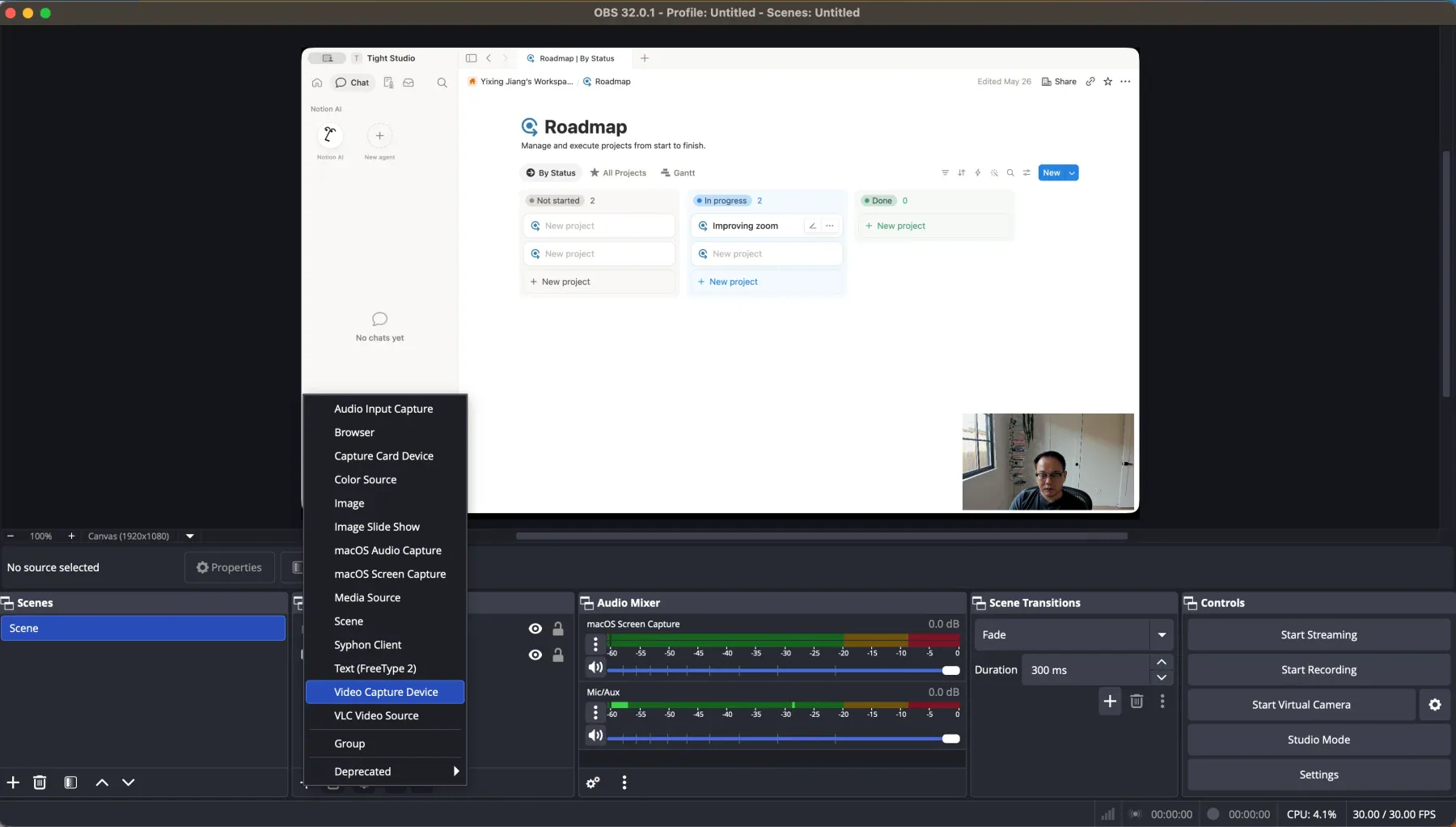
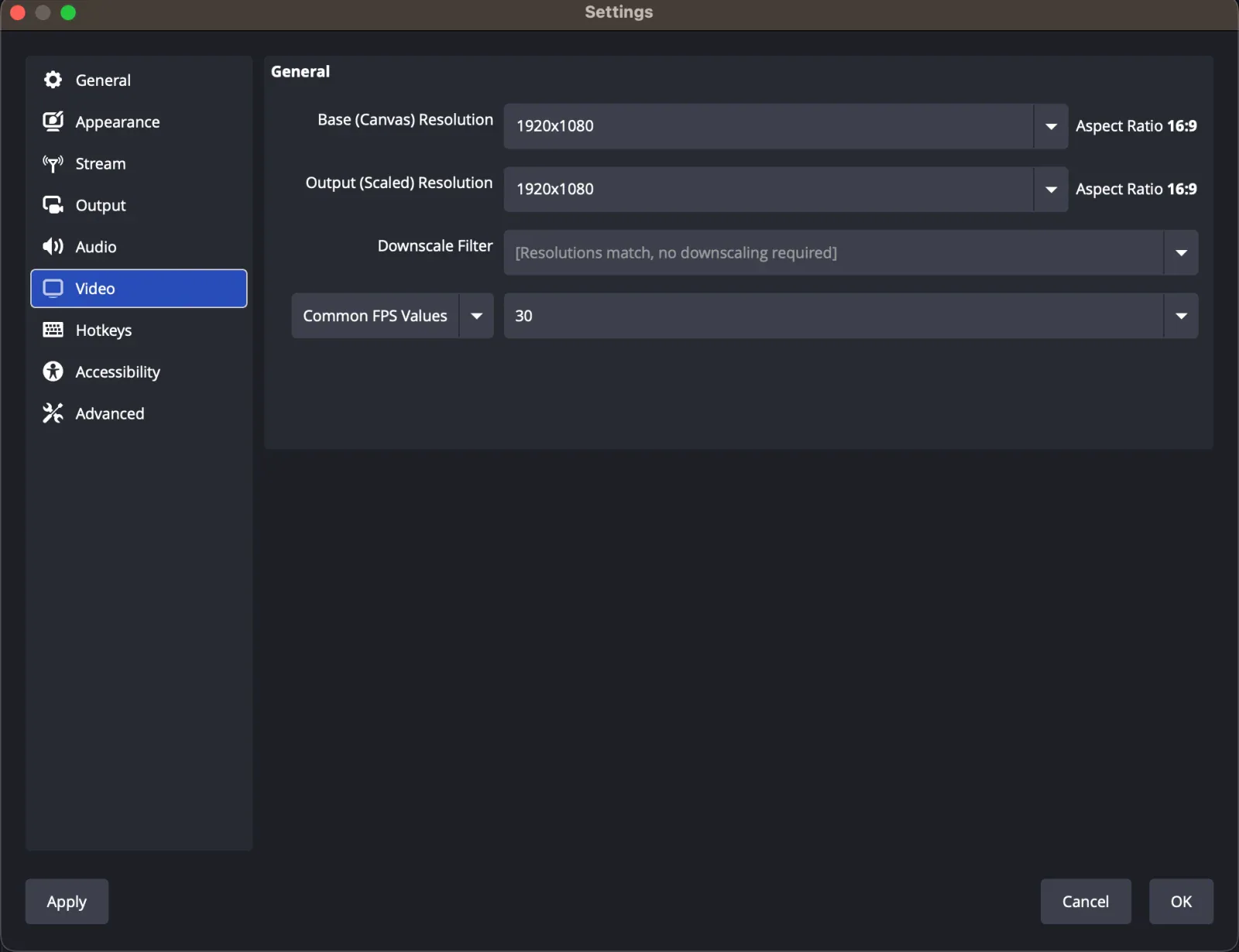
Ceci est une comparaison de première partie. Ethan a testé OBS Studio 32.0.1 le 20 août 2026, en composant un écran Mac et une webcam sur une toile de 1920x1080 et en enregistrant 30 secondes à 30 images par seconde. Les captures d’écran Tight Studio réutilisent les vérifications de fonctionnalités de notre comparaison Screen Studio.

Le test OBS a produit un 23.4 MB MOV. La taille du fichier varie en fonction de l’encodeur, de la qualité, du débit binaire, du format d’enregistrement et de l’activité visuelle. Nous avons également vérifié la disponibilité des fonctionnalités de OBS 32.2.2 par rapport à la documentation officielle de présentation, de source, d’audio, de média, d’enregistrement et de téléchargement de OBS.


Commandes de zoom automatique et de zoom manuel

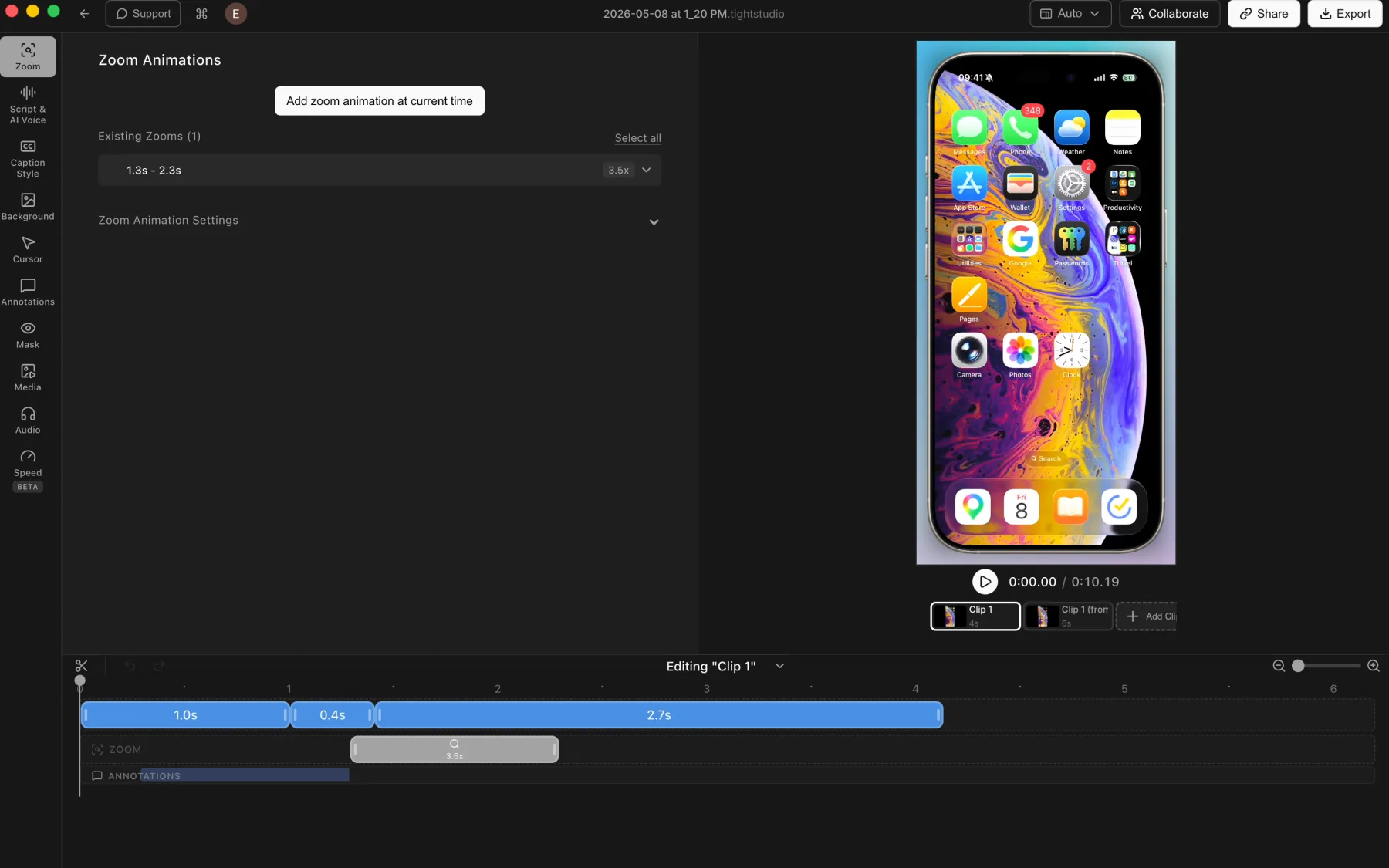
Le zoom automatique transforme les clics et l’activité du curseur en gros plans animés après l’enregistrement, gardant les détails de l’interface lisibles sans images clés manuelles.

Le problème qu’il résout

Une capture en plein écran peut rendre le bouton, le champ ou le menu important trop petit pour être suivi. Construire chaque gros plan avant d’enregistrer ou d’ajuster la scène en direct ajoute du travail de production et laisse peu de place pour corriger le synchronisation par la suite.

Notre point de vue

Tight Studio gagne pour les vidéos d’écran enregistrées. Il crée des segments de zoom automatiques et manuels modifiables après la capture. OBS peut redimensionner ou changer de source en temps réel, mais il n’a pas d’éditeur de zoom post-capture intégré.

Tight Studio

Avantages

  • Génère des zooms après l’enregistrement, de sorte que la capture d’origine reste modifiable.
  • Des zooms manuels peuvent être ajoutés et ajustés directement sur la timeline.
  • Les commandes couvrent le niveau de zoom, le centrage automatique, le style et la durée de l’animation, le flou de mouvement et la taille de la caméra.

Inconvénients

  • Trouver votre style de mouvement préféré peut encore nécessiter un peu d’ajustement.

OBS Atelier

Pas d’éditeur de zoom post-capture intégré

OBS enregistre la scène telle qu’elle est composée en temps réel. Il n’analyse pas les clics et n’ajoute pas de segments de zoom modifiables après l’enregistrement.

Voir la vue d’ensemble du studio OBS

Avantages

  • Les sources peuvent être recadrées, redimensionnées et repositionnées avant l’enregistrement ou lors de la production d’une scène en direct.
  • Les commutateurs de scène peuvent créer des gros plans planifiés pendant un enregistrement ou un flux.

Inconvénients

  • Ne génère pas de zooms automatiques après clic.
  • Ne fournit pas de segments de zoom manuel sur une calendrier post-capture.
  • Un zoom créé dans la composition en direct est aplati dans le fichier enregistré.

Arrière-plans et personnalisation de la marque

Un arrière-plan ajoute de l’espace autour de la fenêtre capturée, améliore la séparation et donne à l’enregistrement un traitement visuel cohérent.

Le problème qu’il résout

Les captures d’écran brutes peuvent sembler visuellement plates, en particulier lorsque la fenêtre de l’application et le canevas vidéo partagent des couleurs similaires. Un arrière-plan, un rembourrage et un traitement de marque reproductible créent un contraste sans reconstruire toute la composition ailleurs.

Notre point de vue

Tight Studio gagne pour la vitesse et le contrôle post-capture. OBS peut créer plus d’arrière-plans de forme libre à partir de sources de couleurs, d’images, de navigateurs et de médias, mais ces calques doivent être composés avant ou pendant l’enregistrement et sont aplatis dans le résultat.

Tight Studio

Avantages

  • Comprend des fonds d’écran prédéfinis macOS et des arrière-plans dégradés pour un style rapide.
  • Des couleurs unies et des images de marque personnalisées couvrent les principaux flux de travail vidéo de marque.
  • Les commandes de sélection aléatoire et de remplissage facilitent le changement rapide du cadre.

Inconvénients

  • Certains contrôles fins se trouvent dans les Paramètres avancés au lieu du panneau principal.

OBS Atelier

Disponible via des sources de scène en direct

OBS peut placer des sources de couleur, d’image, de navigateur et de vidéo derrière une capture d’écran. Le traitement doit être composé avant ou pendant l’enregistrement au lieu d’être révisé après.

Voir le guide des sources OBS

Avantages

  • Prend en charge les couleurs unies, les images, le contenu du navigateur et la vidéo en tant que calques de scène.
  • Fournit un ordre de source de forme libre, un recadrage, un dimensionnement et un positionnement.

Inconvénients

  • N’inclut pas de bibliothèque de préréglages d’arrière-plan d’enregistrement d’écran.
  • Ne fournit pas d’éditeur de remplissage ou d’arrière-plan après la capture.
  • L’enregistrement terminé aplatit l’arrière-plan et l’écran en une seule vidéo.

Animation du curseur, style et commentaires sur les clics

Un curseur lisible guide l’attention, renforce chaque action et facilite le suivi des interactions logicielles.

Le problème qu’il résout

Le pointeur par défaut peut être difficile à suivre à l’échelle de la vidéo, et les mouvements de la main créent souvent des chemins gênants. Le lissage, le dimensionnement, le style, le masquage inactif et le retour de clic font du pointeur une partie de l’explication au lieu du bruit de capture brut.

Notre point de vue

Tight Studio gagne de manière décisive. OBS capture le pointeur système ou le masque. Tight Studio reconstruit et lisse le mouvement du curseur, puis ajoute un style, un dimensionnement, un retour de clic et un comportement inactif après l’enregistrement.

Tight Studio

Avantages

  • Lisse le mouvement du curseur après l’enregistrement afin que le chemin reste modifiable.
  • Propose des conceptions de curseur prédéfinies, des imports de curseur personnalisés et une taille de curseur réglable.
  • Prend en charge la surbrillance des clics, les sons des clics et le masquage du curseur lorsqu'il est inactif.

Inconvénients

  • Les commandes de style supplémentaires prennent un peu plus de temps que de garder le pointeur système capturé inchangé.

OBS Atelier

Capture le curseur système

OBS peut inclure ou exclure le pointeur pour les sources de capture prises en charge, mais son flux de travail intégré ne reconstruit ni ne restyle le curseur après l’enregistrement.

Voir la vue d’ensemble du studio OBS

Avantages

  • Capture le pointeur natif sans nécessiter de post-traitement.
  • Les sources de capture d’écran prises en charge peuvent désactiver la capture du curseur lorsque le pointeur doit rester masqué.

Inconvénients

  • Ne lisse pas les chemins de curseur enregistrés.
  • Ne fournit pas de remplacement de curseur intégré, de dimensionnement, de masquage inactif ou d’effets de clic.
  • Les changements de curseur après la capture nécessitent un autre éditeur.

Disposition des caméras et composition des scènes en temps réel

Les commandes de disposition de l’écran et de la caméra permettent de garder le présentateur visible sans couvrir le contenu important et permettent à chaque partie d’un enregistrement d’utiliser la bonne composition.

Le problème qu’il résout

Une superposition de caméra fixe peut bloquer l’interface ou sembler répétitive. La question centrale est de savoir quand la composition doit avoir lieu : en direct, pendant l’enregistrement, ou après, lorsque chaque changement de mise en page peut être revu et corrigé.

Notre point de vue

Décision partagée. OBS est nettement plus puissant pour les scènes de forme libre, multi-sources et les transitions en direct. Tight Studio est préférable lorsque les dispositions de l’écran et de la caméra doivent rester modifiables sur une timeline post-capture.

Tight Studio

Avantages

  • Prend en charge les changements de position, de forme, de taille, de mise en miroir et de mise en page de la caméra sur la timeline.
  • Offre des styles de mise en page côte à côte, superposition d’angle, caméra principale et caméra cachée.
  • Permet aux utilisateurs de personnaliser l’arrière-plan de la caméra avec des préréglages ou d’importer leur propre image de marque.

Inconvénients

  • Le modèle de mise en page prédéfini est moins libre que le positionnement de sources indépendantes OBS sur un canevas.

OBS Atelier

Avantages

  • Place librement l’écran, la webcam, le texte, les images, le contenu du navigateur, les cartes de capture et d’autres sources sur la toile.
  • Prend en charge un nombre illimité de scènes, de transformations de source, de filtres et de transitions de scène.
  • Excelle à changer une composition en temps réel pendant l’enregistrement ou le streaming.

Inconvénients

  • La scène doit être configurée avant la capture ou ajustée en direct.
  • Les positions de l’écran et de la caméra sont aplaties dans l’enregistrement terminé.
  • La modification d’une mise en page après l’enregistrement nécessite un autre éditeur vidéo.

Style de transcription et de sous-titre

La transcription permet d’économiser la saisie manuelle, tandis que les sous-titres synchronisés et les préréglages visuels accélèrent les corrections et facilitent le visionnage de la vidéo terminée.

Le problème qu’il résout

Les noms, les termes des produits et les sauts de phrase doivent généralement être corrigés après la transcription automatique. Un enregistreur raw laisse également la synchronisation, le style et le placement de chaque sous-titre à un autre outil.

Notre point de vue

Tight Studio gagne de manière décisive. Il génère une transcription modifiable et des sous-titres stylisés synchronisées. OBS peut afficher du texte préparé ou se connecter à des flux de travail externes de sous-titrage en direct, mais il n’inclut pas la transcription post-capture ou l’édition de sous-titres.

Tight Studio

Avantages

  • Génère une transcription et conserve les corrections à côté des segments de sous-titre synchronisés sur la timeline.
  • Comprend des préréglages de style de sous-titre et des commandes de style personnalisées détaillées.
  • Peut transformer le même script édité en narration IA sur le plan Pro.

Inconvénients

  • La transcription nécessite une connexion Internet et envoie l’audio à un fournisseur de transcription cloud.

OBS Atelier

Pas d’éditeur de transcription ou de sous-titre intégré

OBS peut placer du texte préparé dans une scène, mais il ne transcrit pas un enregistrement ni ne crée de sous-titres stylisés et synchronisées après la capture.

Voir le guide des sources OBS

Avantages

  • Les sources de texte peuvent afficher des titres préparés manuellement ou du texte en direct dans une scène.
  • Les services de sous-titrage en direct peuvent être ajoutés via des sources de navigateur externes, des intégrations ou des plugins.

Inconvénients

  • N’inclut pas la synthèse vocale pour les vidéos enregistrées.
  • Ne fournit pas de flux de travail de correction de transcription ni de calendrier de sous-titre synchronisée.
  • Les sous-titres terminés nécessitent un autre service ou éditeur.

Commandes de la musique et du microphone

Les commandes audio en direct protègent l’enregistrement au moment de la capture. Les commandes de post-capture permettent de rééquilibrer la narration et de placer la musique une fois la performance terminée.

Le problème qu’il résout

Un niveau de microphone faible, une pièce bruyante ou un signal musical au mauvais moment peuvent nuire à un enregistrement clair. Le meilleur outil dépend de si vous avez besoin d’un mixage live détaillé ou d’un montage plus simple après la capture.

Notre point de vue

Décision partagée. OBS gagne pour le routage audio en direct, les filtres, la surveillance, les plugins VST et la capture multipiste. Tight Studio gagne pour l’ajout de musique intégrée et le réglage du microphone et de la synchronisation de la musique dans le flux de travail vidéo terminé.

Tight Studio

Avantages

  • Inclut de la musique intégrée et permet aux utilisateurs d’importer leurs propres fichiers audio.
  • Les segments de musique avancés peuvent être placés et coupés selon des plages horaires choisies.
  • Prend en charge la mise en sourdine du microphone et le réglage direct du volume du microphone après l’enregistrement.

Inconvénients

  • Ne fournit pas de réduction automatique du bruit du microphone ni de normalisation du volume.
  • La synchronisation musicale personnalisée nécessite le flux de travail avancé du segment musical.

OBS Atelier

Audio en direct puissant, pas de calendrier musicale post-capture

OBS mélange les sources audio pendant l’enregistrement ou la diffusion en continu et prend en charge les filtres par source. Il n’inclut pas de bibliothèque musicale organisée ni d’éditeur audio post-capture.

Voir le guide de mixage audio OBS

Avantages

  • Fournit un mélangeur en direct avec des niveaux, une surveillance, une mise en sourdine et des filtres par source.
  • Prend en charge la suppression du bruit, le noise gate, le gain, les plugins VST et l’enregistrement multipiste.
  • Peut lire des fichiers audio locaux en tant que sources multimédias dans une scène.

Inconvénients

  • N’inclut pas de bibliothèque musicale intégrée libre de droits.
  • Ne permet pas le placement de la musique après la capture, le rognage ou l’édition du volume de la narration.
  • Les décisions de mixage sont généralement prises avant ou pendant la capture, sauf si un autre éditeur est utilisé.

Masques de confidentialité et annotations

Les masques de confidentialité masquent les informations qui ne doivent pas être partagées. Les surlignages, le texte, les flèches et les formes aident les téléspectateurs à se concentrer sur le contrôle important.

Le problème qu’il résout

Les enregistrements peuvent exposer des noms, des e-mails, des jetons d’accès ou des données client, tandis que des interfaces denses rendent une action clé difficile à repérer. La résolution de l’un ou l’autre problème après la capture nécessite des calques visuels modifiables.

Notre point de vue

Tight Studio gagne pour les vidéos enregistrées. OBS peut créer du texte, des images, des blocs de couleur, des recadrages et des masques dans une scène en direct, mais Tight Studio fournit des masques de confidentialité post-capture chronométrés, des surlignages, du texte, des flèches et des formes.

Tight Studio

Avantages

  • Prend en charge les masques de confidentialité et les masques de surbrillance pour masquer les détails ou diriger l’attention.
  • Les masques de confidentialité peuvent être chronométrés, redimensionnés et ajustés avec plusieurs forces de flou ou une image de remplacement personnalisée.
  • Ajoute du texte stylisé, des surlignages, des flèches, des rectangles, des ellipses et des lignes avec le contrôle de la calendrier.

Inconvénients

  • Les masques et les annotations nécessitent un placement et une synchronisation manuels.

OBS Atelier

Sources et filtres en direct au lieu d’annotations post-capture

OBS peut superposer du texte, des images et des sources de couleur et appliquer des filtres de recadrage ou de masque d’image. Ces éléments appartiennent à la scène en direct, et non à une piste d’annotation modifiable après l’enregistrement.

Voir la vue d’ensemble du studio OBS

Avantages

  • Peut ajouter du texte, des images, des blocs de couleur et des superpositions de navigateur à une scène en direct.
  • Inclut le recadrage, le masque d’image, la correction des couleurs, la chrominance et d’autres filtres de source.

Inconvénients

  • Ne fournit pas de flèches, de formes, de reflets ou de masques de confidentialité chronométrés après la capture.
  • Les informations sensibles doivent être masquées avant ou pendant la capture, ou corrigées dans un autre éditeur.
  • Les superpositions de scènes sont aplaties dans l’enregistrement.

Voix off IA et clonage vocal

La voix IA transforme un script modifié en narration, ce qui permet de corriger une ligne ou de mettre à jour un enregistrement sans faire correspondre une autre prise de microphone.

Le problème qu’il résout

Les erreurs de prononciation, le bruit de fond, la stimulation inégale et les formulations obsolètes nécessitent normalement une autre passe d’enregistrement. Une piste de narration basée sur un script rend le contenu parlé modifiable avec le reste de la vidéo.

Notre point de vue

Tight Studio gagne de manière décisive. La voix IA et le clonage vocal personnel sont intégrés à son flux de travail d’édition professionnel. OBS enregistre et mixe des sources audio mais ne génère pas de narration à partir d’un script.

Tight Studio

Avantages

  • Transforme un script modifié en narration générée sans enregistrer une autre prise.
  • Permet aux utilisateurs de cloner leur propre voix ou de choisir et de prévisualiser une bibliothèque consultable de voix prédéfinies.
  • Conserve la narration générée sur une piste vocale dédiée IA pour une édition basée sur la timeline.

Inconvénients

  • La parole générée peut encore nécessiter un aperçu et des ajustements de script.
  • La génération IA vocale est une fonctionnalité pro plutôt qu’une partie du flux de travail d’édition gratuit.

OBS Atelier

Non inclus

OBS enregistre et mixe des sources audio, mais il ne génère pas de narration à partir d’un script ou ne clone pas une voix dans l’application.

Voir la vue d’ensemble du studio OBS

Avantages

  • Peut capturer la narration en direct à partir de n’importe quel microphone ou source audio configuré.
  • L’audio vocal généré de l’extérieur peut être lu via une source multimédia pendant la production.

Inconvénients

  • Ne génère pas de voix off IA à partir du texte.
  • N’inclut pas le clonage vocal ni une bibliothèque vocale interrogeable IA.
  • Les modifications de script nécessitent un autre enregistrement ou un flux de travail vocal externe.

Montage multi-clips et importation de médias

La combinaison d’enregistrements, de vidéos importées et d’images fixes dans un seul projet supprime le transfert vers un éditeur distinct.

Le problème qu’il résout

Une deuxième prise, un clip de support ou une image de produit transforme un enregistrement d’une seule prise en un projet d’édition. Les sources multimédias en direct peuvent lire des ressources préparés, mais elles ne permettent pas de rogner et de restructurer les séquences après la capture.

Notre point de vue

Tight Studio gagne pour l’assemblage post-capture. Il combine des reprises, des enregistrements importés, des photos et des calques visuels chronométrés. OBS peut lire des médias préparés dans des scènes en direct, mais n’édite pas les enregistrements terminés sur une timeline.

Tight Studio

Avantages

  • Combine plusieurs enregistrements d’écran en un seul projet, y compris de nouvelles prises et des clips importés.
  • Importe des photos et des vidéos dans la médiathèque, puis les place sur la timeline en tant que calques visuels chronométrés.
  • Conserve l’assemblage, les modifications visuelles et l’exportation finale dans une seule application.

Inconvénients

  • Les projets multi-clips plus volumineux nécessitent plus d’organisation de la timeline qu’un simple enregistrement d’une seule prise.

OBS Atelier

Sources médiatiques, mais pas de timeline post-capture

OBS peut lire de la vidéo, de l’audio, des images et du contenu du navigateur en tant que sources dans une scène en direct. Il n’assemble pas les enregistrements terminés sur une timeline d’édition post-capture.

Consultez le guide des sources médiatiques OBS

Avantages

  • Ajoute des fichiers vidéo et audio locaux en tant que sources multimédias avant ou pendant la production.
  • Peut basculer entre plusieurs scènes et sources multimédias préparées pendant l’enregistrement.

Inconvénients

  • Ne coupe pas et ne combine pas les enregistrements terminés après la capture.
  • Ne fournit pas de timeline d’édition multi-clips pour les reprises ou les séquences importées.
  • Les erreurs et les changements structurels nécessitent un autre éditeur ou un nouvel enregistrement.

iPhone et iPad enregistrement

La capture directe sur l’appareil préserve un écran mobile propre et conserve ces séquences dans le même flux de travail d’édition que les enregistrements de bureau.

Le problème qu’il résout

Une fenêtre de téléphone en miroir ou un périphérique de capture peut obtenir des séquences mobiles dans un enregistreur, mais il ajoute la configuration et laisse toujours la vidéo sans édition, reprises, sous-titres et annotations post-capture spécifiques au mobile.

Notre point de vue

Tight Studio gagne. Il fournit un flux d’enregistrement connecté dédié iPhone et iPad et édite le résultat comme n’importe quel autre projet. OBS peut capturer une fenêtre en miroir ou un périphérique vidéo compatible, mais n’a pas de flux de travail mobile de bout en bout équivalent.

Tight Studio

Avantages

  • Capture un iPhone ou un iPad connecté directement dans l’éditeur Tight Studio.
  • Applique les outils habituels de post-enregistrement, y compris les zooms manuels, les arrière-plans, les sous-titres, les masques et les annotations.
  • Combine plusieurs prises d’appareils mobiles sous forme de clips dans un même projet.

Inconvénients

  • Nécessite de connecter et de faire confiance à l’appareil avant d’enregistrer.
  • Les gestes tactiles ne fournissent pas de métadonnées de curseur de style bureau, de sorte que les zooms peuvent nécessiter un placement manuel.

OBS Atelier

Pas de flux d’enregistrement dédié iPhone

OBS peut capturer un périphérique vidéo compatible ou une fenêtre iPhone en miroir, mais il ne fournit pas de flux de travail direct iPhone vers l’éditeur avec des outils de post-capture spécifiques aux mobiles.

Voir le guide des sources OBS

Avantages

  • Peut enregistrer une fenêtre iPhone en miroir comme source de capture d’écran.
  • Peut accepter du matériel de capture compatible comme source vidéo.

Inconvénients

  • N’inclut pas de sélecteur d’appareil connecté dédié pour la capture iPhone ou iPad.
  • N’ajoute pas le métrage de périphérique capturé à un flux de travail d’édition mobile post-capture.
  • Le matériel de mise en miroir ou de capture ajoute une configuration en dehors de OBS.

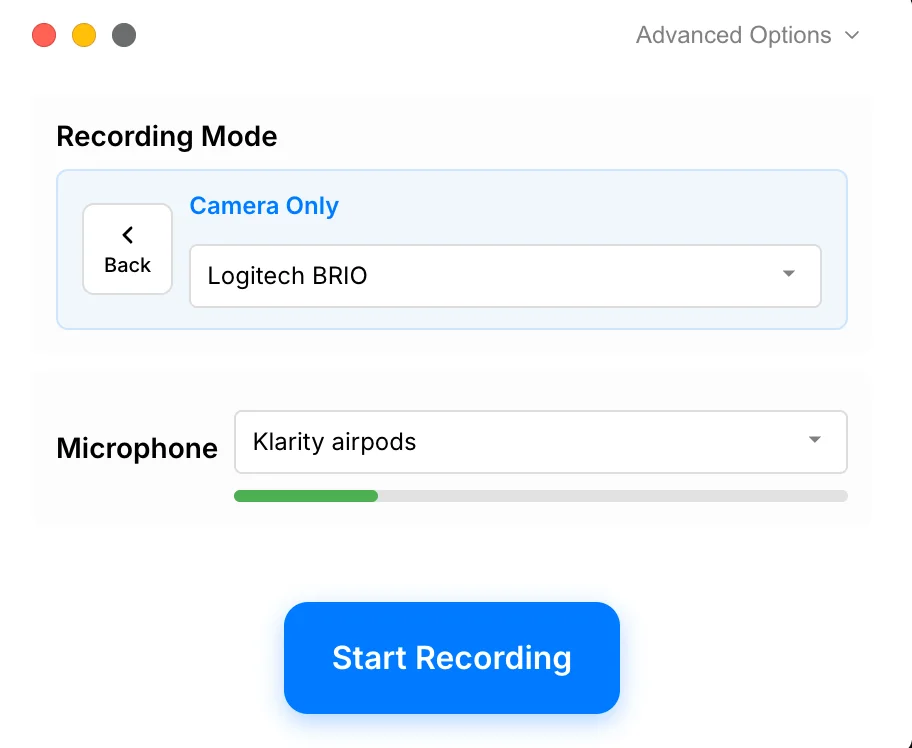
Enregistrement uniquement par caméra

Un mode caméra uniquement enregistre un présentateur sans que l’écran n’apparaisse dans la vidéo.

Le problème qu’il résout

Un enregistrement peut nécessiter une section directe à la caméra avant, entre ou après le métrage à l’écran. La différence est de savoir si la prise de vue de la caméra devient une scène en direct terminée ou reste modifiable à côté d’autres clips.

Notre point de vue

Cravate pour la capture, Tight Studio pour l’édition, OBS pour la production en direct. Les deux peuvent enregistrer une caméra sans l’écran. OBS offre plus de contrôle de scène en direct ; Tight Studio conserve la prise de vue de la caméra dans le même éditeur post-capture multi-clips.

Tight Studio

Avantages

  • Enregistre la caméra et le microphone sans nécessiter de capture d’écran.
  • Conserve la prise de vue de l’appareil photo uniquement dans le même éditeur que celui utilisé pour les enregistrements d’écran et mobiles.
  • Peut combiner des séquences de caméra uniquement avec d’autres clips d’enregistrement dans un seul projet.

Inconvénients

  • Un enregistrement avec caméra uniquement n’inclut pas le contenu de l’écran, sauf si un autre clip est ajouté au projet.

OBS Atelier

Prise en charge en tant que scène de caméra

OBS ne nécessite pas de source d’affichage. Une scène ne peut contenir qu’une webcam, un microphone, un arrière-plan et toute autre source en direct de votre choix.

Consultez le guide de démarrage rapide OBS

Avantages

  • Enregistre une caméra et un microphone sans capturer l’écran.
  • Prend en charge les arrière-plans de forme libre, le texte, les images et plusieurs caméras ou sources audio.
  • Peut diffuser la même scène en direct uniquement avec la caméra.

Inconvénients

  • Ne fournit pas d’éditeur de post-capture pour l’enregistrement de la caméra.
  • Les reprises doivent être assemblées dans un autre éditeur.

Enregistrement local, diffusion en direct et liens de partage

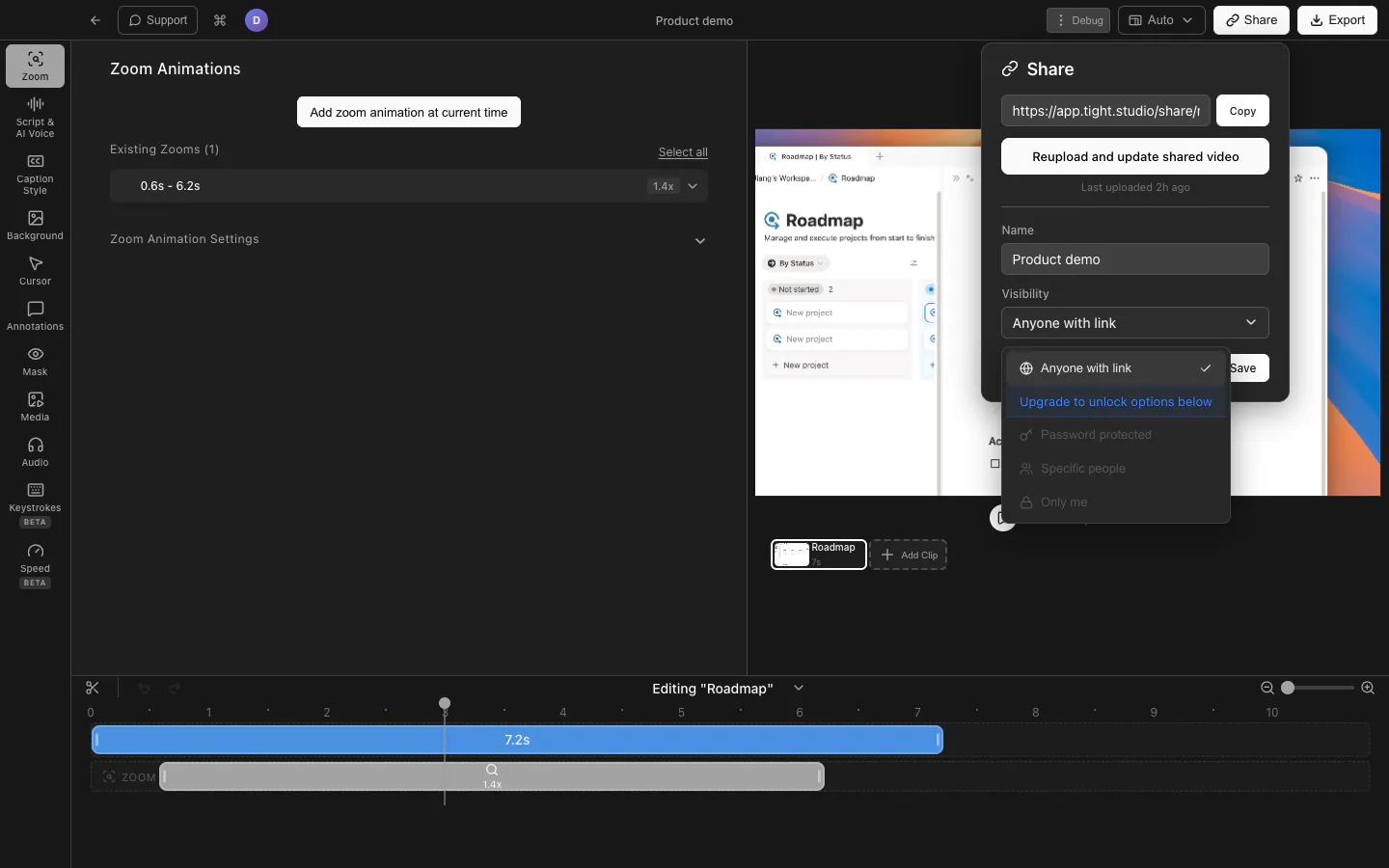
Les fichiers locaux prennent en charge les flux de travail de publication, les flux en direct atteignent immédiatement les téléspectateurs et les liens du navigateur accélèrent les révisions et les transferts.

Le problème qu’il résout

L’enregistrement n’est qu’une partie de la livraison. Certains flux de travail nécessitent des paramètres d’encodeur détaillés ou une destination en direct ; d’autres ont besoin d’un maître local soigné et d’un lien que quelqu'un peut ouvrir sans télécharger de fichier.

Notre point de vue

OBS gagne pour l’enregistrement local gratuit, le contrôle de sortie et la diffusion en direct. Tight Studio gagne pour un chemin intégré de l’édition au partage du navigateur, y compris des liens limités gratuits et des contrôles d’accès payants.

Tight Studio

Avantages

  • Gratuit inclut les exportations vidéo standard sans filigrane ni exigence de carte de crédit.
  • Les comptes gratuits peuvent créer jusqu’à cinq liens partageables, chacun disponible pendant sept jours.
  • De plus ajoute des liens partageables illimités et non expirants, tandis que les contrôles d’accès payants incluent une protection par mot de passe et des téléspectateurs spécifiques.

Inconvénients

  • Les liens partageables gratuits expirent au bout de sept jours et sont limités à cinq.
  • Les liens protégés par mot de passe, restreints aux courriels et privés nécessitent un forfait payant.
  • Les exportations contenant la génération vocale d’essai IA incluent un filigrane.

OBS Atelier

Avantages

  • Enregistre des vidéos locales sans filigranes, limites de temps ou niveaux payants.
  • Fournit un contrôle détaillé sur la résolution, la fréquence d’images, l’encodeur, la qualité, le débit binaire, les pistes audio et le format d’enregistrement.
  • Peut diffuser directement vers des services pris en charge ou un serveur de diffusion personnalisé.

Inconvénients

  • Ne fournit pas de pages vidéo hébergées ni de liens d’enregistrement partageables en un clic.
  • L’enregistrement local doit être importé ailleurs pour la visualisation ou la révision du navigateur.
  • Notre test de 30 secondes en 1920x1080, 30 ips a produit un 23.4 MB MOV ; la taille varie considérablement avec les paramètres d’encodeur et de sortie.

Production en temps réel versus édition post-capture

OBS Studio est un système d’enregistrement, de mixage et de production en direct. Il construit des scènes à partir de sources avant ou pendant la capture, puis enregistre ou diffuse la composition finie. Tight Studio enregistre d’abord et garde les éléments axés sur l’écran modifiables par la suite, y compris le zoom, le mouvement du curseur, les mises en page, les sous-titres, les annotations, les clips, la musique, la narration et le partage.

Quand devriez-vous choisir OBS Studio ?

Vous diffusez en direct

OBS se connecte aux services de streaming pris en charge ou à un serveur de streaming personnalisé, avec des scènes en direct, des transitions, une surveillance et des contrôles de sortie. Tight Studio ne fournit pas de diffusion en direct.

Vous composez des scènes live complexes

OBS peut combiner des écrans, des fenêtres, des caméras, des cartes de capture, des images, du texte, des navigateurs, de la vidéo et de l’audio avec des transformations de forme libre, des filtres, des transitions, des plugins et des scripts.

Vous avez besoin d’un logiciel multiplateforme gratuit

OBS est entièrement gratuit, open source et disponible sur Windows, macOS, et Linux, sans niveau payant ni limite d’enregistrement.

Quand devriez-vous choisir Tight Studio ?

Vous avez besoin de l’enregistrement pour devenir une vidéo terminée

Tight Studio combine la capture avec le zoom automatique, l’animation du curseur, les sous-titres stylisés, les masques de confidentialité, les annotations, la musique, la narration IA et le partage du navigateur dans une seule application.

Vous souhaitez réviser les décisions après l’enregistrement

La synchronisation du zoom, le traitement du curseur, les dispositions de l’écran et de la caméra, les arrière-plans, le texte, les images, les masques et la musique restent modifiables au lieu d’être aplatis de façon permanente au moment de la capture.

Vous enregistrez dans des sections ou corrigez des erreurs plus tard

Ajouter un clip enregistre une autre prise dans le projet en cours, tandis que les importations de vidéos et de photos permettent d’assembler l’enregistrement terminé sans autre éditeur.

Le tableau n’a pas besoin de répéter les bases

Les deux produits couvrent déjà les bases d’un enregistreur d’écran soigné Mac. La comparaison ci-dessous se concentre sur les différences qui peuvent réellement changer votre choix.

  • Enregistrement local de l’écran, de la caméra et du microphone
  • Enregistrement uniquement par caméra sans source d’affichage
  • Images d’arrière-plan, couleurs, texte et supports dans la composition
  • Fichiers vidéo locaux sans transfert cloud requis

Les différences qui modifient le flux de travail

Les deux produits enregistrent localement. Ce tableau se concentre sur ce qui se passe avant, pendant et après la capture.

Caractéristique Tight Studio OBS Atelier
Zoom automatique suivant les clics
Oui Modifiable après l’enregistrement
Non Transformations manuelles en direct uniquement
Lissage et stylisation du curseur
Oui Chemins, styles, taille et commentaires sur les clics
Non Capture le pointeur système
Éditeur de timeline post-capture
Oui Zoom, sous-titres, superpositions, musique et clips
Non Composition et filtres en temps réel
Sous-titres stylisés et éditeur de transcription
Oui Généré et synchronisé
Non Flux de travail externe requis
Enregistrement et assemblage multi-clips
Oui Enregistrez et importez des clips dans un seul projet
Non Les sources multimédias jouent à l’intérieur des scènes en direct
Narration IA et clonage vocal
Oui Disponible avec Pro
Non Flux de travail externe requis
Liens vidéo partageables
Oui Allocation de liaison gratuite, contrôles d’accès payants
Non Sortie de fichier local uniquement
Scènes multi-sources en temps réel
Non Les mises en page restent modifiables après la capture
Oui Scènes, sources, filtres et transitions illimités
Diffusion en direct
Non Axé sur les vidéos enregistrées
Oui Services et serveurs de streaming personnalisés
Encodeur détaillé et contrôle de sortie
Non Paramètres d’exportation guidés
Oui Résolution, fréquence d’images, encodeur, débit binaire et format
Écosystème de plugins
Non
Oui Plugins et scripts communautaires
Prise en charge multiplateforme
Non Apple Silicon Mac
Oui Windows, macOS, et Linux

Quelle est la différence pratique ?

Choisissez en fonction du travail que vous devez terminer, pas de la plus longue liste de fonctionnalités.

Est-ce que OBS Studio dispose d’un éditeur vidéo ?

Pas un éditeur de timeline post-capture. OBS modifie la scène en direct via les sources, les transformations, les filtres, les transitions, les commandes audio et les paramètres de sortie. Une fois l’enregistrement terminé, la composition est un fichier vidéo. Les erreurs de rognage, l’ajout de sous-titres, la correction du mouvement du curseur et l’assemblage des reprises nécessitent un autre éditeur.

Quel produit a le plus de contrôle de production ?

OBS avant la capture, Tight Studio après la capture. OBS a un contrôle beaucoup plus approfondi sur les sources en direct, le routage audio, les filtres, les transitions, les encodeurs, les formats, les débits binaires et le streaming. Tight Studio a l’ensemble d’outils de post-capture intégré plus large pour le zoom, le mouvement du curseur, les sous-titres, les reprises, les annotations, la musique, la narration et le partage.

Qu’est-ce qui est le plus facile pour un enregistrement d’écran ordinaire ?

Tight Studio est plus guidé. OBS s’ouvre avec une scène vide et demande à l’utilisateur de choisir les sources, l’audio, le canevas, la sortie et le comportement d’encodage. Cette configuration est précieuse pour le travail de production. Tight Studio fournit un flux d’enregistrement, d’édition, d’exportation et de partage plus étroit qui supprime bon nombre de ces décisions.

Qui a de meilleurs outils audio ?

OBS gagne pour le mixage en direct ; Tight Studio ajoute un synchronisation musical post-capture. OBS fournit des niveaux par source, une surveillance, des filtres de bruit, un gain, des plugins VST et un enregistrement multipiste. Tight Studio fournit une piste de microphone plus simple ainsi que de la musique intégrée ou importée qui peut être placée et coupée après la capture.

Lequel produit une meilleure qualité vidéo ?

Il n’y a pas de vainqueur universel. OBS expose plus de contrôle de l’encodeur, du débit binaire, de la résolution, de la fréquence d’images, du format et de la mise à l’échelle. Tight Studio utilise un rendu local guidé conçu pour le contenu de l’écran. Dans notre test OBS, un enregistrement de 30 secondes en 1920x1080 à 30 ips a produit un 23.4 MB MOV, mais ce résultat change considérablement avec les paramètres de sortie et l’activité visuelle.

En quoi la confidentialité et le partage diffèrent-ils ?

Les deux peuvent rester locaux ; Tight Studio héberge également des liens facultatifs. OBS enregistre dans un fichier local et n’a pas de page de lecture hébergée intégrée. Tight Studio prend également en charge les exportations locales, puis permet au créateur de créer éventuellement un lien de navigateur avec des limites gratuites et des contrôles d’accès payants.

Pourquoi payer quand OBS est gratuit ?

Le coût est pour le flux de travail d’édition intégré. OBS est entièrement gratuit et open source. Tight Studio Free exporte déjà des vidéos standard sans filigrane. Plus et Pro facturent des reprises étendues, des liens de partage, la création IA et la collaboration, réduisant ainsi le besoin d’un éditeur et d’un flux de travail d’hébergement séparés.

Plans actuels et limites pratiques

0 $ / mois Les exportations standard n’ont pas de filigrane. Gratuit comprend deux utilisations d’essai d’ajout de clip, jusqu’à cinq liens de partage de sept jours et 100 crédits d’essai IA ; les exportations vocales d’essai IA sont filigranées.

OBS Studio est entièrement gratuit et open source. Tight Studio a un offre gratuite avec des exportations standard sans filigrane ; les forfaits payants étendent les reprises, le partage, la création IA et la collaboration.

Tight Studio

Gratuit $0 Pas de filigrane sur les exportations standard ; 2 Ajoutez des utilisations d’essai de clip, jusqu’à 5 liens partageables avec une expiration de 7 jours et 100 crédits d’essai IA
Plus 9 $/mois Facturé annuellement, ou 19 $/mois mensuellement. Enregistrement multi-clips illimité et liens partageables illimités non expirants
Pro 24 $/mois Facturé annuellement, ou 49 $/mois mensuellement. 1 000 crédits IA / mo plus espace de travail d’équipe et édition collaborative

OBS Atelier

Gratuit $0 Fonctionnalités complètes, open source
Pas de niveaux payants - Soutenu par la communauté

Pouvez-vous utiliser les deux ?

Oui. Conservez OBS pour les flux ou la capture source complexe, puis importez le fichier vidéo exporté dans Tight Studio pour les sous-titres, les annotations, la musique, les clips supplémentaires et le partage. La scène OBS est déjà aplatie, de sorte que ses sources individuelles d’écran, de caméra et de superposition ne peuvent pas être séparées après l’importation.

Examiné par rapport aux informations publiques actuelles sur les produits

Ceci est une comparaison de première partie écrite et revue par l’équipe Tight Studio. Nous l’avons examiné le 20 août 2026 à l’aide de la documentation officielle du produit, des pages de tarifs et des pages de tarifs et de fonctionnalités actuelles de Tight Studio. La disponibilité des fonctionnalités peut dépendre du plan, de la plateforme ou du flux de travail, de sorte que le tableau utilise des notes et « Partiel » où un simple oui/non serait trompeur.

Sources de produits et de comparaison

  • OBS Aperçu du studio
  • OBS Présentation de l’interface Studio, des scènes, des sources, des filtres, du streaming et de l’enregistrement
  • OBS types de sources, positionnement, dimensionnement et recadrage
  • OBS prise en charge des sources multimédias
  • OBS guide de mixage audio
  • OBS guide d’enregistrement
  • OBS téléchargements de la plateforme et version actuelle

Tight Studio les sources

  • Tarifs et limites du plan
  • Espace de travail d’équipe
  • iPhone et iPad enregistrement
  • Confidentialité et traitement par des tiers

Plébiscité par les créateurs du monde entier

Découvrez ce que les utilisateurs de Tight Studio en disent.

4.8/5

« Tight Studio allie simplicité et efficacité. L’outil est très facile à utiliser, et les vidéos que je crée en quelques minutes nous aident régulièrement à attirer de nouveaux utilisateurs vers les dernières fonctionnalités de notre produit. »

Sinyoung Lee
Sinyoung Lee Responsable de la croissance chez Klarity

« J’utilise Tight Studio depuis peu pour préparer des présentations et partager des démos avec mes collègues, et je gagne énormément de temps. Tout est très fluide, même sans compétences en montage vidéo. En quelques minutes et presque sans effort, je passe de l’enregistrement à une démo produit soignée et prête à partager. »

Ivy Chen
Ivy Chen Data scientist chez Yahoo

« Un outil formidable : je l’utilise pour monter facilement mes enregistrements, les montrer à mes collègues et créer des présentations ou des guides logiciels. La prise en main est très simple et j’adore le zoom automatique. L’équipe avance aussi à une vitesse impressionnante. »

Shivam Misra
Shivam Misra Ingénieur logiciel chez Quanta

Tight Studio ou OBS Studio ?

Choisissez OBS Studio pour la diffusion en direct, des scènes complexes en temps réel, un contrôle audio et de sortie détaillé, une extensibilité communautaire, une prise en charge multiplateforme et un outil open source entièrement gratuit. Choisissez Tight Studio lorsque la tâche principale commence après la capture et que vous souhaitez zoomer, déplacer le curseur, sous-titres, reprises, superpositions, musique, narration et partage dans un seul éditeur ciblé.

Questions fréquentes

Est-ce que Tight Studio est une bonne alternative à OBS ?

Oui pour les enregistrements d’écran édités, mais pas pour la production en direct. Tight Studio ajoute le zoom automatique, le lissage du curseur, les sous-titres, les annotations, l’édition multi-clips, la musique, la voix IA et les liens de partage après la capture. OBS reste le meilleur choix pour la diffusion en direct, les scènes complexes en temps réel, le contrôle détaillé de l’encodeur, les plugins, Windows et Linux.

Est-ce que Tight Studio est gratuit ?

La version gratuite inclut des exportations standard sans filigrane, deux utilisations d’essai d’ajout de clip au niveau du compte, jusqu’à cinq liens partageables avec une expiration de sept jours et des crédits d’essai 100 IA. Les exportations IA vocales utilisent un filigrane pendant l’essai.

Pourquoi paierais-je pour Tight Studio alors que OBS est gratuit ?

OBS est gratuit et nettement plus performant pour la production en direct. Tight Studio frais pour un flux de travail post-capture intégré : zoom automatique, animation du curseur, sous-titres, narration, musique, superpositions, reprises, importations et partage. Le plan gratuit Tight Studio inclut déjà les exportations standard sans filigrane, la question pratique est donc de savoir si ces outils d’édition vous évitent d’utiliser un éditeur séparé.

Est-ce que OBS Studio dispose d’un éditeur vidéo ?

Pas un éditeur de timeline post-capture. OBS compose des scènes, des sources, des filtres, des transitions et de l’audio avant ou pendant l’enregistrement, puis écrit le résultat dans un fichier vidéo. Les erreurs de rognage, l’ajout d’un zoom automatique, la correction du mouvement du curseur, la génération de sous-titres et l’assemblage de reprises nécessitent un autre éditeur.

Est-ce que Tight Studio fonctionne sur Windows ?

Non. Tight Studio nécessite actuellement un Mac avec Apple Silicon. OBS soutiens Windows, macOS, et Linux, y compris Intel et Apple Silicon construit pour Mac.

Est-ce que Tight Studio peut diffuser en direct comme OBS ?

Non. Tight Studio se concentre sur l’enregistrement d’écran et le montage vidéo, pas sur la diffusion en direct. Si vous avez besoin de diffuser sur Twitch, YouTube ou un serveur RTMP personnalisé, OBS est le bon outil pour cela.

Est-ce que Tight Studio est plus facile à utiliser que OBS ?

Pour une vidéo d’écran enregistrée soignée, Tight Studio a un chemin plus guidé car l’enregistrement et l’édition sont en direct dans un seul flux de travail. OBS expose les scènes, les sources, les pistes audio, les filtres, les encodeurs, les formats de sortie et les paramètres de diffusion en continu. Cela demande plus de configuration, mais c’est aussi pourquoi OBS peut gérer des processus de production en direct que Tight Studio ne prend pas en charge.

Puis-je modifier un enregistrement OBS dans Tight Studio ?

Oui. Exportez l’enregistrement OBS vers un fichier vidéo, importez-le dans Tight Studio et combinez-le avec d’autres enregistrements, photos, annotations, musique, sous-titres et liens de partage. La scène OBS elle-même est déjà aplatie, de sorte que ses sources individuelles d’écran, de caméra et de superposition ne peuvent pas être séparées après l’importation.

Vous voulez essayer Tight Studio ?

Téléchargez Tight Studio lorsque vous souhaitez enregistrer et éditer après capture dans un flux de travail ciblé Mac — avec un niveau de départ gratuit.

Télécharger gratuitement

macOS sur Apple Silicon — commencez gratuitement, sans carte bancaire