
Bien démarrer
Découvrez l’écran d’accueil et la bibliothèque de projets
Recherchez les projets récents, les vidéos partagées, la corbeille et l’espace de travail d’équipe, puis ouvrez un projet dans l’éditeur.
Avant de commencer
L’écran d’accueil est le point de départ des enregistrements et la bibliothèque des vidéos que vous avez déjà créées. Sélectionnez le bouton Précédent dans l’éditeur chaque fois que vous souhaitez y revenir.
Des vidéos récentes et des déchets décrivent des projets locaux sur ce Mac. Les vidéos partagées décrivent les liens que vous avez publiés, tandis que l’espace de travail d’équipe n’apparaît que pour les comptes disposant d’un accès à la collaboration d’équipe.
- Bibliothèque locale
- Vidéos Récentes
- Liens publiés
- Vidéos Partagées
- Collaboration
- Espace de travail d’équipe, lorsqu'il est disponible
- Récupérer le travail supprimé
- Poubelle jusqu’à 7 jours
Suivez ces étapes
- Étape 1
Ouvrez votre bibliothèque de projets locale
Sélectionnez Vidéos récentes dans la barre latérale gauche. Vos projets locaux les plus récemment modifiés apparaissent dans la zone principale, avec le nom du projet et la date de dernière modification sous chaque vignette.
Sélectionnez Démarrer l’enregistrement lorsque vous souhaitez capturer quelque chose de nouveau. Un enregistrement terminé est ajouté aux Vidéos récentes en tant que projet que vous pouvez rouvrir plus tard.
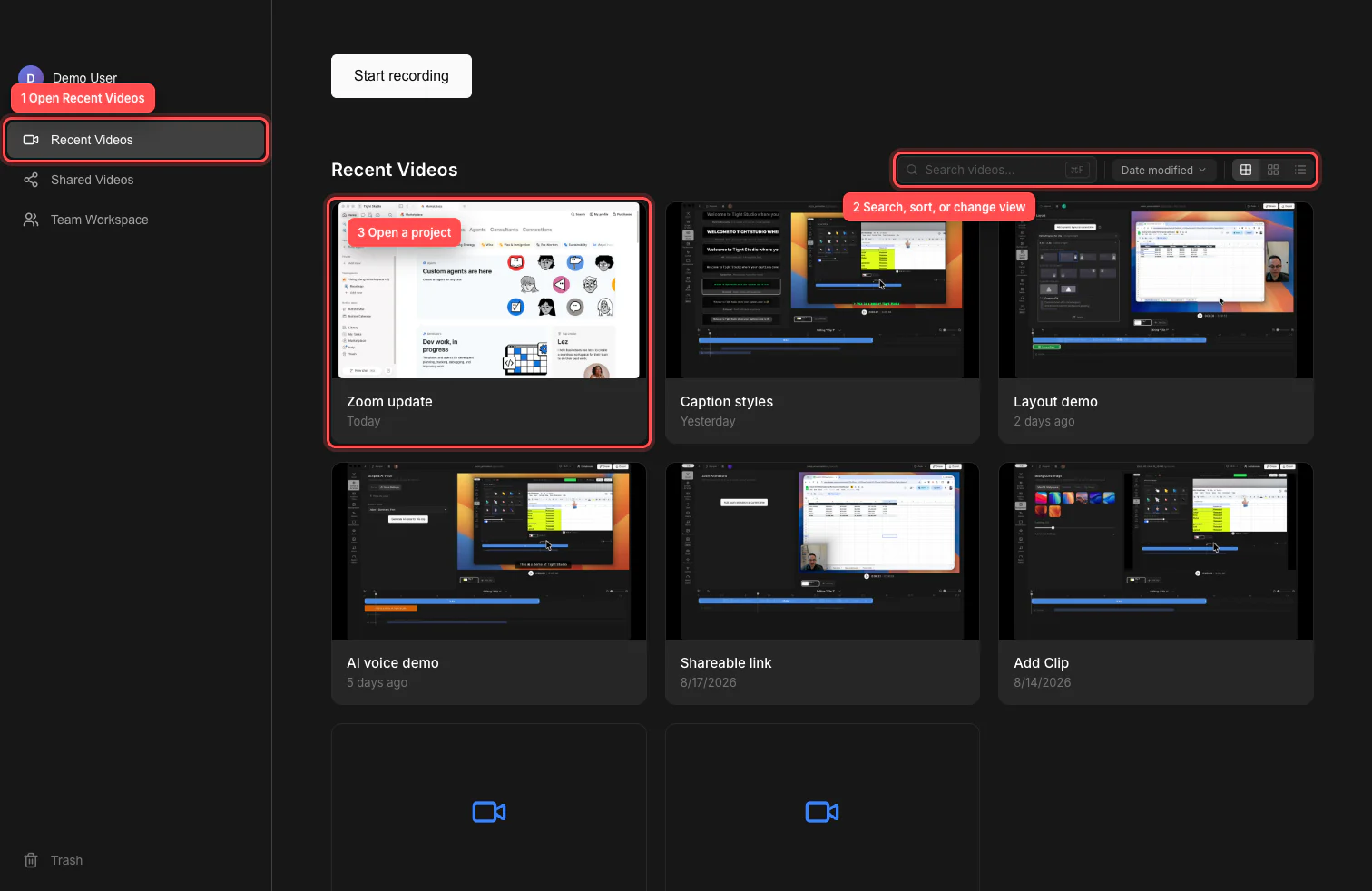
Utilisez les vidéos récentes pour parcourir les projets, la barre d’outils pour affiner la bibliothèque et une fiche de projet pour ouvrir l’éditeur. - Étape 2
Trouver un projet avec rechercher et trier
Saisissez une partie du nom d’un projet dans la recherche de vidéos. Vous pouvez également appuyer sur Commande + F pour accéder directement au champ de recherche. Sélectionnez le bouton Effacer ou appuyez sur Échap lorsque le champ contient du texte pour afficher à nouveau la bibliothèque complète.
Ouvrez le menu Trier et choisissez Date de modification, Nom (A-Z–ou Nom (Z–A). La recherche et le tri fonctionnent ensemble, vous pouvez donc réduire une grande bibliothèque au projet exact dont vous avez besoin.
- Étape 3
Choisissez une vue en grille ou en liste, puis ouvrez un projet
Utilisez les trois boutons d’affichage pour basculer entre Grille, Compact et Liste. Tight Studio mémorise la vue de grille sélectionnée, la grille compacte ou la vue de liste sur ce Mac.
Sélectionnez une fiche de projet ou une ligne de liste pour l’ouvrir dans l’éditeur. Vous pouvez également concentrer un projet avec le clavier et appuyer sur Entrée.
- Étape 4
Gérer un projet depuis son menu
Pointez sur un projet et sélectionnez son menu à trois points. Choisissez Renommer la vidéo pour modifier le nom de sa bibliothèque, Dupliquer la vidéo pour en faire une copie séparée ou Afficher dans le Finder pour révéler le fichier de projet local.
Choisissez Déplacer vers la corbeille lorsque vous n’avez plus besoin du projet, puis confirmez l’action. Les comptes activés pour l’équipe peuvent également voir Collaborer avec l’équipe dans ce menu.
- Étape 6
Restaurer un projet ou un clip à partir de la corbeille
Sélectionnez Corbeille en bas de la barre latérale pour voir les vidéos et clips supprimés. Ouvrez le menu d’un élément et choisissez Restaurer pour le renvoyer, ou Supprimer définitivement lorsque vous êtes sûr de ne plus en avoir besoin.
Les éléments de la corbeille sont automatiquement supprimés après 7 jours. Vider la corbeille supprime définitivement tout ce qui s’y trouve, alors consultez la liste avant de confirmer.
Dépannage
Pourquoi ne puis-je pas trouver un projet dans les Vidéos récentes ?
Effacez les vidéos de recherche, remettez le menu de tri à la date de modification et vérifiez la Corbeille au cas où le projet y aurait été déplacé. Vidéos récentes répertorie les projets locaux disponibles pour le Mac actuel ; un projet d’équipe peut à la place se trouver dans l’Espace de travail d’équipe.
Pourquoi l’espace de travail d’équipe est-il absent de la barre latérale ?
L’espace de travail d’équipe apparaît uniquement pour les comptes connectés disposant d’un accès à la collaboration d’équipe. Confirmez que vous êtes connecté au compte prévu et qu’il appartient à une équipe activée.
Pourquoi une vignette de projet est-elle vide ?
Une vignette manquante ne signifie pas nécessairement que le projet est endommagé. Sélectionnez le projet par son nom pour l’ouvrir. S’il ne s’ouvre pas, utilisez son menu à trois points et choisissez Afficher dans le Finder pour confirmer que le fichier de projet local est toujours disponible.
Pourquoi une vidéo partagée n’est-elle pas dans les Vidéos récentes ?
Vidéos récentes est la bibliothèque du projet local ; Vidéos partagées est la liste des liens publiés. Ouvrez des Vidéos partagées pour copier ou gérer un lien, et utilisez des Vidéos récentes lorsque vous souhaitez modifier le projet source.
Toujours coincé ?
Envoyez-nous une note avec le nom du projet et l’étape où vous avez été bloqué.