
Espace de travail d’équipe et discussion de projet
Collaborez dans un espace de travail d’équipe
Partagez un projet local, enregistrez ou importez des clips d’équipe et travaillez ensemble sur un projet cloud.
Avant de commencer
Connectez-vous avec un compte appartenant à une organisation disposant d’un accès à l’espace de travail d’équipe. L’élément d’espace de travail d’équipe et la commande Collaborer avec l’équipe apparaissent uniquement lorsque cette fonctionnalité est activée pour votre organisation.
Un projet d’équipe partagé est une copie de collaboration dans le cloud. Conservez le projet local d’origine jusqu’à la fin du transfert et que vous ayez confirmé que la copie d’équipe s’ouvre correctement.
- Accès
- Un membre de l’Espace de travail d’équipe connecté
- Partager une vidéo existante
- Vidéos récentes > Collaborer avec l’équipe
- Créer dans l’espace de travail
- Espace de travail d’équipe > Démarrer l’enregistrement
Suivez ces étapes
- Étape 1
Espace de Travail d’Équipe Ouvert
Depuis l’accueil, sélectionnez Espace de travail d’équipe dans la barre latérale. Les fiches de projet avec des icônes cloud sont des projets d’équipe disponibles pour votre organisation.
Cliquez sur une carte pour télécharger et ouvrir ce projet d’équipe. Tight Studio affiche la progression de la carte pendant qu’elle prépare le projet pour la première ouverture.
- Étape 3
Démarrer un nouvel enregistrement d’équipe ou ouvrir un projet
Dans l’espace de travail d’équipe, cliquez sur Démarrer l’enregistrement pour créer un nouvel enregistrement partagé. Choisissez les options écran, caméra et audio comme d’habitude ; après l’arrêt de l’enregistrement, Tight Studio publie le clip dans l’espace de travail et ouvre son projet d’équipe.
Pour continuer le travail existant à la place, cliquez sur l’une des cartes de projet d’équipe. Tout le monde doit ouvrir le projet cloud à partir de l’espace de travail d’équipe plutôt que de modifier une ancienne copie locale.
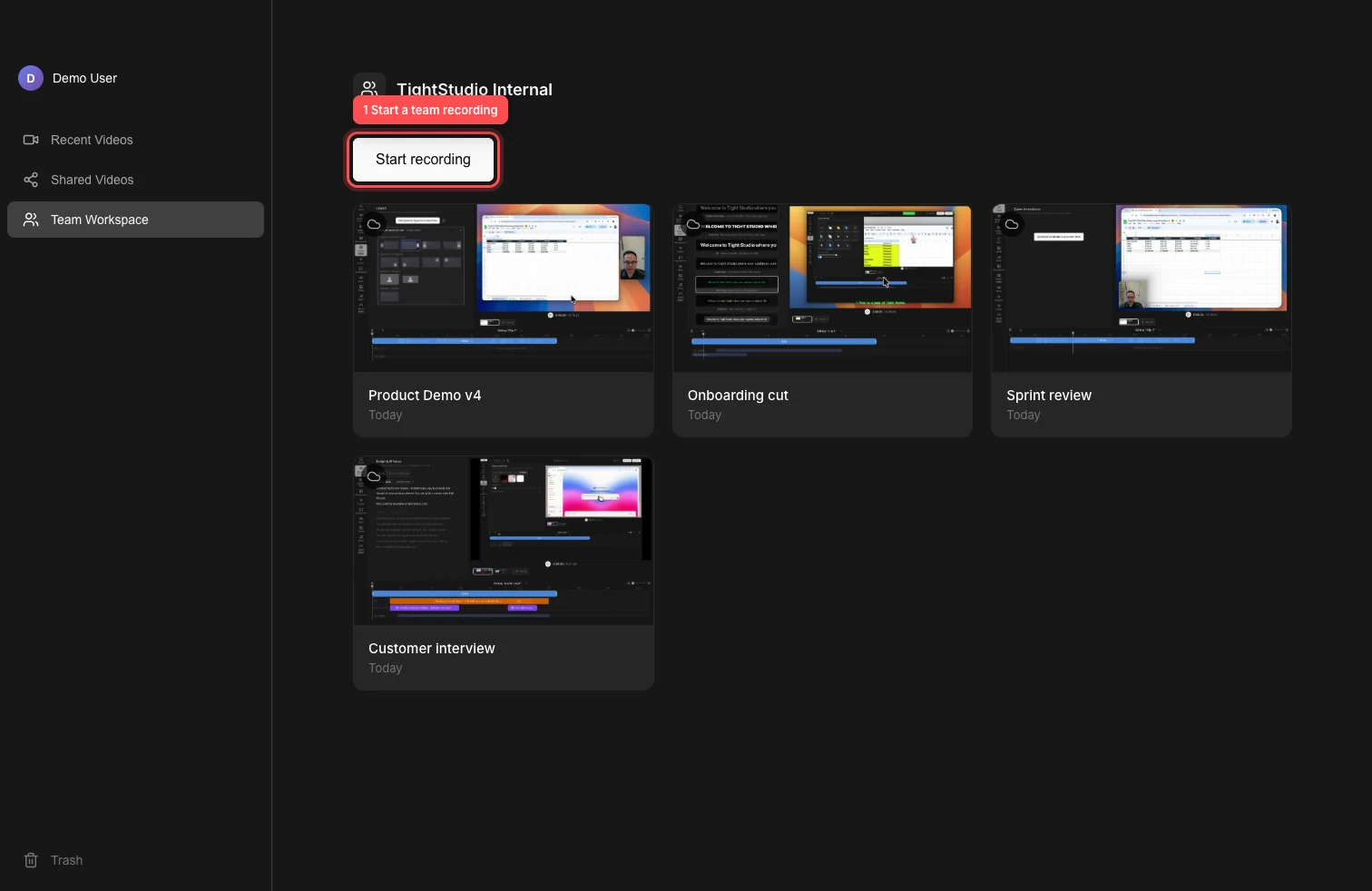
Ouvrez l’espace de travail d’équipe, puis démarrez un enregistrement partagé ou choisissez un projet cloud existant. - Étape 4
Enregistrer un clip d’équipe ou importer un clip d’équipe
Pour enregistrer un clip d’équipe à partir d’un projet d’équipe ouvert, cliquez sur Ajouter un clip et choisissez Ajouter un clip d’enregistrement. Le nouvel enregistrement est ajouté au même projet collaboratif lorsque l’enregistrement s’arrête.
Pour importer un clip d’équipe, cliquez sur Ajouter un clip et choisissez Importer un média en tant que clip pour un fichier vidéo ou image. Choisissez Importer à partir d’une autre vidéo lorsque vous souhaitez importer des clips sélectionnés à partir d’un autre projet Tight Studio.
- Étape 5
Travaillez ensemble sur le projet cloud
Les membres de l’équipe peuvent ouvrir le même projet d’équipe à partir de leur propre espace de travail d’équipe. Les modifications au niveau du projet et les modifications de clip terminées se synchronisent via le cloud.
Un avatar de collaborateur indique qui édite un clip. Choisissez un autre clip disponible pendant qu’un coéquipier détient un verrou d’édition et attendez que l’indicateur de connexion revienne en ligne avant de le fermer après un changement.
- Étape 6
Dupliquer le projet d’équipe pour une version distincte
Pour dupliquer un projet d’équipe, ouvrez son menu à trois points dans l’Espace de travail d’équipe et choisissez Dupliquer la vidéo. Tight Studio crée une copie indépendante dont vous êtes propriétaire et l’ajoute à l’espace de travail.
Utilisez le duplicata pour une nouvelle version ou une nouvelle expérience. Les modifications apportées ne modifient pas le projet d’équipe d’origine.
Dépannage
Pourquoi ne vois-je pas l’Espace de travail d’équipe ou ne collabore-je pas avec l’équipe ?
Confirmez que vous êtes connecté avec le compte d’organisation disposant d’un accès à l’espace de travail d’équipe. Si votre organisation doit y avoir accès mais que les commandes restent manquantes, déconnectez-vous et reconnectez-vous, puis contactez l’assistance Tight Studio avec l’adresse e-mail du compte et le nom de l’organisation.
Pourquoi le projet partagé n’est-il pas apparu pour les coéquipiers ?
Revenez à la boîte de dialogue Collaborer avec l’équipe et confirmez que la vidéo importée a été partagée avec succès. Gardez Tight Studio en ligne et ouvert pendant le importation. En cas d’échec, réessayez à partir du menu à trois points du projet local après avoir vérifié la connexion.
Pourquoi un clip est-il en lecture seule ou non synchronisé ?
Un autre membre est peut-être en train de modifier ce clip, ou la connexion de l’équipe est hors ligne ou en cours de rétablissement. Choisissez un clip déverrouillé et attendez le retour de la connexion avant de le modifier. Le guide sur les verrous et les connexions d’équipe décrit les indicateurs d’état et les étapes de récupération.
Toujours coincé ?
Envoyez-nous une note avec le nom du projet et l’étape où vous avez été bloqué.