
Dépannage
Résoudre les problèmes d’exportation, de partage et d’espace de travail d’équipe
Résolvez les exportations vides ou échouées, les erreurs d’importation et de confidentialité, les incorporations restreintes et les états de connexion d’équipe.
Avant de commencer
Les problèmes d’exportation, de partage et d’espace de travail d’équipe se produisent dans différentes parties du flux de travail. Commencez par déterminer si le projet ne peut pas être rendu localement, si la vidéo rendue ne peut pas être importée ou lue avec la confidentialité choisie, ou si une connexion d’équipe ou un verrouillage de clip interrompt les modifications.
Enregistrez le projet, gardez Tight Studio ouvert et confirmez que le Mac dispose d’une connexion Internet stable et d’un stockage local gratuit. Le partage des rendus avant leur transfert, tandis que la modification de l’espace de travail d’équipe dépend d’une connexion au serveur en direct ; la fermeture de l’application pendant l’un ou l’autre processus peut interrompre la récupération.
- Sortie locale
- Exporter → Vidéo 1080p, Vidéo 4K ou GIF
- Sortie hébergée
- Partager → Préparation → → Rendu → → transfert…
- Panne d’équipe
- La connexion perdue interrompt toutes les modifications
- Conflit de clip
- Un coéquipier qui édite le clip sélectionné le rend visible uniquement
Suivez ces étapes
- Étape 1
Identifiez l’étape qui échoue
Ouvrez le projet et lisez la timeline complète. Si l’aperçu est vide, qu’un clip est manquant ou que l’exportation est désactivée, commencez par vérifier le contenu du projet ci-dessous. Si une exportation de vidéo locale 1080p réussit mais que le partage échoue, concentrez-vous sur la connexion, les limites du forfait, l’accès au réseau et le transfert plutôt que sur la timeline de l’éditeur.
Pour un projet d’équipe, vérifiez l’éditeur avant de réessayer quoi que ce soit. La perte de connexion signifie que la session d’équipe est hors ligne, tandis qu’une bannière indiquant qu’un coéquipier « édite ce clip — affichage uniquement » signifie que la connexion fonctionne mais que le clip sélectionné est verrouillé.
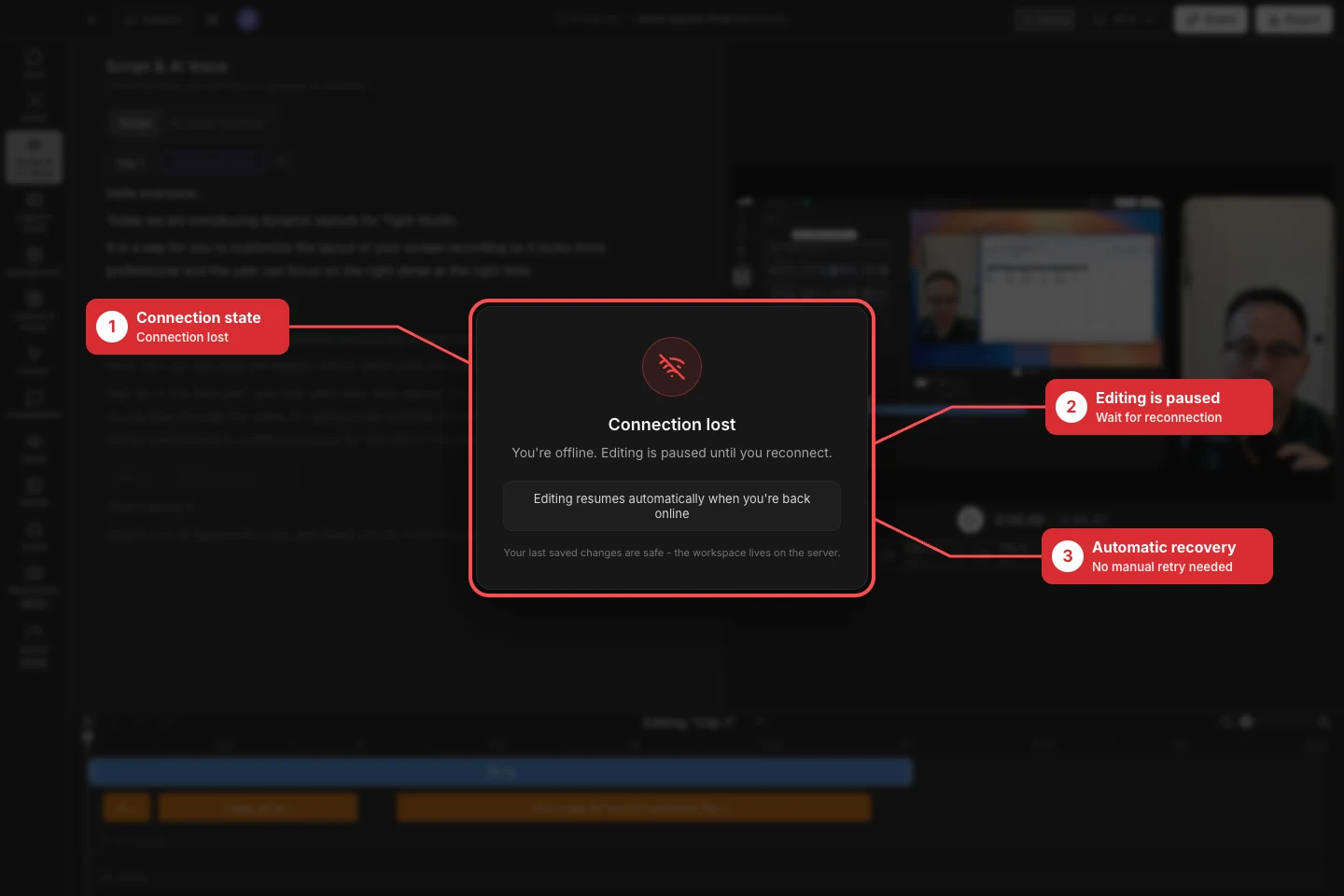
Lorsque la connexion d’équipe est hors ligne, arrêtez de réessayer les modifications et restaurez la connexion ; Tight Studio reprend automatiquement la session. - Étape 2
Restaurer le contenu lorsque l’exportation n’est pas disponible
Ouvrez Exporter et lisez le message au-dessus des choix de sortie. « Pas de contenu exportable. Ajoutez des segments vidéo ou des médias à exporter. » signifie que le projet n’a pas d’écran, de caméra, de vidéo, d’image ou de segment de média généré visible et lisible avec une durée utilisable.
Revenez à l’éditeur, restaurez un clip masqué ou importez ou enregistrez un média, puis confirmez que la timeline a une durée non nulle et qu’elle est lue dans le canevas. Rouvrez l’exportation uniquement lorsque le message aucun contenu exportable est effacé et que la vidéo 1080p, la Vidéo 4K ou GIF devient disponible.
- Étape 3
Réessayez un résultat d’exportation ayant échoué en toute sécurité
Lorsque Tight Studio dit « L’exportation a échoué. Il s’agit généralement d’un problème transitoire — veuillez réessayer », cliquez une fois sur Réessayer l’exportation. S’il échoue à nouveau, cliquez sur Afficher les détails, conservez l’erreur exacte pour la prise en charge et enregistrez-la dans un dossier local accessible en écriture avec suffisamment d’espace pour le fichier terminé et les données de rendu temporaires.
Essayez Video 1080p pour déterminer si l’échec est spécifique à un rendu Vidéo plus lourd 4K ou GIF. Fermez les autres applications graphiques lourdes, empêchez le Mac de dormir et laissez le Tight Studio ouvert jusqu’à ce que l’exportation soit terminée ! Apparaît.
- Étape 5
Vérifiez la confidentialité lorsqu'une intégration ne sera pas lue en ligne
Ouvrir Partager → Visibilité. Toute personne disposant d’un lien prend en charge la lecture en ligne publique. Une intégration restreinte utilisant des personnes spécifiques protégées par mot de passe ou Moi seul ouvre la page de partage Tight Studio à la place afin que le spectateur puisse satisfaire à la vérification du mot de passe, de l’e-mail ou du compte.
Si le site Web doit lire la vidéo en ligne, choisissez N’importe qui avec un lien, cliquez sur Enregistrer, puis ouvrez l’intégration et cliquez à nouveau sur Copier le code d’intégration. Si l’accès doit rester restreint, conservez la visibilité actuelle et liez les utilisateurs à la page de partage plutôt que de traiter cette redirection comme un échec d’intégration.
- Étape 6
Restaurer l’édition de l’Espace de travail d’équipe
Pour une équipe hors ligne, restaurez l’accès Wi-Fi, Ethernet ou requis VPN et laissez le projet ouvert. Reconnexion means signifie que Tight Studio restaure la session ; La connexion perdue indique « Vous êtes hors ligne. L’édition est suspendue jusqu’à ce que vous vous reconnectiez. » L’édition reprend automatiquement lorsque vous êtes de nouveau en ligne, et les dernières modifications de serveur enregistrées restent en sécurité.
Pour un clip en lecture seule, recherchez l’avatar du collaborateur et la bannière « édite ce clip — visionnage uniquement ». Sélectionnez un clip disponible ou cliquez sur Demander à prendre le relais et attendez le transfert ; ne dupliquez pas ou ne supprimez pas de travail pour contourner le verrou. La lecture et la révision de la timeline peuvent rester disponibles tandis que les modifications contradictoires restent bloquées.
Dépannage
Pourquoi l’exportation n’affiche-t-elle aucun contenu ou échoue-t-elle à plusieurs reprises ?
Confirmez la lecture d’au moins un clip ou segment multimédia visible et la timeline a une durée utilisable. Pour un résultat d’exportation échoué, cliquez sur Afficher les détails, enregistrez dans un dossier local avec plus d’espace libre, réessayez la vidéo 1080p et envoyez l’erreur répétée exacte au support.
Pourquoi le partage a-t-il échoué ou pourquoi l’intégration ouvre-t-elle une autre page ?
Une erreur de partage peut provenir du rendu, d’un échec de connexion au transfert, d’une connexion, d’une limite de partage ou d’une exigence de visibilité payante, alors lisez le message complet et adressez-vous à cette étape. Une intégration restreinte ouvre intentionnellement la page de partage ; utilisez n’transfère qui avec un lien et copiez à nouveau le code d’intégration uniquement lorsque la lecture en ligne publique est acceptable.
Pourquoi la modification de l’espace de travail d’équipe est-elle suspendue ou affichée uniquement ?
Team offline gèle l’éditeur jusqu’à ce que la connexion au serveur revienne ; restaurez le réseau et laissez le projet ouvert pour une récupération automatique. Un clip en lecture seule est différent : un autre coéquipier détient ce verrou de clip, alors choisissez un autre clip ou utilisez la demande pour prendre le relais et attendez le transfert.
Toujours coincé ?
Envoyez-nous une note avec le nom du projet et l’étape où vous avez été bloqué.