
Exportation et partage
Améliorer les performances d’exportation et résoudre les échecs
Préparez-vous à des exportations plus longues, choisissez une résolution pratique et diagnostiquez les rendus défaillants.
Avant de commencer
Le temps d’exportation augmente avec la durée du projet, la résolution de sortie, les effets, les sous-titres, les superpositions et la complexité du support source. Gardez Tight Studio ouvert et empêchez le Mac de dormir pendant un long rendu.
La boîte de dialogue d’exportation actuelle n’inclut pas Copier l’image actuelle ou un format d’image fixe. Pour enregistrer une image, exportez d’abord une vidéo et copiez ou capturez l’image exacte à partir d’un lecteur vidéo.
De bonnes performances à l’exportation dépendent de l’espace disque et du maintien de Tight Studio ouvert grâce à de longues exportations ; un échec d’exportation peut également se produire si le Mac est en veille.
- Choix plus rapide
- Vidéo 1080p
- Choix de résolution le plus élevé
- Vidéo 4K
- Stockage requis
- Espace de destination plus espace de travail
Suivez ces étapes
- Étape 1
Préparer le projet pour une exportation fiable
Parcourez la timeline complète et corrigez les médias manquants avant d’exporter. Fermez les autres applications graphiques, connectez l’alimentation pour un long projet et assurez-vous que la destination choisie dispose d’un espace libre généreux.
Utilisez un dossier local lorsque cela est possible. Les destinations externes ou réseau peuvent ajouter un autre point de défaillance pendant l’écriture d’un fichier volumineux.
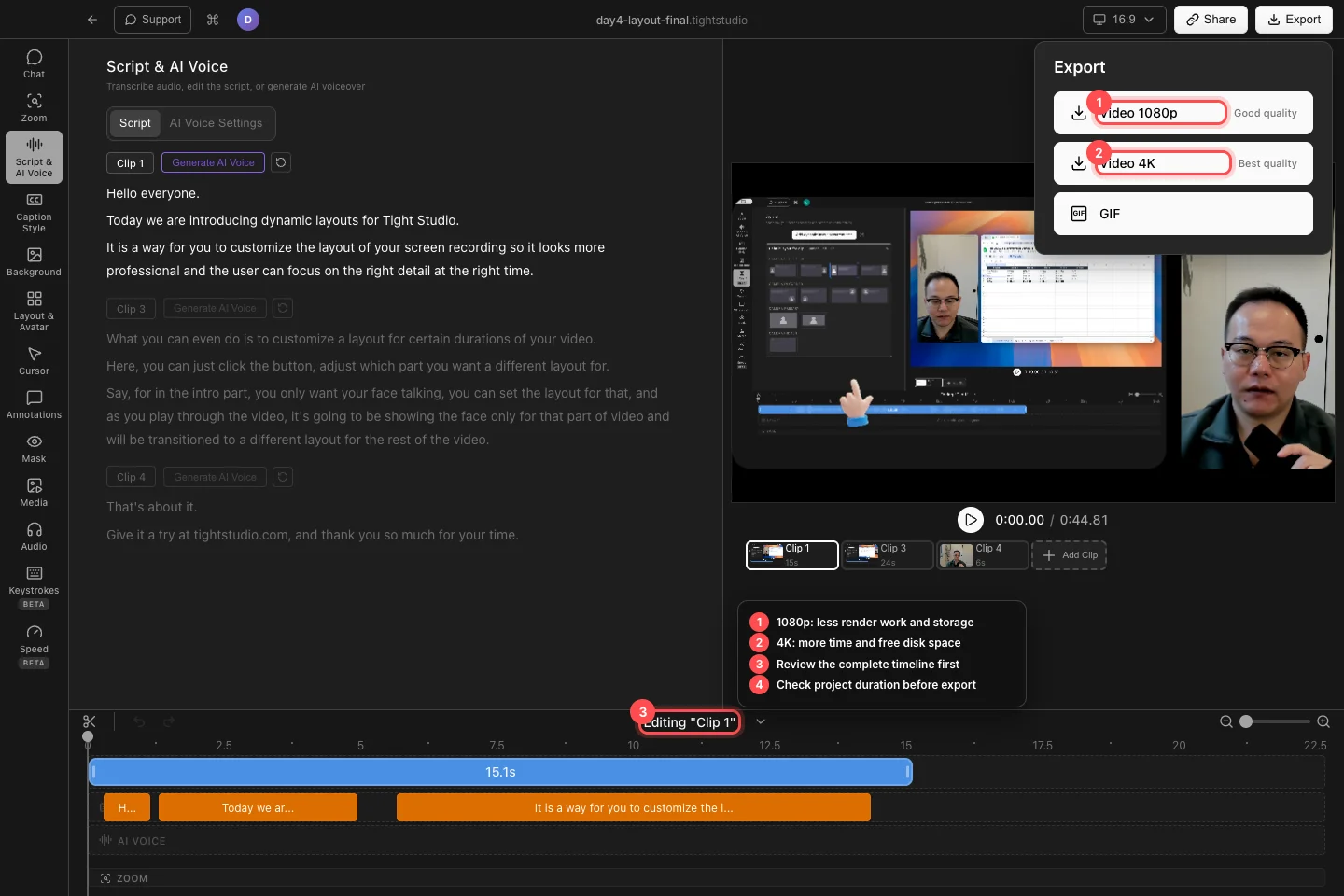
Vérifiez la calendrier complète, puis choisissez 1080p pour moins de travail ou 4K lorsque la résolution supplémentaire est nécessaire. - Étape 2
Choisissez une résolution pratique
Cliquez sur Exporter et utilisez la vidéo 1080p lorsque le délai d’exécution et la taille du fichier importent le plus. Utilisez la vidéo 4K pour une meilleure qualité lorsque le projet et la destination en bénéficient et que le Mac dispose de suffisamment de temps et de stockage.
Le menu n’a pas de curseur de qualité séparé. Le changement entre 1080p et 4K est le contrôle actuel du compromis entre la qualité vidéo et les performances.
- Étape 3
Laissez le rendu se terminer ou réessayez un échec
Après avoir choisi un emplacement de sauvegarde, regardez l’exportation... Statut. Tight Studio enregistre un instantané d’exportation, vous pouvez donc continuer à éditer sans modifier ce rendu en cours, mais laissez l’application en cours d’exécution jusqu’à la fin de l’exportation ! Apparaît.
Si la boîte de dialogue indique que l’exportation a échoué, cliquez sur Réessayer l’exportation. Utilisez Afficher les détails lorsque le support a besoin de l’erreur technique, et essayez un dossier local avec plus d’espace libre avant de répéter un grand rendu 4K.
- Étape 4
Vérifiez la sortie avant de la partager
Ouvrez la vidéo complète et inspectez son début, ses transitions, son audio et sa fin. Confirmez qu’il est net, correctement recadré, synchronisé et exempt de contrôles de l’éditeur.
Conservez le projet et son support source jusqu’à ce que la vidéo livrée ait été approuvée. Une exportation réussie ne remplace pas une sauvegarde de projet.
Dépannage
Pourquoi une exportation 4K prend-elle beaucoup plus de temps que prévu ?
4K rend plus de pixels que 1080p et des effets complexes, des superpositions, des sous-titres ou de longues lignes de temps ajoutent du travail. Laissez Tight Studio ouvert, empêchez la mise en veille, fermez les applications graphiques lourdes ou utilisez la vidéo 1080p lorsque 4K n’est pas nécessaire.
Pourquoi l’exportation échoue-t-elle ou s’arrête-t-elle avant la fin ?
Confirmez que le projet contient du contenu exportable, enregistrez-le dans un dossier local avec plus d’espace libre, puis cliquez sur Réessayer l’exportation. Ouvrez Afficher les détails et incluez ces informations lorsque vous contactez l’assistance si le même projet échoue à nouveau.
Où est le cadre de copie actuel ?
Il n’est actuellement pas exposé dans la boîte de dialogue d’exportation Tight Studio. Exportez un MP4 et copiez ou capturez l’image en pause dans un lecteur vidéo pour obtenir le meilleur résultat, ou utilisez Maj-Commande - 4 sur l’aperçu de l’éditeur pour obtenir rapidement une image de résolution inférieure.
Toujours coincé ?
Envoyez-nous une note avec le nom du projet et l’étape où vous avez été bloqué.