
Projets et clips
Enregistrer, rouvrir, sauvegarder et transférer des fichiers de projet
Comprenez l’enregistrement automatique et déplacez-vous en toute sécurité .projets tightstudio entre Mac ou stockage en nuage.
Avant de commencer
Utilisez une sauvegarde de projet lorsque vous souhaitez continuer à modifier ultérieurement ou déplacer un projet modifiable vers un autre Mac. Si quelqu'un n’a besoin que de regarder le résultat, exportez un MP4 ou GIF à la place.
Ce flux de travail concerne les projets locaux dans les Vidéos récentes. Les projets d’espace de travail d’équipe utilisent leur propre flux de travail de synchronisation dans le cloud.
- Projet modifiable
- Un complet .ensemble de projets tightstudio
- Vidéo terminée
- Un MP4 ou GIFexporté
- Coffre-fort à copier
- Le statut Modifié a été effacé et l’éditeur est fermé
Suivez ces étapes
- Étape 1
Laissez Tight Studio terminer l’enregistrement
Tight Studio utilise la sauvegarde automatique pendant que vous modifiez. Si le titre du projet affiche le statut Modifié, attendez que ce statut soit effacé avant de continuer.
Revenez aux vidéos récentes et fermez l’éditeur avant de copier le projet. Si Tight Studio demande s’il faut enregistrer, choisissez l’option Enregistrer et attendez la fin.
- Étape 2
Choisissez Afficher dans le Finder
Dans les vidéos récentes, déplacez le pointeur sur le projet local et sélectionnez son menu à trois points.
Choisissez Afficher dans le Finder. Tight Studio ouvre le Finder et révèle l’ensemble de projets sélectionné.
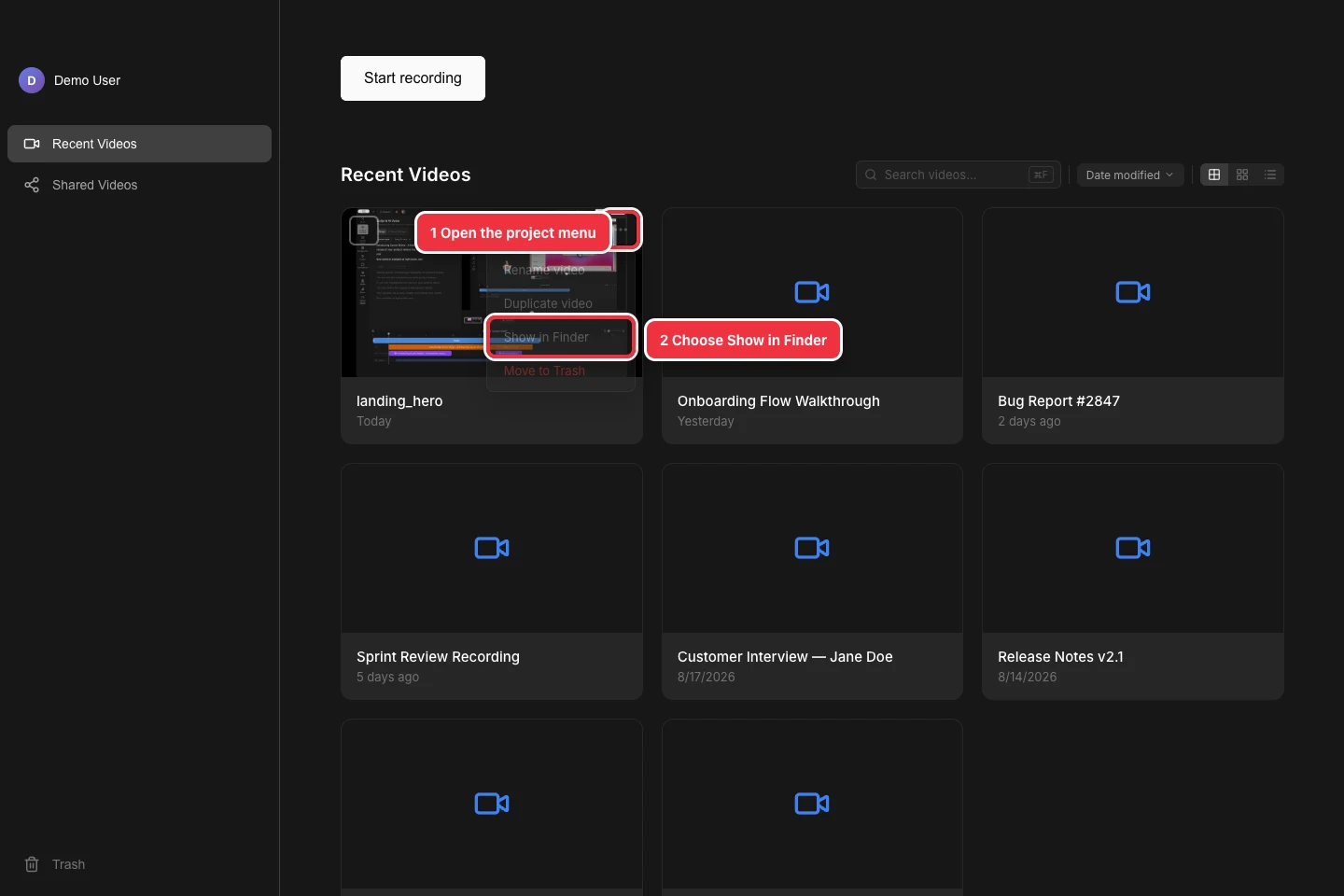
Ouvrez le menu Projet, puis choisissez Afficher dans le Finder. - Étape 3
Gardez le complet .projet tightstudio ensemble
Le Finder sélectionne un élément dont le nom se termine par.tightstudio. Il s’agit du projet modifiable complet : il conserve les paramètres d’édition et les enregistrements et ressources stockés avec le projet.
Traitez-le comme un seul élément. Copiez ou importez l’intégralité .bundle tightstudio—n’ouvrez pas le contenu de son package et transférez uniquement le projet.json, enregistrements ou un autre fichier à l’intérieur.
- Étape 4
Faire une sauvegarde de projet locale
Copiez l’ensemble complet dans un dossier de sauvegarde ou un lecteur externe. Conservez l’original en place jusqu’à ce que la copie soit terminée et évitez de déplacer ou de renommer l’un ou l’autre élément lorsque Tight Studio est ouvert.
Les projets peuvent être beaucoup plus volumineux que la vidéo finale exportée car ils contiennent des médias sources. Attendez la fin du Finder, puis confirmez que l’élément copié a le nom et la taille attendus.
- Étape 5
Sauvegardez le projet avec Google Drive
Avec Google Drive pour le bureau, copiez l’intégralité .tightstudio bundle dans Mon lecteur et attendez que le lecteur signale que la synchronisation est terminée.
Pour une importation dans un navigateur Web, cliquez tout en maintenant la touche contrôle enfoncée sur le projet dans le Finder, choisissez Compresser et importez le ZIP résultant. La compression en premier préserve le paquet comme un élément transférable.
- Étape 6
Transférer et rouvrir le projet
Sur la destination Mac, téléchargez le projet complet dans un dossier local et attendez la fin du téléchargement. Si vous avez transféré un ZIP, double-cliquez dessus une fois pour l’extraire .bundle tightstudio.
Double-cliquez sur le .élément tightstudio pour l’ouvrir dans Tight Studio. Vérifiez que la calendrier, les enregistrements et les modifications sont présents avant de supprimer la sauvegarde du projet d’origine.
Dépannage
Pourquoi ne peut-on pas Google Drive prévisualiser le projet ?
A.l’élément tightstudio est un ensemble de projets modifiable, pas une vidéo terminée. Google Drive peut le stocker et le partager mais ne peut pas le prévisualiser ou le modifier.
Que se passe-t-il si le projet se télécharge sous la forme d’un fichier ZIP ?
Double-cliquez sur le fichier ZIP pour l’extraire. Ensuite, ouvrez l’élément se terminant par .tightstudio, pas un fichier individuel à l’intérieur du bundle.
Pourquoi des enregistrements ou des supports manquent-ils après le transfert ?
Le bundle a probablement été copié de manière incomplète ou ouvert avant la fin de la synchronisation. Supprimez la copie de destination incomplète, puis copiez ou téléchargez l’original complet .projet tightstudio à nouveau et attendez la fin du transfert.
Pourquoi ne vois-je pas Afficher dans le Finder ?
Revenez aux vidéos récentes et ouvrez le menu à trois points sur une carte de projet locale. Les projets d’espace de travail d’équipe utilisent la synchronisation dans le cloud et ne suivent pas le même flux de travail de sauvegarde de projet local.
Toujours coincé ?
Envoyez-nous une note avec le nom du projet et l’étape où vous avez été bloqué.