
Exportation et partage
Exporter une vidéo, un fichier 4K ou GIF
Choisissez un format et une qualité d’exportation, comprenez les filigranes et enregistrez le fichier terminé.
Avant de commencer
Prévisualisez l’ensemble du projet une fois avant de l’exporter. Tight Studio exporte les segments vidéo et les médias conservés sur la piste vidéo, en utilisant le canevas, la mise en page, les sous-titres, l’audio et les effets actuels.
Le menu d’exportation actuel propose la vidéo 1080p, la Vidéo 4K et GIF. Vous choisissez le nom du fichier et l’emplacement d’enregistrement dans la boîte de dialogue d’enregistrement du système après avoir choisi un format.
- Vidéo 1080p
- Bonne qualité
- Vidéo 4K
- Meilleure qualité
- GIF
- Animation d’image en boucle
- Enregistrer l’emplacement
- Choisi dans la boîte de dialogue d’enregistrement macOS
Suivez ces étapes
- Étape 1
Revoir le projet terminé
Jouez du début à la fin et vérifiez les coupes des clips, le cadrage du canevas, les sous-titres, les superpositions et l’audio. Assurez-vous que la timeline contient un segment vidéo conservé ou un support visuel à exporter.
Si vous utilisez la voix IA sur un compte gratuit, résolvez l’avis de filigrane à l’écran avant de continuer : mettez à niveau pour une exportation propre ou choisissez Désactiver la voix IA. L’avis est spécifique à une piste vocale active IA.
- Étape 2
Ouvrez Exporter et choisissez un format
Cliquez sur Exporter dans le coin supérieur droit. Choisissez Vidéo 1080p pour une bonne qualité, Vidéo 4K pour une meilleure qualité ou GIF pour une animation en boucle sans conteneur vidéo.
1080p est la valeur par défaut pratique pour le partage Web. Choisissez 4K lorsque la source et la taille de visualisation finale bénéficient de la résolution supplémentaire ; choisissez GIF pour des boucles visuelles courtes et légères.
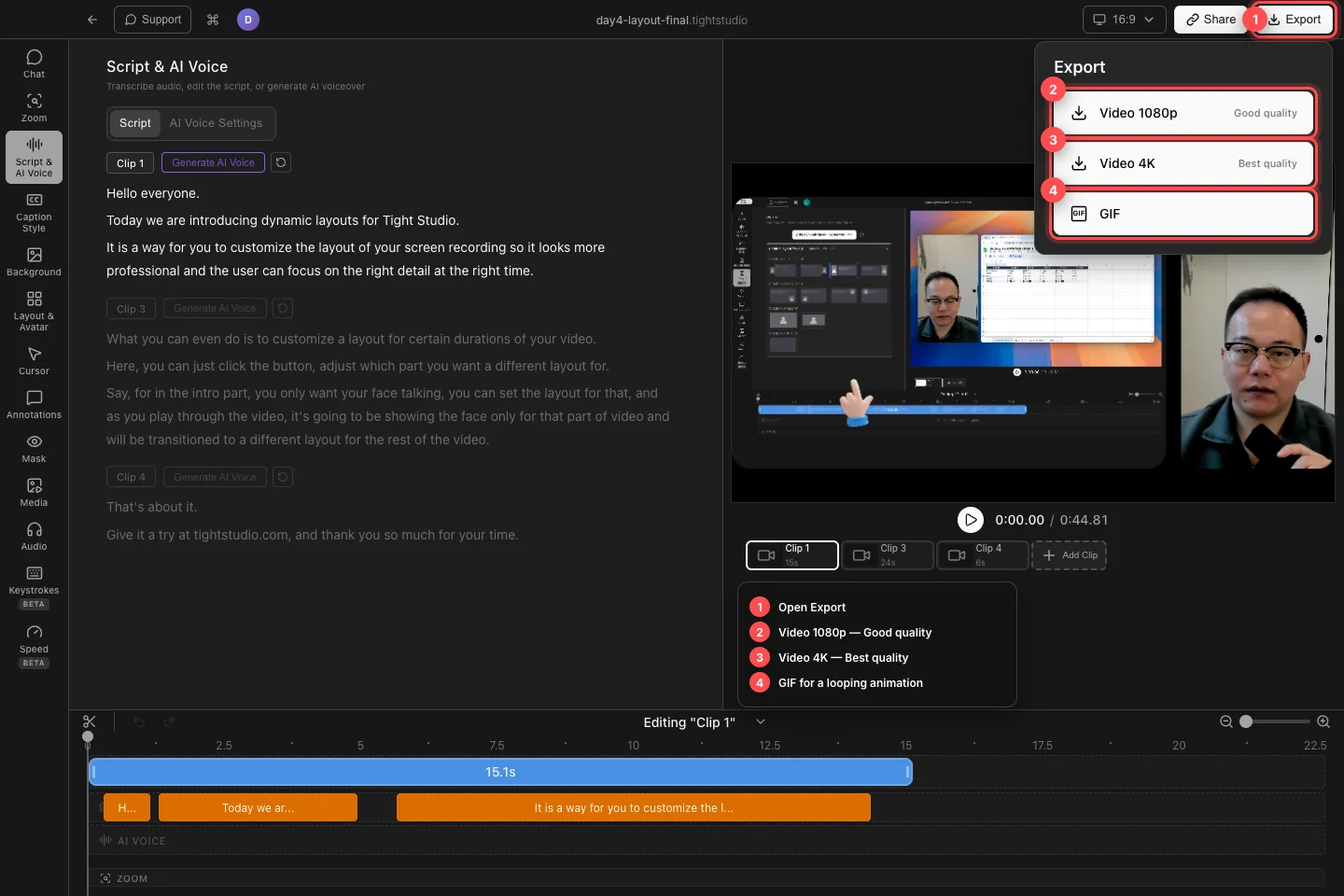
Ouvrez Exporter, puis choisissez 1080p, 4K, ou GIF pour la façon dont le travail fini sera utilisé. - Étape 3
Nommez le fichier et choisissez où l’enregistrer
Dans la boîte de dialogue d’enregistrement macOS, entrez un nom de fichier et choisissez un dossier avec suffisamment d’espace libre. Les exportations de vidéos utilisent les exportations MP4 et GIFGIF ; Tight Studio suggère le nom du projet comme nom de fichier.
Choisissez Enregistrer pour démarrer. Mémorisez le dossier sélectionné afin de pouvoir retrouver le fichier terminé sans démarrer une autre exportation.
- Étape 4
Surveiller l’exportation
Pour la vidéo, la boîte de dialogue devient Exportation... Et enregistre un instantané d’exportation. Vous pouvez continuer à éditer pendant que ce rendu est en cours ; ces modifications ultérieures ne modifient pas l’instantané déjà exporté.
Un GIF passe par les étapes de préparation, de rendu et de conversion. Laissez Tight Studio ouvert jusqu’à ce que la boîte de dialogue indique que l’exportation est terminée ! Ou GIF exportation terminée !. Utilisez Annuler l’exportation uniquement lorsque vous souhaitez arrêter le rendu en cours.
- Étape 5
Ouvrez et vérifiez le fichier terminé
Ouvrez le MP4 ou le GIF enregistré et inspectez le début, quelques transitions et la fin. Confirmez que les dimensions et la qualité visuelle conviennent à la destination.
Si vous avez besoin d’un équilibre différent entre la taille et les détails, exportez à nouveau avec la vidéo 1080p ou la vidéo 4K. Tight Studio n’expose pas de curseur de qualité distinct dans le menu d’exportation actuel.
Dépannage
Pourquoi l’exportation indique-t-elle qu’il n’y a pas de contenu exportable ?
Ajoutez ou restaurez un segment vidéo ou un média conservé sur la piste vidéo. Un projet avec uniquement des pistes vides n’a rien à afficher pour l’exportateur.
Pourquoi mon exportation vocale IA affiche-t-elle un avis de filigrane ?
Un projet de niveau gratuit avec un clip vocal actif IA nécessite le filigrane. Choisissez la mise à niveau vers Pro pour une exportation propre ou Désactivez la voix IA avant d’exporter ; cet avis ne signifie pas que toutes les exportations gratuites ont la même condition de filigrane.
Pourquoi ne puis-je pas trouver le fichier exporté ?
Vérifiez le dossier choisi dans la boîte de dialogue d’enregistrement macOS et recherchez le nom du projet avec un. Mp4 ou .extension de fichier gif. Exportez à nouveau uniquement si la boîte de dialogue n’a jamais atteint son message d’achèvement.
Toujours coincé ?
Envoyez-nous une note avec le nom du projet et l’étape où vous avez été bloqué.