
Dépannage
Récupérer des projets et des médias manquants, déplacés ou endommagés
Recherchez des ensembles de projets, rouvrez les téléchargements, restaurez les éléments de la corbeille et conservez le support source intact.
Avant de commencer
Arrêtez de déplacer, renommer ou supprimer des fichiers dès qu’un projet ou un élément multimédia semble manquant. Conservez l’original Mac, le téléchargement, la sauvegarde et tout .tightstudio ou ZIP copies jusqu’à ce que le projet récupéré ait été ouvert et vérifié.
A.l’élément tightstudio est un ensemble de projets macOS. Traitez l’ensemble du bundle comme un seul fichier : ouvrez ou copiez uniquement le projet.json, des enregistrements, des ressources ou un autre élément à l’intérieur peuvent rendre le projet invalide ou incomplet.
Pour un projet manquant, recherchez d’abord les Vidéos récentes et restaurez la Corbeille. Extrayez un ZIP téléchargé avant de l’ouvrir et conservez des sauvegardes disponibles lors du diagnostic des supports manquants.
- Projet modifiable
- Terminé .bundle tightstudio
- Fichiers groupés requis
- Projet.json et informations.liste
- Tight Studio Corbeille
- Les projets et clips sont conservés pendant 7 jours
- Sauvegarde téléchargée
- Extraire le ZIP avant de l’ouvrir
Suivez ces étapes
- Étape 1
Recherchez d’abord les Vidéos récentes
Ouvrez les Vidéos récentes et entrez une partie du nom du projet dans la recherche de vidéos.... Effacez la recherche, modifiez le tri par date de modification et vérifiez si le projet a été renommé avant de supposer qu’il a disparu.
Si vous trouvez le projet, ouvrez son menu à trois points et choisissez Afficher dans le Finder. Cela révèle le complet .bundle tightstudio pour que vous puissiez confirmer son emplacement et en faire une copie sécurisée.
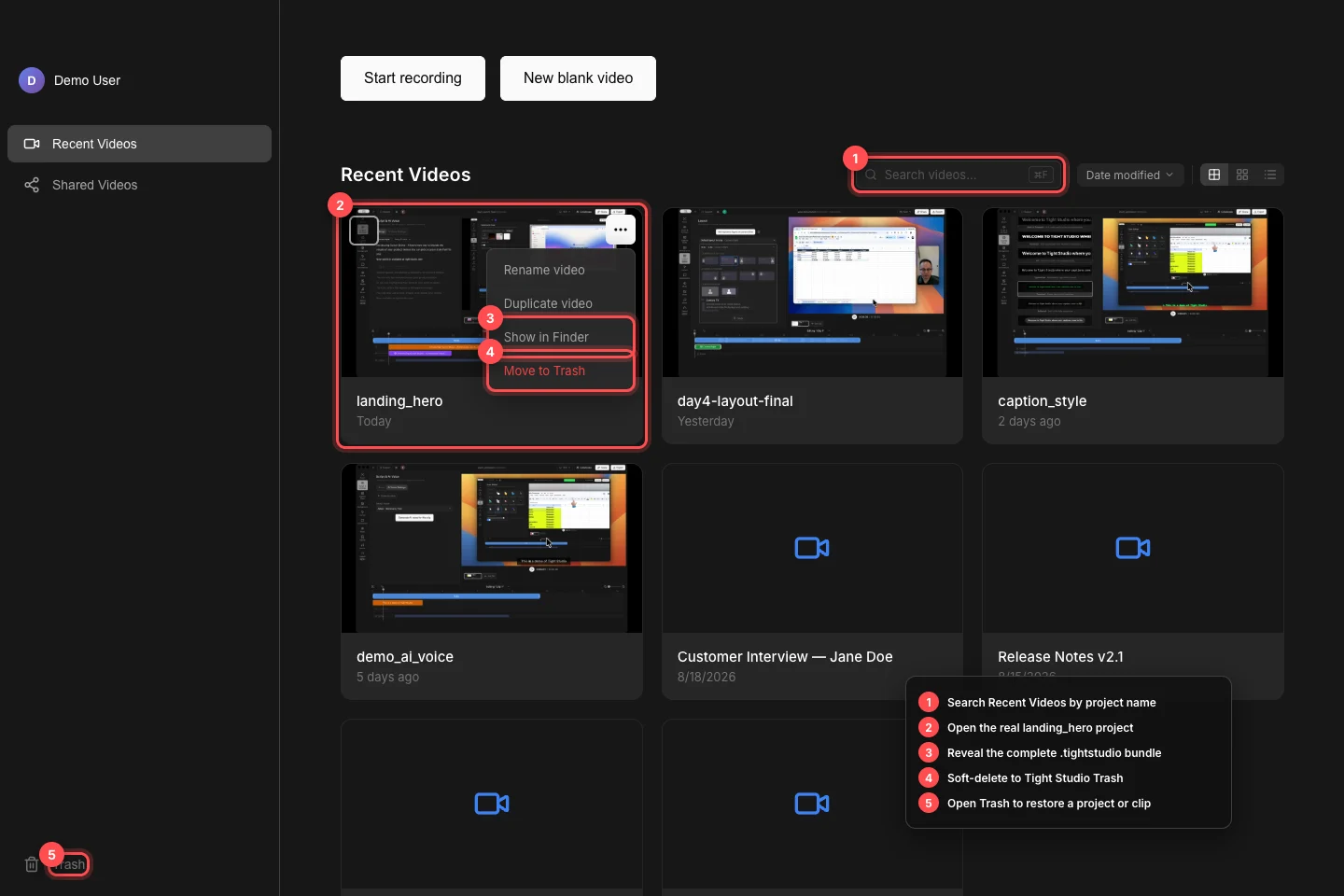
Recherchez dans la bibliothèque du projet, révélez l’ensemble complet dans le Finder et utilisez la corbeille Tight Studio pour une suppression récupérable. - Étape 2
Rechercher et rouvrir un ensemble de projets déplacé
Si le projet ne figure plus dans les Vidéos récentes, recherchez son nom ou les éléments se terminant par .tightstudio. Un paquet déplacé manuellement peut tomber en dehors du dossier normal des Vidéos récentes de Tight Studio même s’il est toujours intact.
Déplacez l’ensemble complet vers un dossier local entièrement téléchargé et double-cliquez dessus. Tight Studio valide le paquet avant de l’ouvrir ; n’utilisez pas Afficher le contenu du paquet et essayez d’ouvrir un fichier individuel à l’intérieur.
- Étape 3
Restaurer un projet ou un clip à partir de la corbeille
Cliquez sur Corbeille dans la barre latérale Accueil. Ouvrez le menu de l’élément et choisissez Restaurer. Les projets restaurés retournent aux Vidéos récentes ; les clips restaurés retournent à leur projet propriétaire.
Tight Studio indique que les éléments sont automatiquement supprimés après 7 jours. Ne choisissez pas Supprimer définitivement ou Vider la corbeille pendant la récupération. Si vous avez déplacé manuellement l’ensemble dans la corbeille macOS à la place, ouvrez la Corbeille du Finder et utilisez Remettre.
- Étape 4
Récupérer un projet téléchargé en tant que ZIP
Attendez la fin du téléchargement ZIP ou de la synchronisation dans le cloud, puis double-cliquez sur ZIP une fois dans le Finder. Ouvrez l’élément extrait se terminant par .tightstudio-pas le ZIP et pas un fichier de l’intérieur du bundle extrait.
Si l’extraction crée un ensemble incomplet ou signale une erreur d’archivage, supprimez uniquement cette copie incomplète et téléchargez à nouveau l’original ZIP. Ne renommez jamais une extension ZIP en .tightstudio.
- Étape 5
Récupérer des enregistrements manquants ou des médias importés
Pour les enregistrements originaux manquants, remplacez la destination par une nouvelle copie de l’intégralité du bien connu .bundle tightstudio. Les enregistrements actuels vivent sous les enregistrements à l’intérieur de l’ensemble, de sorte qu’un transfert partiel peut conserver les modifications tout en perdant les fichiers source lisibles.
Les médias de bibliothèque importés sont stockés séparément dans la bibliothèque multimédia de Tight Studio. Si une superposition d’image, de vidéo ou d’audio est manquante, conservez son segment de timeline et le dossier multimédia d’origine de Mac, puis contactez le support avant de remplacer ou de supprimer quoi que ce soit ; l’importation d’une autre copie ne relie pas automatiquement le segment existant.
- Étape 6
Vérifiez la récupération et effectuez une sauvegarde
Ouvrez chaque clip, nettoyez la timeline, lisez les pistes de la caméra et de l’écran, vérifiez les superpositions et la musique importées et exécutez une courte exportation de test. Un titre de projet visible à lui seul ne prouve pas que toutes les ressources ont été récupérées.
Après vérification, fermez l’éditeur et copiez le fichier complet .tightstudio bundle vers un deuxième emplacement. Conservez tous les ressources de bibliothèque multimédia distincts utilisés par le projet et conservez la source de récupération d’origine jusqu’à ce que la sauvegarde soit confirmée.
Dépannage
Pourquoi double-cliquer sur le .l’élément tightstudio affiche une erreur de projet non valide ?
L’élément est incomplet, endommagé ou il manque des fichiers groupés requis tels que project.json ou informations.pliste. Extrayez ou recopiez l’ensemble complet à partir de la sauvegarde d’origine ; ne le reconstruisez pas à partir de fichiers individuels à moins que le support ne vous le demande.
Pourquoi un projet restauré est-il toujours absent des vidéos récentes ?
Effacez la recherche et revenez aux vidéos récentes, puis triez par Date de modification. S’il a été restauré via le Finder plutôt que la corbeille Tight Studio, double-cliquez sur Terminer .bundle tightstudio pour le rouvrir.
Pourquoi la calendrier et les modifications se chargent-elles alors qu’un enregistrement ou une superposition est vide ?
Les métadonnées du projet ont survécu, mais pas une ressource référencée. Recopiez l’ensemble du projet pour les enregistrements manquants ; pour les superpositions importées, conservez la médiathèque d’origine et contactez le support technique, car une nouvelle importation ne rétablit pas automatiquement l’ancien segment.
Toujours coincé ?
Envoyez-nous une note avec le nom du projet et l’étape où vous avez été bloqué.