
Dépannage
Envoyer des diagnostics et contacter le support
Ouvrez le support, incluez le bon contexte et envoyez des informations de diagnostic qui aident à résoudre un problème.
Avant de commencer
Utilisez l’assistance pour une question sur un produit, un rapport de bogue ou un commentaire. Une description claire de ce qui s’est passé, où cela s’est passé et comment le reproduire est plus utile qu’un message d’erreur d’une ligne.
Lorsque vous envoyez le formulaire, Tight Studio inclut automatiquement des informations sur le système de diagnostic telles que la version de l’application et la version macOS. Il ne joint pas l’ensemble du projet, les enregistrements sources ou les captures d’écran.
- Ouvert à partir de
- Support dans la barre de titre de l’éditeur
- Limite de messages
- 1 000 caractères
- Contexte automatique
- Informations sur l’application et la version macOS
- Soutien urgent
- Utilisez le contact téléphonique indiqué dans Support
Suivez ces étapes
- Étape 1
Soutien ouvert du projet affecté
Ouvrez le projet dans lequel le problème survient et cliquez sur Support dans la barre de titre en haut à gauche. L’ouvrir à partir du projet affecté vous permet de garder l’écran et l’état de la calendrier pertinents visibles pendant l’écriture.
Le panneau d’assistance sépare le contact urgent du formulaire de message standard. N’utilisez la voie urgente que lorsqu'une aide immédiate est vraiment nécessaire.
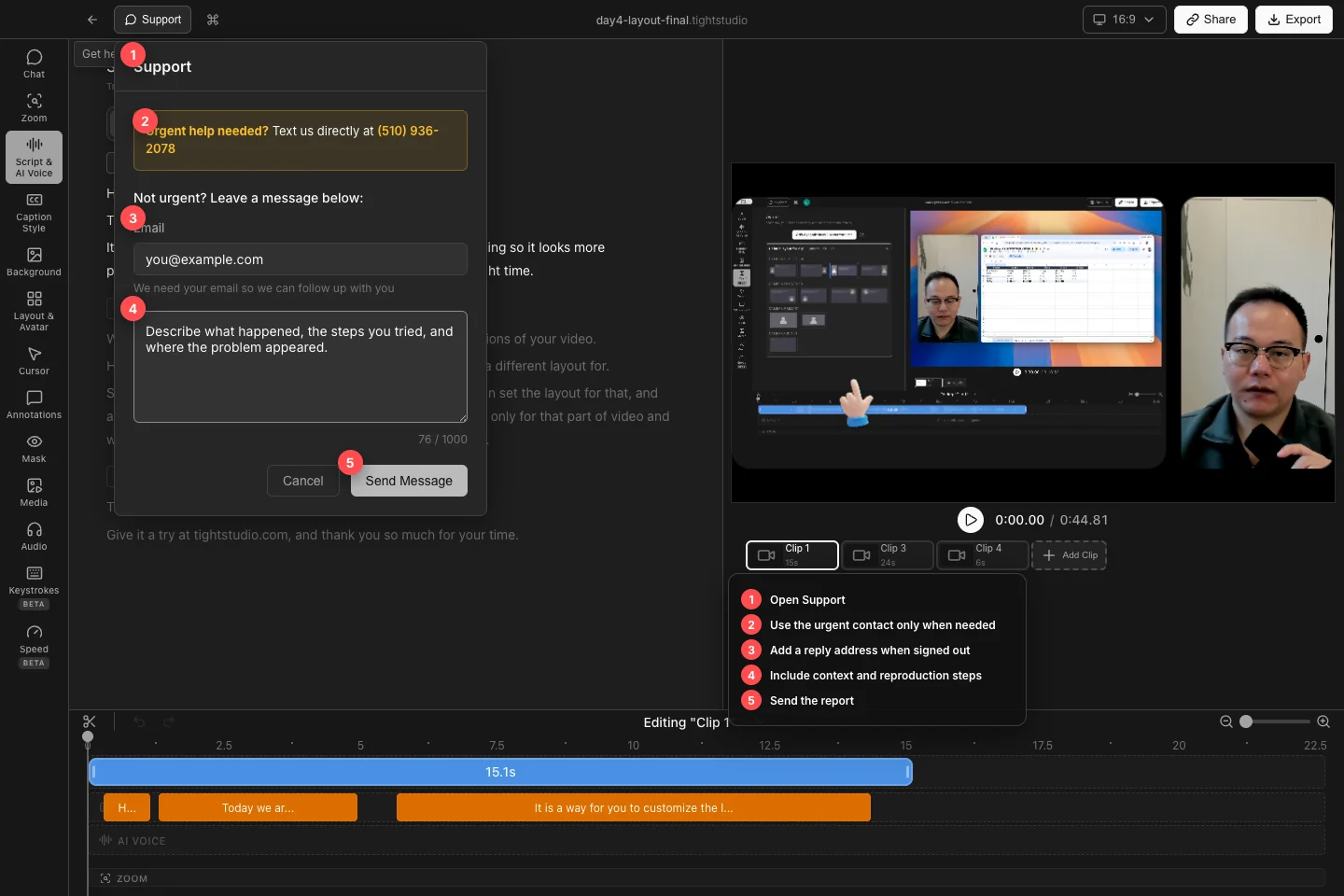
Ouvrez l’assistance, choisissez la voie de contact appropriée et incluez suffisamment de contexte pour que le problème soit reproduit. - Étape 2
Choisissez une aide urgente ou un message standard
Pour une aide urgente, utilisez le numéro de téléphone indiqué à côté de Besoin d’aide urgent ?. Cliquer sur le numéro ouvre le gestionnaire de messagerie configuré de Mac.
Pour des questions et des commentaires normaux, utilisez la section intitulée Pas urgent ? Laissez un message ci-dessous:. Le formulaire indique que l’équipe vous répondra dans les 24 heures.
- Étape 3
Confirmez l’e-mail de réponse
Une fois connecté, Support affiche le compte sous De:. Une fois déconnecté, entrez une adresse valide sous E-mail ; l’indice indique : « Nous avons besoin de votre e-mail pour pouvoir vous contacter. »
Vérifiez attentivement l’adresse avant de l’envoyer. Le bouton Envoyer un message reste désactivé lorsqu'un rapport déconnecté n’a pas d’adresse e-mail valide.
- Étape 4
Inclure des détails de reproduction utiles
Dans la limite de 1 000 caractères, indiquez ce que vous attendiez, ce qui s’est passé à la place, la zone de projet ou le bouton exact impliqué et la séquence la plus courte qui reproduit le problème. Incluez le texte exact de l’erreur et indiquez si une nouvelle tentative ou une réouverture l’a modifié.
L’enregistrement de diagnostic soumis comprend déjà les détails de la plateforme, la version de l’application Tight Studio et les informations de version macOS. Si l’assistance a besoin d’une capture d’écran, d’un enregistrement ou d’un fichier de projet, joignez-le lorsque vous répondez à son e-mail de suivi plutôt que de supposer que le formulaire l’a importé.
- Étape 5
Envoyez le message et gardez le projet disponible
Cliquez sur Envoyer un message. Pendant la soumission du rapport, le bouton devient Envoi.... Un rapport réussi indique « ✓ Merci pour votre message ! Nous reviendrons vers vous bientôt. » et puis se ferme.
Conservez le projet et le média source affectés jusqu’à ce que le problème soit résolu. Si le problème bloque le travail, évitez les changements destructeurs et notez toute solution de contournement temporaire dans le suivi.
Dépannage
Pourquoi l’envoi de message est-il désactivé ?
Entrez un message non vide. Si vous êtes déconnecté, entrez également une adresse e-mail valide ; l’adresse e-mail du compte connecté est utilisée automatiquement lorsque vous êtes authentifié.
Pourquoi le rapport n’a-t-il pas été envoyé ?
Vérifiez la connexion Internet et réessayez. Conservez le texte du message avant de fermer le panneau ; si le problème est urgent, utilisez le contact téléphonique direct indiqué dans Support.
Où puis-je trouver l’application et les versions macOS ?
Le support inclut automatiquement ces diagnostics. Pour afficher la version de l’application vous-même, choisissez Tight Studio → À propos de Tight Studio dans le menu macOS ; macOS affiche également sa version sous le menu Pomme → À propos de ce Mac.
Toujours coincé ?
Envoyez-nous une note avec le nom du projet et l’étape où vous avez été bloqué.