
Dépannage
Résoudre les problèmes d’enregistrement d’écran et d’autorisation
Résolvez les invites d’autorisation manquantes, les écrans ou fenêtres indisponibles et la capture incomplète du curseur.
Avant de commencer
Tight Studio a besoin de l’autorisation d’enregistrement d’écran macOS pour capturer les affichages et les fenêtres. Il a également besoin d’une autorisation d’accessibilité pour collecter localement l’activité de la souris pour la capture du curseur et les effets de zoom automatiques.
Les modifications d’autorisation peuvent ne pas atteindre une application déjà en cours d’exécution. Terminez tout enregistrement actif, enregistrez le projet et préparez-vous à quitter et relancer Tight Studio après avoir modifié un commutateur dans les paramètres système.
- Accès à l’écran
- Paramètres système → Confidentialité et sécurité → Enregistrement audio de l’écran et du système
- Événements de curseur
- Paramètres système → Confidentialité et sécurité → Accessibilité
- Fenêtre de première exécution
- Autorisations Requises
- Contrôle final
- Les deux lignes affichent Accordé avant que Continue ne devienne disponible
Suivez ces étapes
- Étape 1
Ouvrez les autorisations requises et vérifiez les deux lignes
Lorsque l’invite d’autorisation apparaît, vérifiez l’autorisation d’enregistrement d’écran et l’Autorisation d’accessibilité séparément. Cliquez sur Accorder l’autorisation à côté de toute ligne qui n’est pas déjà marquée Comme accordée.
Une fois que macOS a ouvert les paramètres système, laissez la fenêtre d’autorisation Tight Studio ouverte. N’y revenez qu’après que le commutateur correspondant a été activé.
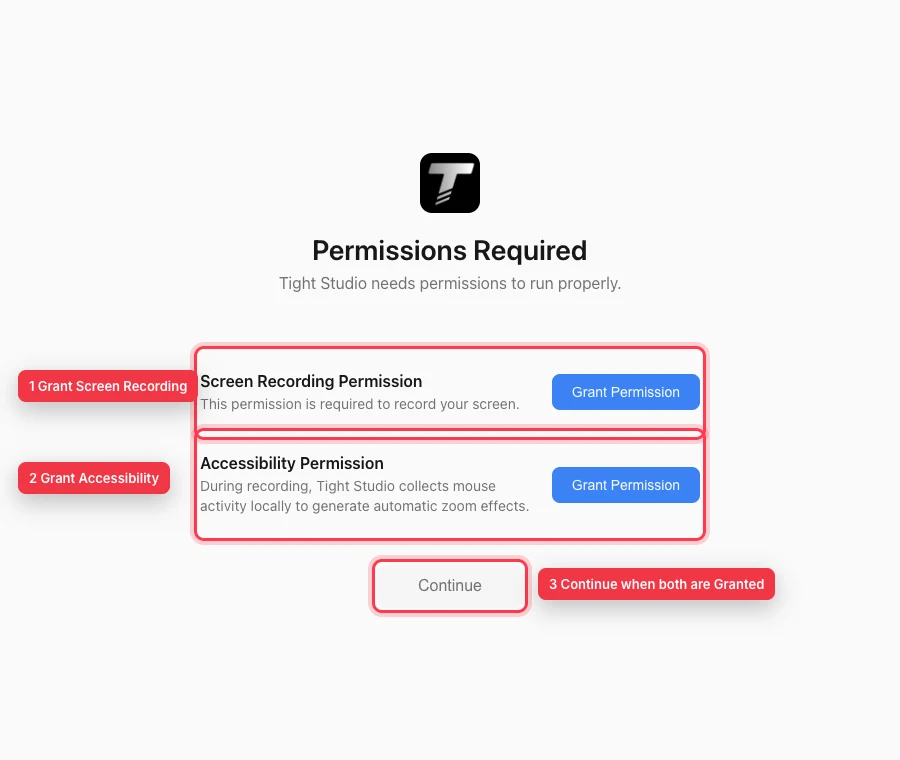
Accordez l’accès à l’écran et l’accessibilité séparément ; Continuer devient disponible après que Tight Studio a détecté les deux autorisations. - Étape 2
Activer l’enregistrement d’écran dans les Paramètres système
Ouvrez Paramètres système → Confidentialité et sécurité → Enregistrement Audio de l’Écran et du Système. Sur les anciennes versions de macOS, la section peut être nommée Enregistrement d’écran. Activez Tight Studio.
Si Tight Studio n’est pas répertorié et que l’invite d’autorisation n’apparaît jamais, utilisez le contrôle ajouter lorsque macOS en fournit un et choisissez Tight Studio dans Applications. Quittez et relancez l’application après avoir activé l’accès.
- Étape 3
Activer l’accessibilité pour l’activité de la souris
Ouvrez Paramètres système → Confidentialité et sécurité → Accessibilité et activez Tight Studio. Cela permet la collecte locale d’événements de souris utilisés par les zooms automatiques et la capture complète du curseur.
Si le commutateur est déjà activé mais que les clics ne sont pas détectés, éteignez-le, rallumez-le et relancez Tight Studio afin que macOS émette un nouvel état d’autorisation.
- Étape 4
Actualiser un écran manquant de l’affichage complet
Déconnectez et reconnectez l’écran, attendez que macOS ait fini de l’arranger, puis fermez et rouvrez les commandes d’enregistrement. Sélectionnez à nouveau Affichage complet et vérifiez le sélecteur d’affichage.
Si l’écran manquant dans le sélecteur n’est toujours pas disponible, confirmez que l’enregistrement d’écran reste activé pour l’application exacte Tight Studio que vous avez lancée, puis quittez et rouvrez cette copie de l’application.
- Étape 5
Actualiser une fenêtre manquante dans le sélecteur de fenêtres
Ouvrez l’application cible et affichez la fenêtre spécifique à l’écran, puis rouvrez la fenêtre dans les commandes d’enregistrement. Tight Studio réanalyse les fenêtres disponibles chaque fois que le sélecteur s’ouvre.
Si une fenêtre manquante dans la liste appartient à une application qui a été redémarrée, fermez le sélecteur et rouvrez-le. Choisissez la fenêtre nouvellement répertoriée au lieu d’une sélection précédente périmée.
- Étape 6
Enregistrez un court test d’autorisation
Cliquez sur Continuer une fois que les deux autorisations sont accordées. Enregistrez quelques secondes en déplaçant et en cliquant sur le pointeur, puis terminez l’enregistrement et inspectez l’éditeur.
Confirmez que l’écran ou la fenêtre correcte a été capturé et que le mouvement du pointeur et les clics sont présents. Si l’enregistrement fonctionne mais que les données du curseur sont incomplètes, répétez la réinitialisation de l’accessibilité et relancez une fois de plus.
Dépannage
Pourquoi l’invite d’autorisation n’apparaît-elle jamais ?
Ouvrez manuellement les deux sections Confidentialité et sécurité et activez-y Tight Studio. Si l’application est absente, ajoutez-la lorsque macOS propose un contrôle d’ajout, puis quittez et relancez Tight Studio.
Pourquoi un écran ou une fenêtre est-il toujours manquant après que l’autorisation a été accordée ?
Reconnectez l’écran ou affichez la fenêtre cible à l’écran, puis rouvrez les commandes d’enregistrement pour que la liste des sources soit réanalysée. Vérifiez que vous avez autorisé l’accès à la même copie de l’application Tight Studio en cours d’exécution.
Pourquoi la vidéo est-elle enregistrée mais la capture du curseur ou les zooms automatiques sont incomplets ?
L’enregistrement d’écran permet les pixels, tandis que l’accessibilité fournit l’activité de la souris. Réinitialisez Tight Studio sous Confidentialité et sécurité → Accessibilité, relancez et effectuez un court test avec un mouvement de pointeur et des clics visibles.
Toujours coincé ?
Envoyez-nous une note avec le nom du projet et l’étape où vous avez été bloqué.