
Bien démarrer
Accorder les autorisations d’écran, de caméra, de microphone et d’accessibilité
Autorisez dans macOS les accès dont Tight Studio a besoin pour enregistrer l’écran, le son, la caméra, le curseur et les saisies.
Avant de commencer
Tight Studio demande l’enregistrement d’écran et l’accès à l’accessibilité au démarrage de l’application. L’accès à la caméra et au microphone est demandé ultérieurement, uniquement lorsque vous utilisez ces entrées dans les commandes d’enregistrement.
Gardez Tight Studio ouvert pendant que vous approuvez l’accès dans les Paramètres système. Si macOS vous demande de quitter et de rouvrir l’application, acceptez l’invite, puis relancez Tight Studio.
- Requis au démarrage
- Enregistrement d’Écran et Accessibilité
- Demandé lorsqu'il est utilisé
- Autorisation de la caméra et autorisation du microphone
- macOS emplacement
- Paramètres système > Confidentialité et sécurité
Suivez ces étapes
- Étape 1
Ouvrez Tight Studio et vérifiez les autorisations requises
Lorsque l’une des autorisations de démarrage est manquante, Tight Studio ouvre automatiquement la fenêtre Autorisations requises.
La fenêtre répertorie les Autorisations d’enregistrement d’écran et d’accessibilité. Continuer reste indisponible jusqu’à ce que les deux lignes affichent Accordé.
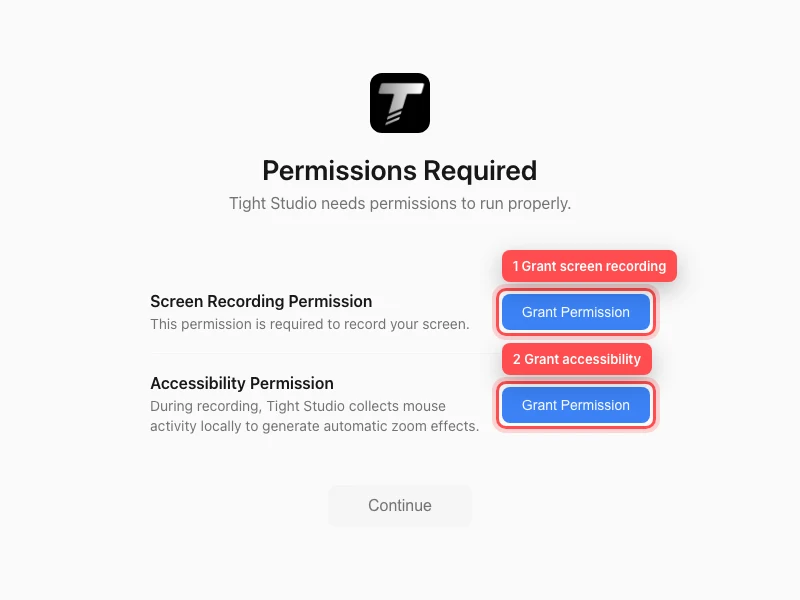
Accordez les deux autorisations de démarrage avant de sélectionner Continuer. - Étape 2
Accorder l’accès à l’enregistrement d’écran
À côté de Autorisation d’enregistrement d’écran, sélectionnez Accorder l’autorisation. Tight Studio ouvre les Paramètres système dans Confidentialité et sécurité > Enregistrement audio de l’écran et du système. Sur certaines versions antérieures de macOS, cette section est nommée Enregistrement d’écran.
Activez Tight Studio. Cet accès permet à l’application de capturer l’affichage, une fenêtre ou une zone sélectionnée, y compris l’audio du système que macOS expose avec la capture d’écran.
- Étape 3
Accorder un accès d’accessibilité
Revenez à la fenêtre Autorisations requises et sélectionnez Accorder l’autorisation à côté de l’autorisation d’accessibilité.
Dans Paramètres système > Confidentialité et sécurité > Accessibilité, activez Tight Studio. Tight Studio utilise cet accès pour collecter les mouvements de la souris et les clics localement pendant l’enregistrement afin de générer des effets de zoom automatiques.
- Étape 4
Attendez que les deux lignes affichent Accordé
Retournez à Tight Studio. La fenêtre d’autorisation vérifie automatiquement les deux paramètres ; chaque bouton Accorder l’autorisation devient Accordé une fois l’accès détecté.
Lorsque Continuer devient disponible, sélectionnez-le pour ouvrir les commandes d’enregistrement.
- Étape 5
Autoriser l’accès à la caméra lorsque vous ajoutez une caméra
Dans les commandes d’enregistrement, recherchez la ligne de la caméra et sélectionnez Autoriser l’accès à la caméra. Dans l’invite de confidentialité macOS, sélectionnez Autoriser.
Une fois l’accès accordé, choisissez une caméra dans le menu Sélectionner une caméra. Si vous avez précédemment refusé l’accès, ouvrez Paramètres système > Confidentialité et sécurité > Appareil photo et activez Tight Studio.
- Étape 6
Autoriser l’accès au microphone lorsque vous ajoutez une narration
Dans la rangée Microphone, sélectionnez Autoriser l’accès au microphone. Dans l’invite de confidentialité macOS, sélectionnez Autoriser, puis choisissez une entrée dans le menu Sélectionner un microphone.
Si vous avez précédemment refusé l’invite, ouvrez Paramètres système > Confidentialité et sécurité > Microphone et activez Tight Studio. Vous pouvez sélectionner Aucun microphone sélectionné lorsque vous ne souhaitez pas enregistrer de narration.
Dépannage
Pourquoi Continue est-il toujours désactivé ?
L’autorisation d’enregistrement d’écran et l’autorisation d’accessibilité doivent toutes deux indiquer Accordé. Vérifiez que Tight Studio est activé dans les sections Confidentialité et sécurité, revenez à l’application et attendez un moment que l’état soit actualisé. Si macOS demande un redémarrage, quittez et rouvrez Tight Studio.
Pourquoi Tight Studio est-il absent d’une liste d’autorisations dans les paramètres système ?
Revenez à Tight Studio et sélectionnez l’autorisation correspondante Accorder, Autoriser l’accès à la caméra ou Autoriser à nouveau le contrôle d’accès au microphone. macOS ajoute normalement une application à une liste de confidentialité après que l’application demande cet accès.
Pourquoi l’écran est-il vide ou la caméra ou le microphone indisponible après avoir activé l’accès ?
Quittez et rouvrez Tight Studio afin que macOS puisse appliquer le paramètre de confidentialité mis à jour, puis ouvrez à nouveau les commandes d’enregistrement. Vérifiez également que la caméra ou le microphone prévu est connecté et sélectionné.
Que se passe-t-il si le commutateur d’autorisation est verrouillé ou ne peut pas être modifié ?
Une restriction de temps d’écran ou un profil de confidentialité géré par l’organisation peut empêcher les modifications. Demandez au propriétaire ou à l’administrateur Mac d’autoriser Tight Studio dans la section Confidentialité et sécurité correspondante.
Toujours coincé ?
Envoyez-nous une note avec le nom du projet et l’étape où vous avez été bloqué.