
Enregistrement
Enregistrez avec une caméra et un microphone ou une caméra uniquement
Choisissez des appareils photo et des microphones, vérifiez l’entrée et enregistrez avec ou sans l’écran.
Avant de commencer
Connectez la caméra et le microphone que vous souhaitez utiliser avant d’ouvrir les commandes d’enregistrement. Lors de la première utilisation, macOS peut demander l’autorisation de la caméra ou du microphone ; autorisez l’accès, puis revenez à Tight Studio.
Une caméra et un microphone sont tous deux optionnels pour un enregistrement d’écran ordinaire. La caméra ne nécessite qu’une caméra, tandis que la narration est toujours facultative.
- Enregistrement d’écran
- Capturez l’écran avec une caméra, sans caméra ou sans microphone
- Enregistrement uniquement par caméra
- Capture la caméra sélectionnée au lieu de l’écran
- Contrôle d’entrée
- Le niveau audio apparaît sous un microphone sélectionné
Suivez ces étapes
- Étape 1
Choisissez un mode de capture d’écran ou un appareil photo uniquement
Ouvrez les commandes d’enregistrement. Pour un écran avec caméra, sélectionnez Recadrer, Fenêtre ou Affichage complet sous Zone de capture, puis conservez une caméra sélectionnée dans la ligne Caméra.
Pour enregistrer votre caméra sans l’écran, sélectionnez Caméra uniquement. La ligne de la zone de capture passe en mode d’enregistrement et place le sélecteur de caméra à l’intérieur.
- Étape 2
Choisissez la caméra et le microphone
Ouvrez le sélecteur de caméra et sélectionnez la caméra souhaitée. Dans un enregistrement d’écran, sélectionnez Aucune caméra sélectionnée lorsque vous ne souhaitez pas de superposition de caméra.
Ouvrez le sélecteur de microphone et sélectionnez une entrée pour la narration. Sélectionnez Aucun microphone sélectionné lorsque l’enregistrement ne doit pas inclure votre microphone.
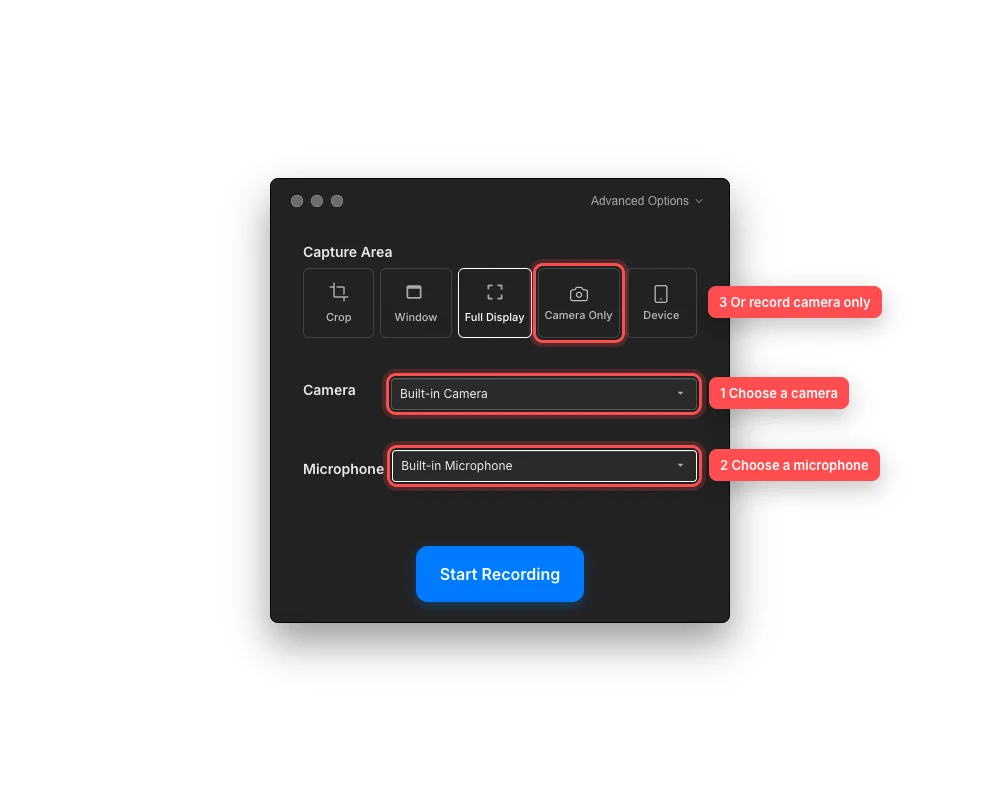
Choisissez des appareils pour un enregistrement d’écran ou passez à l’appareil photo uniquement lorsque l’appareil photo doit être l’intégralité de l’enregistrement. - Étape 3
Vérifiez le niveau audio du microphone
Après avoir choisi un microphone, parlez à votre volume d’enregistrement normal. L’indicateur de niveau audio sous le sélecteur de microphone doit se déplacer lorsque Tight Studio reçoit le son.
Si le lecteur reste vide, sélectionnez à nouveau le microphone prévu avant d’enregistrer. Cela évite de terminer une prise avec une mauvaise saisie ou sans narration.
- Étape 4
Configurer un enregistrement uniquement avec une caméra
Sélectionnez Caméra uniquement, puis choisissez un appareil dans le sélecteur de caméra en ligne. Tight Studio ne capture pas l’affichage dans ce mode.
Choisissez un microphone pour la narration ou ne laissez aucun microphone sélectionné pour une vidéo silencieuse avec caméra uniquement. Sélectionnez Retour pour revenir aux modes de capture d’écran.
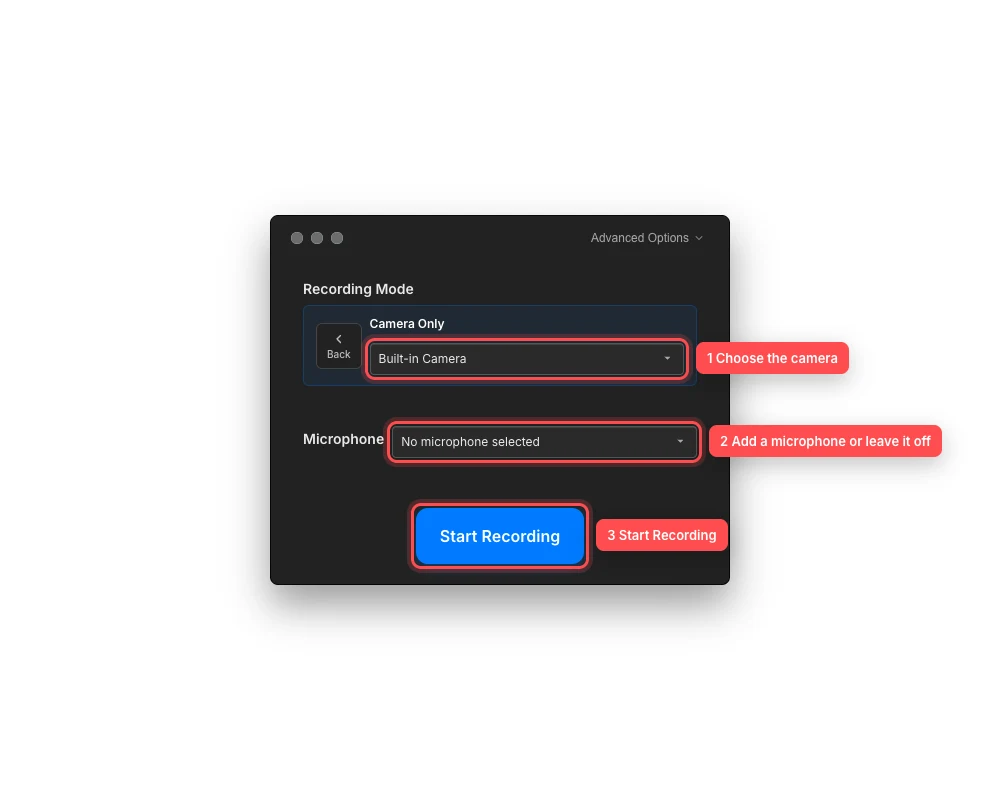
La caméra n’a besoin que d’une sélection de caméra ; l’ajout d’un microphone reste facultatif. - Étape 5
Enregistrez sans microphone en cas de besoin
Pour enregistrer sans microphone audio, choisissez Aucun microphone sélectionné et sélectionnez Démarrer l’enregistrement.
Lorsqu'une caméra est activée, Tight Studio affiche l’enregistrement sans microphone ? Avant que ça commence. Sélectionnez Enregistrer sans audio pour continuer ou Annuler pour revenir et choisissez un microphone.
- Étape 6
Commencez la prise
Confirmez une dernière fois le mode de capture, la caméra et le microphone, puis sélectionnez Démarrer l’enregistrement.
Pendant la prise de vue, utilisez le panneau de configuration de l’enregistrement pour mettre en pause, reprendre, redémarrer ou terminer. Tight Studio ouvre l’enregistrement terminé en tant que nouveau projet ou clip.
Dépannage
Pourquoi mon appareil photo ou mon microphone manque-t-il de son sélecteur ?
Reconnectez l’appareil, fermez toute application qui en a le contrôle exclusif et ouvrez à nouveau le sélecteur. Si la ligne demande l’accès, activez Tight Studio dans Paramètres système > Confidentialité et sécurité > Caméra ou microphone, puis redémarrez l’application.
Pourquoi l’indicateur de niveau audio ne bouge-t-il pas ?
Assurez-vous que le bon microphone est sélectionné et qu’il n’est pas coupé par un commutateur matériel ou une interface audio. Parlez près du microphone, puis sélectionnez-le à nouveau. S’il reste silencieux, vérifiez l’accès au microphone dans macOS et testez une autre entrée.
Pourquoi Démarrer l’enregistrement n’est-il pas disponible uniquement à huis clos ?
La caméra uniquement ne peut pas démarrer tant qu’une caméra fonctionnelle n’est pas sélectionnée dans son sélecteur de caméra en ligne. Choisissez une caméra ou sélectionnez Retour et utilisez Recadrage, Fenêtre ou Affichage complet à la place.
Pourquoi Tight Studio m’a-t-il demandé de confirmer un enregistrement silencieux ?
Une caméra est activée alors qu’aucun microphone sélectionné n’est actif. Choisissez Enregistrer sans audio si cela est intentionnel, ou Annulez et sélectionnez un microphone avant de recommencer.
Toujours coincé ?
Envoyez-nous une note avec le nom du projet et l’étape où vous avez été bloqué.