
Enregistrement
Mettre en pause, reprendre, redémarrer et terminer un enregistrement
Utilisez le panneau de contrôle d’enregistrement pour gérer une prise sans perdre la trace du temps écoulé.
Avant de commencer
Le panneau de commande d’enregistrement apparaît après le début d’un enregistrement. Il reste au-dessus des autres fenêtres et est exclu de l’enregistrement, vous pouvez donc gérer la prise sans ajouter le panneau à la vidéo capturée.
Redémarrer et jeter sont des actions destructrices. Restart remplace la prise actuelle par une nouvelle, tandis que Discard met fin à la session sans conserver la prise.
- Raccourci de pause ou de reprise par défaut
- Commande-Maj-1
- Raccourci de finition par défaut
- Commande-Maj-2
- Position du panneau
- Faites glisser la poignée pointillée pour la déplacer
Suivez ces étapes
- Étape 1
Trouvez le panneau de configuration d’enregistrement
Une fois l’enregistrement démarré, recherchez le panneau sombre compact près du bas de l’écran. Il contient la minuterie d’enregistrement, la Fin, la Pause ou la reprise, le Redémarrage, la Suppression et une poignée de glissement en pointillés.
Faites glisser la poignée pointillée sur le bord droit lorsque le panneau recouvre quelque chose que vous devez voir. Tight Studio mémorise la position déplacée pour des enregistrements ultérieurs lorsque cette position reste sur un écran connecté.
- Étape 2
Lire la minuterie et identifier chaque contrôle
La minuterie d’enregistrement affiche le temps écoulé suivi de la durée maximale actuelle. Par exemple, 00:02 / 30:00 signifie que deux secondes se sont écoulées dans une session avec une limite de 30 minutes.
Le carré rouge termine la prise. L’icône pause le met en pause ou le reprend, et la flèche circulaire le redémarre. Survolez un contrôle pour voir son action exacte et tout raccourci clavier configuré.
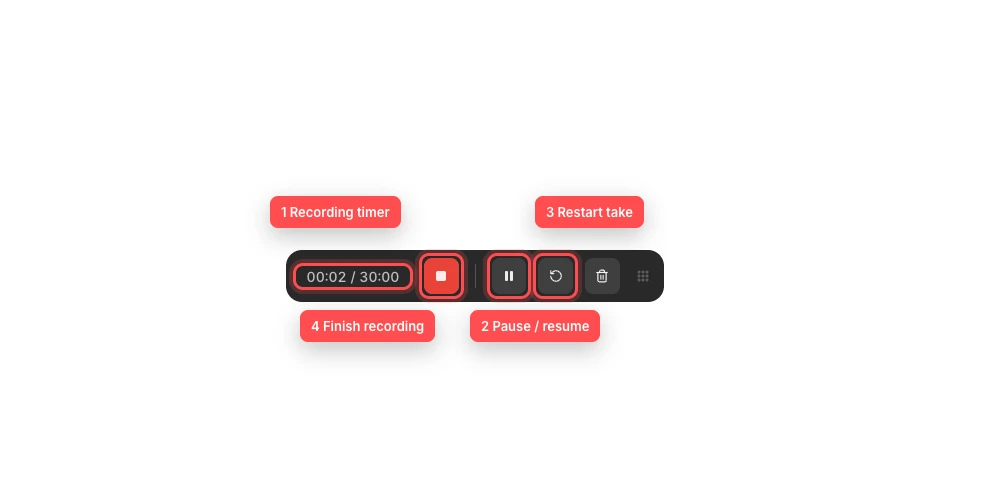
Utilisez la minuterie pour suivre la prise, puis mettez en pause, redémarrez ou terminez sans quitter l’application enregistrée. - Étape 3
Mettre en pause et reprendre l’enregistrement
Sélectionnez le bouton Pause pour interrompre la capture. Le bouton se transforme en icône de lecture et le temps écoulé dans la minuterie cesse d’augmenter pendant que l’enregistrement est en pause.
Sélectionnez l’icône de lecture pour reprendre l’enregistrement. Vous pouvez également utiliser le raccourci de pause ou de reprise configuré ; sa valeur par défaut est Commande-Maj-1.
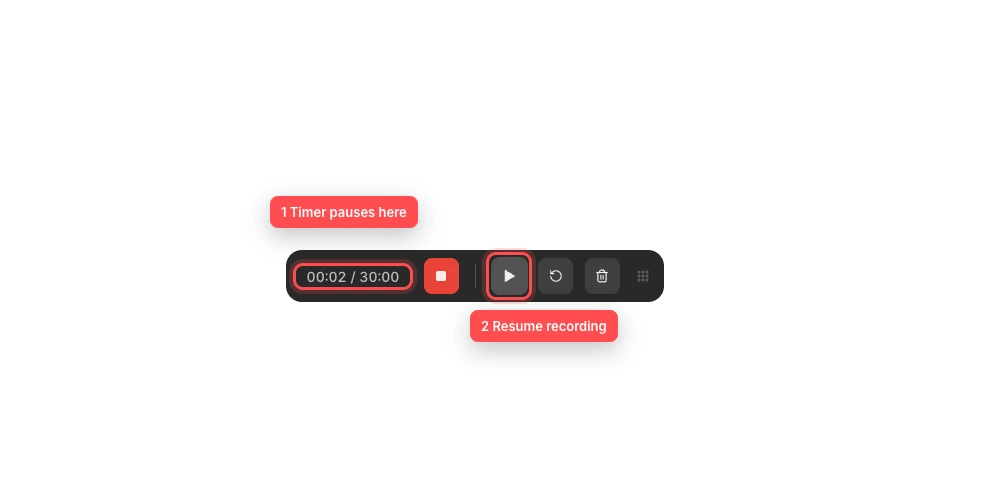
En pause, le même contrôle reprend et le minuteur écoulé conserve sa valeur. - Étape 4
Redémarrez la prise actuelle
Sélectionnez le bouton flèche circulaire lorsque vous souhaitez abandonner la partie enregistrée et recommencer la prise avec la même configuration de capture.
Le panneau affiche Redémarrage... Et désactive temporairement les autres actions pendant que le moteur d’enregistrement redémarre. Lorsque le redémarrage de l’enregistrement est terminé, le minuteur se réinitialise à 00:00 et la capture se poursuit automatiquement.
- Étape 5
Terminer et conserver l’enregistrement
Sélectionnez le carré rouge lorsque la prise est terminée. Son info-bulle indique Terminer l’enregistrement ; c’est le contrôle arrêter l’enregistrement qui termine la capture et conserve le résultat.
Vous pouvez également utiliser le raccourci de fin configuré, qui est Commande-Maj-2 par défaut. Le panneau de configuration se ferme pendant que Tight Studio traite l’enregistrement et ouvre le projet résultant ou ajoute le nouveau clip.
- Étape 6
Jeter une prise que vous ne voulez pas
Sélectionnez le bouton Corbeille pour supprimer l’enregistrement au lieu de le conserver. L’enregistrement actif se termine et aucun projet ou clip n’est créé à partir de cette prise.
Utilisez Redémarrer lorsque vous souhaitez recommencer la même configuration immédiatement. Utilisez Ignorer uniquement lorsque vous avez terminé la session, car la prise supprimée ne peut pas être récupérée à partir de l’éditeur.
Dépannage
Pourquoi ne puis-je pas trouver le panneau de commande d’enregistrement ?
Confirmez que le compte à rebours est terminé et que l’enregistrement a réellement commencé. Le panneau apparaît normalement près du bas de l’affichage cible, mais une position précédemment enregistrée peut le placer ailleurs. Vérifiez les écrans connectés et les espaces plein écran avant de redémarrer Tight Studio.
Pourquoi la pause est-elle devenue une icône de lecture ?
C’est l’état d’enregistrement de reprise. Le chronomètre doit cesser d’avancer pendant la pause. Sélectionnez l’icône de lecture ou utilisez à nouveau le raccourci pause ou reprise pour continuer la prise.
Pourquoi tous les contrôles sont-ils désactivés et la minuterie indique le redémarrage... ?
Tight Studio remplace la prise actuelle et redémarre l’enregistreur. Attendez que le minuteur revienne à 00h00 et que les commandes soient réactivées. Évitez de cliquer à plusieurs reprises pendant cette transition.
Pourquoi l’enregistrement s’est-il arrêté de lui-même ?
La deuxième valeur du minuteur est le maximum de la session. Tight Studio se termine automatiquement lorsque le temps écoulé atteint cette limite ; la minuterie clignote vers la fin. Ouvrez le projet résultant, puis enregistrez un autre clip si vous avez besoin de plus de temps.
Toujours coincé ?
Envoyez-nous une note avec le nom du projet et l’étape où vous avez été bloqué.