
Bien démarrer
Utiliser les raccourcis clavier, les paramètres et les mises à jour
Travaillez plus rapidement avec l’éditeur et les raccourcis d’enregistrement, ajustez les paramètres de l’application et installez les mises à jour.
Avant de commencer
Ouvrez un projet dans l’éditeur avant de consulter ou de modifier les raccourcis clavier. La fenêtre Raccourcis affiche à la fois des commandes modifiables et des raccourcis de référence fixes pour le panneau Montage et Paramètres.
Sur macOS, Cmd est le modificateur principal affiché dans l’application. Tight Studio enregistre les raccourcis personnalisés pour les projets futurs, tandis que la fenêtre de paramètres séparée contrôle la façon dont le texte de plusieurs phrases est collé dans le Script et la voix IA.
- Référence du raccourci
- Icône de commande dans la barre de titre de l’éditeur
- Paramètres de l’application
- Tight Studio > Paramètres or ou Cmd+,
- Invites de mise à jour
- Mise à jour Disponible ou Mise à jour Prête
Suivez ces étapes
- Étape 1
Ouvrir les raccourcis clavier à partir de l’éditeur
Ouvrez n’importe quel projet, puis sélectionnez l’icône de commande à côté de Support en haut à gauche de l’éditeur. La fenêtre Raccourcis clavier regroupe les commandes sous Lecture, Édition, Enregistrement, Timeline et Navigation dans le panneau Paramètres.
Utilisez cette fenêtre comme référence rapide pour les raccourcis clavier tels que l’espace pour la lecture / Pause, X pour activer ou désactiver l’outil Diviser, Cmd + X pour diviser au niveau de la tête de lecture et Cmd + S pour enregistrer la vidéo.
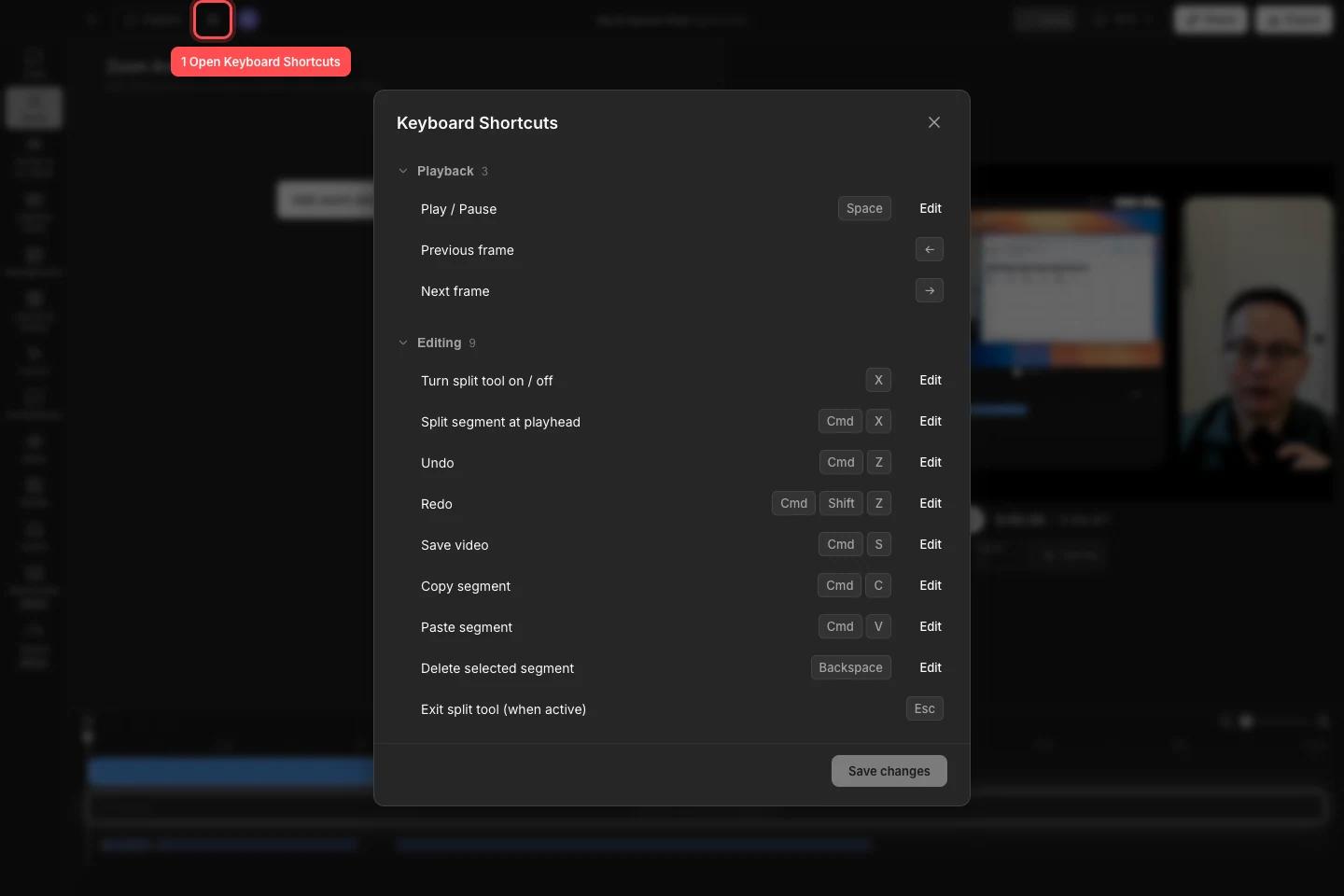
Sélectionnez l’icône de commande pour ouvrir la référence complète du raccourci pour l’éditeur actuel. - Étape 2
Créer des raccourcis personnalisés
Recherchez une commande modifiable et sélectionnez Modifier. Lorsque Touches Press appears apparaît, appuyez une fois sur la nouvelle combinaison de touches. Sélectionnez Enregistrer les modifications une fois que vous avez terminé de modifier les raccourcis que vous souhaitez conserver.
Tight Studio empêche les affectations en double. Si une combinaison est déjà utilisée, choisissez-en une autre ou modifiez d’abord la commande en conflit. Appuyez sur Échap pendant que l’application attend les touches pour annuler ce changement.
- Étape 3
Personnaliser les raccourcis d’enregistrement globaux
Faites défiler jusqu’à Enregistrement pour trouver Pause / Reprendre l’enregistrement et Arrêter l’enregistrement. Leurs valeurs par défaut sont Cmd + Maj + 1 et Cmd + Maj + 2.
Ces raccourcis d’enregistrement globaux fonctionnent pendant une capture active même lorsque Tight Studio n’est pas l’application ciblée. Sélectionnez Modifier, appuyez sur une combinaison qui inclut au moins un modificateur tel que Cmd ou Maj, puis sélectionnez Enregistrer les modifications. La nouvelle combinaison est enregistrée la prochaine fois qu’un enregistrement démarre.
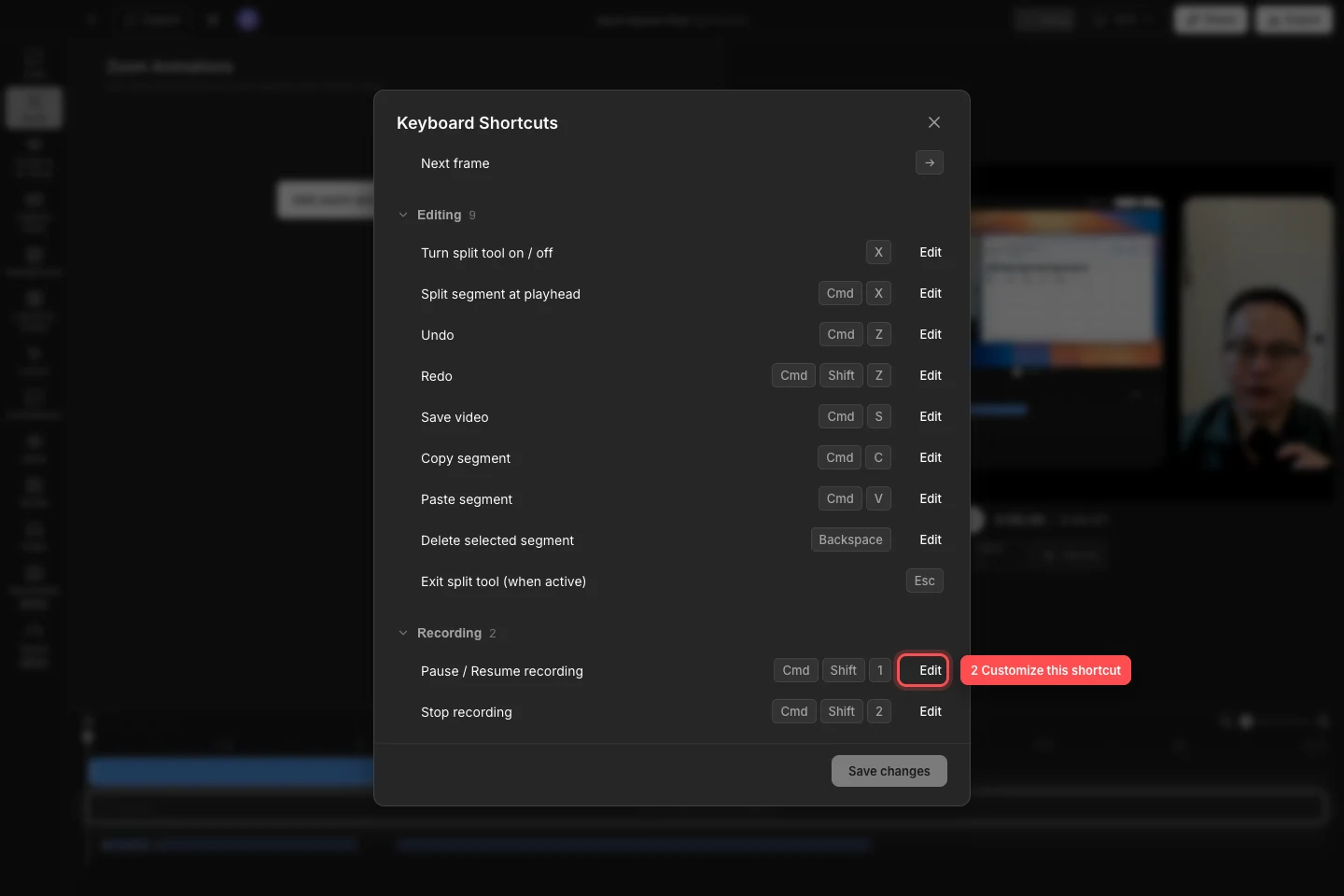
Les raccourcis d’enregistrement sont modifiables, mais ils doivent inclure un modificateur afin qu’ils ne puissent pas prendre le relais de la saisie normale. - Étape 4
Choisissez le mode de collage de sous-titre dans les paramètres
Ouvrez le menu de l’application Tight Studio et choisissez Paramètres..., ou appuyez sur Cmd+,. Sélectionnez Script dans la barre latérale, puis ouvrez Coller du texte de plusieurs phrases.
Choisissez Conserver en tant que segment pour ajouter le passage collé complet en tant que segment de script ou de sous-titre. Choisissez Diviser en segments pour le diviser en segments séparés aux limites de la phrase. La sélection est enregistrée immédiatement et s’applique la prochaine fois que vous collez du texte.
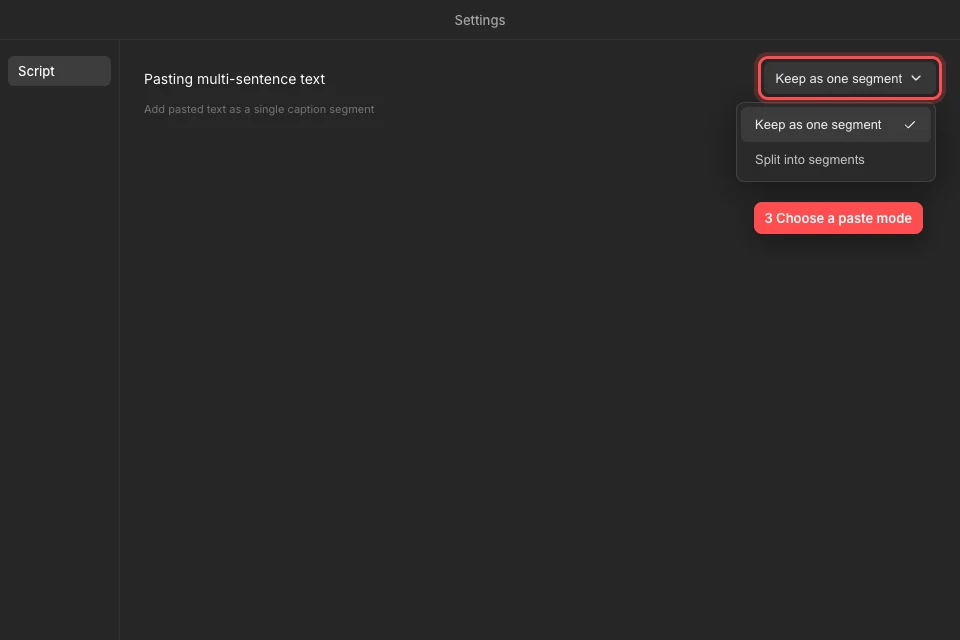
Utilisez le paramètre de script pour décider si le texte collé de plusieurs phrases reste ensemble ou est divisé automatiquement. - Étape 5
Installer les mises à jour lorsque Tight Studio les propose
Tight Studio recherche automatiquement les mises à jour. Lorsque la boîte de dialogue Mise à jour disponible apparaît, terminez tout enregistrement actif, puis sélectionnez Mettre à jour et redémarrer l’application. Sélectionnez Plus tard lorsque vous devez reporter le redémarrage.
Si la mise à jour a déjà été téléchargée, la boîte de dialogue devient Mise à jour prête. Sélectionnez Redémarrer l’application maintenant pour terminer l’installation. Le lien Voir ce qui a changé ouvre le journal des modifications avant de vous décider.
Dépannage
Pourquoi ne puis-je pas voir le bouton Raccourcis clavier ?
L’icône de commande est masquée pendant un enregistrement actif. Arrêtez l’enregistrement, revenez à l’éditeur et regardez à côté de Support dans la barre de titre.
Pourquoi mon raccourci personnalisé a-t-il été rejeté ?
Un raccourci ne peut pas dupliquer une autre commande affectée. Les raccourcis d’enregistrement nécessitent également au moins un modificateur tel que Cmd ou Shift. Sélectionnez à nouveau Modifier et entrez une combinaison inutilisée, puis sélectionnez Enregistrer les modifications.
Pourquoi le texte collé utilise-t-il toujours la mise en page précédente ?
Ouvrez Tight Studio > Paramètres,, sélectionnez Script et confirmez le mode de collage de sous-titre sous Coller du texte à plusieurs phrases. Le paramètre s’applique au collage suivant ; il ne réorganise pas les segments qui se trouvent déjà dans le projet.
Pourquoi ne vois-je pas d’invite de mise à jour ?
La boîte de dialogue de mise à jour n’apparaît que lorsqu'une version plus récente est disponible ou qu’une mise à jour est prête à être installée. Revenez à l’écran d’accueil lorsque vous êtes connecté à Internet. Si une mise à jour signale une erreur, sélectionnez Réessayer ou installer une nouvelle copie à partir de la page de téléchargement Tight Studio.
Toujours coincé ?
Envoyez-nous une note avec le nom du projet et l’étape où vous avez été bloqué.