
Audio, IA et médias
Modifiez le script et générez une narration vocale IA
Transformez une transcription en script modifiable et générez ou régénérez une narration orale.
Avant de commencer
La narration vocale par IA commence par un script. Tight Studio peut en créer un via la transcription de l’audio original d’un clip, ou vous pouvez saisir et modifier manuellement des segments de script dans Script et voix IA → Script.
Vous devez être connecté et avoir suffisamment de crédits IA pour générer de la parole. La génération fonctionne un clip à la fois, utilise la voix sélectionnée et crée une nouvelle narration sans supprimer l’audio d’origine du clip.
- Panneau de l’éditeur
- Script et Voix IA
- Entrée requise
- Au moins un segment de script avec du texte
- Portée de la génération
- Le clip actuellement sélectionné
- Utilisation
- La génération et la régénération consomment crédits IA
Suivez ces étapes
- Étape 1
Transcrire l’enregistrement ou écrire un script
Sélectionnez le clip que vous souhaitez raconter, ouvrez Script et voix IA et restez sur l’onglet Script. Si l’élément contient l’audio d’origine mais n’a pas de script, cliquez sur Transcrire l’enregistrement d’origine. Tight Studio affiche la progression de la transcription et transforme la parole détectée en segments modifiables.
Pour un clip sans parole utilisable, cliquez sur Cliquez pour ajouter... Et entrez la narration manuellement. Dans un projet à clips multiples, vérifiez que l’en-tête de clip correct est actif avant d’ajouter ou de modifier du texte.
- Étape 2
Modifier les segments de script
Cliquez sur un segment de script, corrigez son libellé et appuyez sur Entrée pour enregistrer. Appuyez sur Maj + Entrée à l’endroit où vous souhaitez diviser un long segment ; utilisez Ajouter un sous-titre ou Supprimer un sous-titre pour modifier la structure.
Passez en revue chaque segment avant de générer une narration. L’ordre du texte et des segments détermine ce que dit la voix, tandis que l’enregistrement d’origine reste inchangé.
- Étape 3
Choisissez la voix pour la narration
Ouvrez les paramètres vocaux IA dans Script et voix IA. Cliquez sur Sélectionner une voix, recherchez ou parcourez les choix disponibles, puis utilisez le bouton de lecture à côté d’une voix lorsque vous souhaitez la prévisualiser.
Sélectionnez la voix qui correspond au projet. Votre choix est réutilisé pour une génération ultérieure et une régénération de segment jusqu’à ce que vous choisissiez une voix différente.
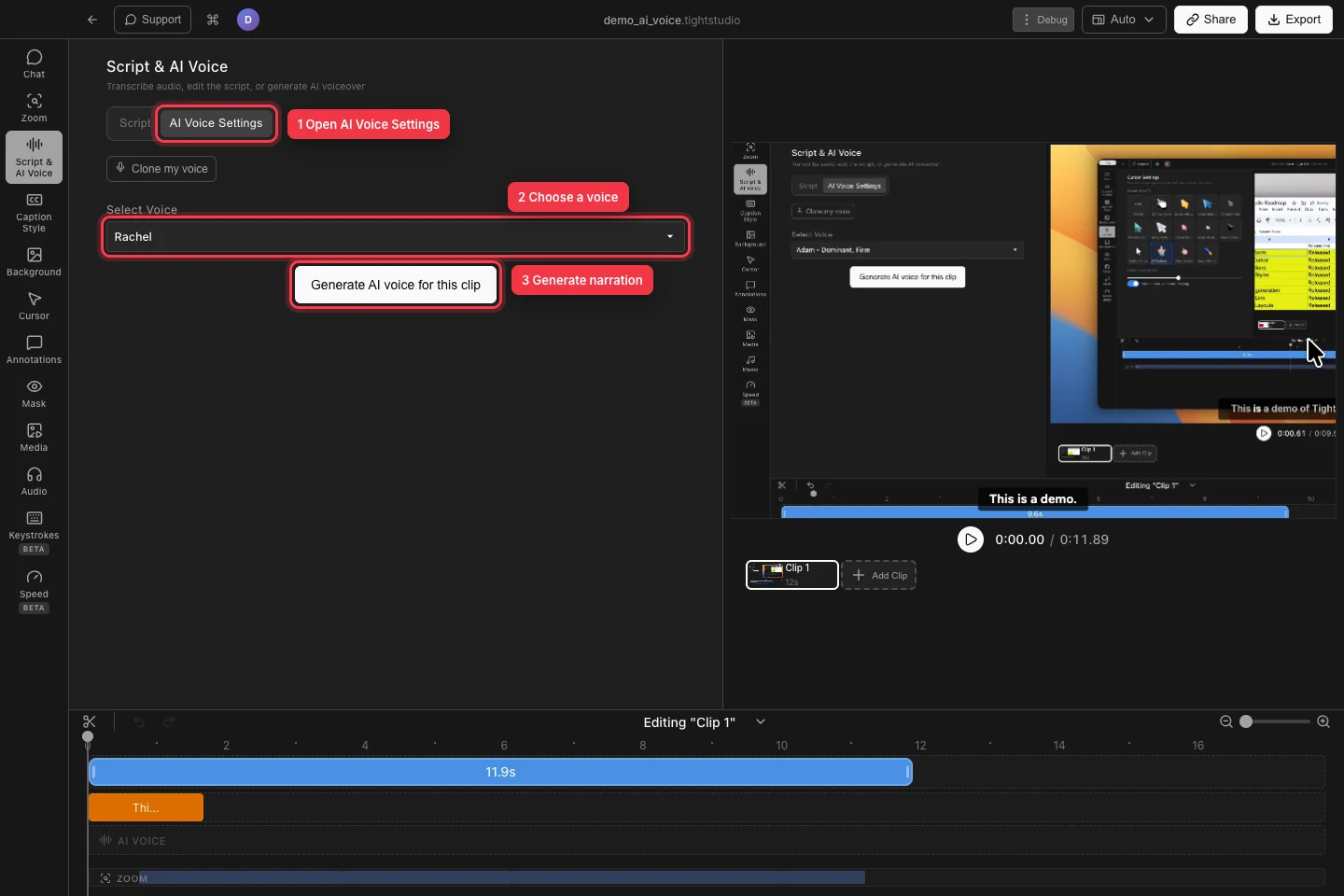
Ouvrez les paramètres vocaux IA, choisissez la voix, puis générez une narration pour le clip actif. - Étape 4
Générer une narration pour le clip
Cliquez sur Générer la voix IA pour ce clip. Tight Studio vérifie le script, la session du compte, la voix sélectionnée et les crédits IA disponibles, puis affiche « Génération des segments… » pendant la création de la narration.
Après la génération, laissez la voix IA activée pour le clip en cours activée pour entendre le résultat et ajustez le volume de la voix IA si nécessaire. Désactivez la bascule lorsque vous souhaitez la comparer avec l’audio d’origine.
- Étape 5
Régénérer un clip ou un segment après les modifications
Après avoir modifié le script ou la voix, ouvrez les paramètres vocaux IA et cliquez sur Régénérer la voix IA pour ce clip afin de reconstruire toute la narration dans le clip actif.
Pour régénérer un segment uniquement, revenez au script et survolez ce segment de script. L’action régénérer le segment est le bouton d’onde audio dont l’info-bulle indique Régénérer la voix IA. Cliquez dessus pour remplacer la parole et la synchronisation générées par ce segment tout en laissant les autres segments générés en place.
Dépannage
Pourquoi les paramètres vocaux IA indiquent-ils que ce clip n’a pas de script ?
Revenez au script et cliquez sur Transcrire l’enregistrement d’origine, ou ajoutez du texte manuellement avec Cliquez pour ajouter.... La voix IA a besoin d’au moins un segment contenant des mots de script conservés avant de pouvoir générer une narration.
Pourquoi la génération de voix IA pour ce clip n’est-elle pas disponible ?
Assurez-vous que le clip actif a un script utilisable et choisissez un élément sous Sélectionner la voix. Si Tight Studio ouvre une boîte de dialogue de connexion, connectez-vous à votre compte et réessayez le bouton.
Pourquoi la génération s’est-elle arrêtée avec un message de crédits insuffisants ?
Le compte n’a pas assez de crédits IA pour la durée estimée du discours. Vérifiez le solde et le plan sous votre profil, améliorez ou rechargez les crédits lorsqu'ils sont offerts, ou raccourcissez le script avant de générer à nouveau.
Toujours coincé ?
Envoyez-nous une note avec le nom du projet et l’étape où vous avez été bloqué.