
Dépannage
Résoudre les problèmes de sous-titres, de voix IA, de Voice Lab et de crédits
Résolvez les problèmes de transcription, de génération, d’autorisation du microphone, de connexion, de forfait et de crédits IA.
Avant de commencer
La transcription des sous-titres nécessite un enregistrement audio original et un compte connecté. voix IA et Voice Lab nécessitent également une connexion ; la génération utilise des crédits IA, tandis que Voice Lab a également besoin de l’autorisation du microphone macOS.
Avant de retranscrire, copiez toutes les corrections manuelles de script que vous devez conserver. Retranscrire ce clip remplace la transcription actuelle de ce clip par un nouveau résultat de l’audio d’origine.
Ce guide couvre l’absence de discours détecté, l’échec de la transcription, la régénération des sous-titres, l’échec de la voix IA et les états d’autorisation de Voice Lab.
- Diagnostics de sous-titre
- Script et voix IA → Script
- IA diagnostics vocaux
- Script et voix IA → IA Paramètres vocaux
- Crédits faibles
- Solde inférieur à 50 mais supérieur à 0
- Crédits vides
- Solde de 0
Suivez ces étapes
- Étape 1
Vérifiez la connexion, le plan et les crédits IA
Cliquez sur l’avatar du profil et confirmez que le compte prévu est connecté. Sous Crédits, Faible signifie qu’il reste moins de 50 crédits et Vide signifie que le solde est 0.
La transcription des sous-titres peut vous demander de vous connecter et de transcrire l’enregistrement original. La voix IA peut afficher la connexion pour utiliser voix IA ou Passer à Pro pour recharger les crédits IA en fonction du compte et de l’état du crédit. Résolvez cette porte avant de réessayer.
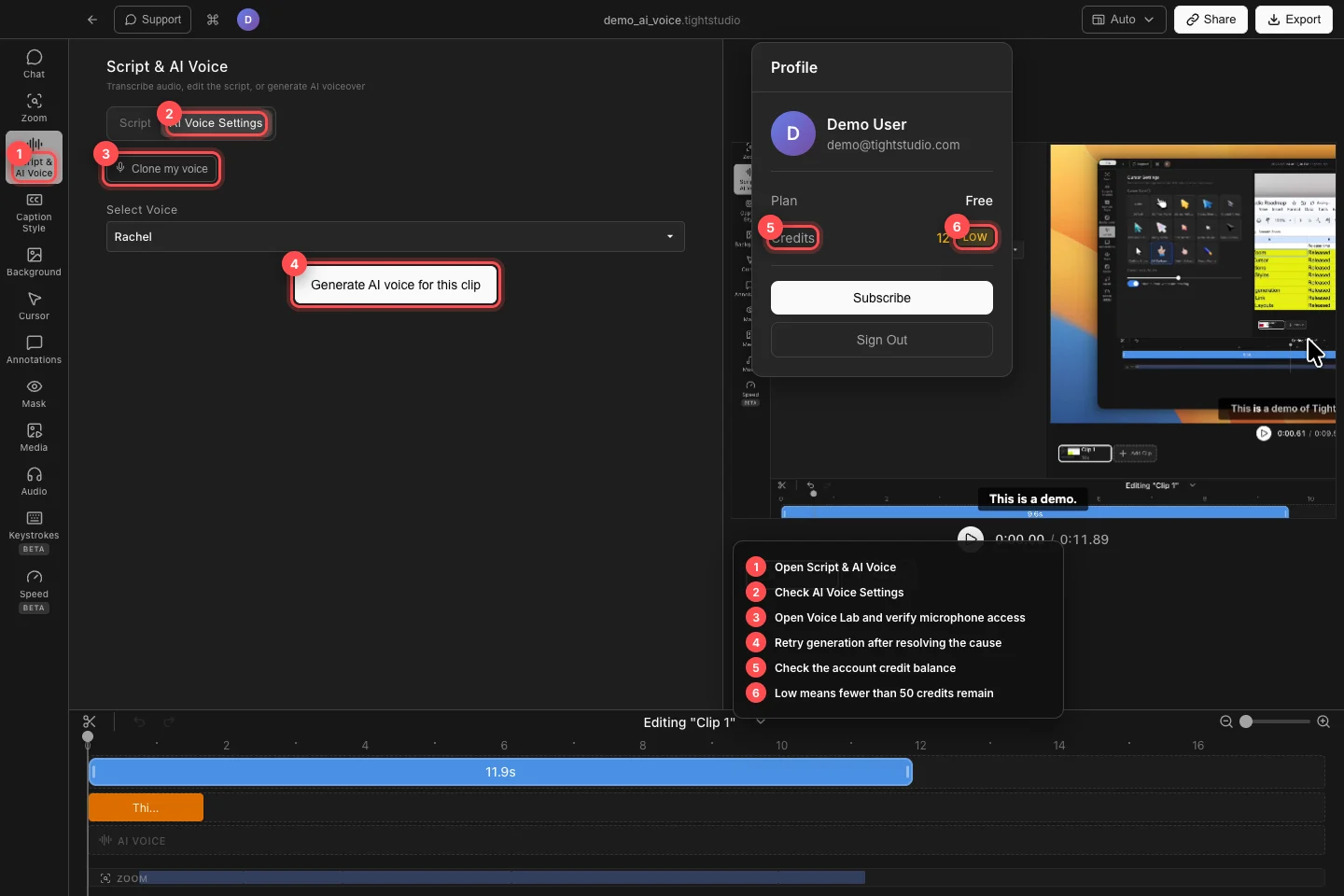
Vérifiez l’état correct du compte et du crédit, puis revenez à le sous-titre spécifique, à la voix IA ou à l’action Voice Lab qui a échoué. - Étape 2
Résoudre Aucun discours ou aucun son d’origine
Ouvrez Script et voix IA → Script et sélectionnez le clip concerné. « Aucun mot prononcé n’a été trouvé dans votre enregistrement. » signifie que la transcription est terminée mais qu’aucun discours n’a été détecté ; « Aucun son n’a été enregistré. » signifie que le clip n’a pas de source audio d’origine.
Lisez le clip et confirmez que le microphone ou la piste audio du système prévu est audible. Lorsqu'aucune parole utilisable n’existe, utilisez Cliquez pour ajouter... Pour créer des sous-titres manuellement. Changez de clip si un autre enregistrement contient la narration.
- Étape 3
Réessayez une transcription ratée ou inexacte
Un clip ayant échoué affiche son erreur avec une nouvelle tentative. Vérifiez la connexion réseau, confirmez que vous êtes connecté et cliquez sur Réessayer. Mis en file d’attente pour transcrire - et Transcrire-sont des états de progrès, pas des échecs.
Pour une transcription terminée mais inexacte, choisissez Retranscrire ce clip à partir des commandes audio de ce clip. Attendez la nouvelle transcription, puis réappliquez toutes les modifications manuelles de formulation que vous avez enregistrées au préalable.
- Étape 4
Correction de la génération de voix IA
Ouvrez les paramètres vocaux IA, confirmez que le script contient des mots conservés, choisissez une voix sous Sélectionner une voix, puis cliquez sur Générer la voix IA pour ce clip ou Régénérer la voix IA pour ce clip.
Si les rapports du panneau n’ont pas réussi à générer de voix, restaurez la connexion réseau et réessayez. Un message de crédits insuffisants indique les crédits nécessaires et le solde actuel ; rechargez ou surclassez avant de réessayer. Un résultat partiel « Voix générée pour les segments X/Y » doit être régénéré une fois l’erreur sous-jacente résolue.
- Étape 5
Restaurer l’autorisation du microphone de Voice Lab
Dans IA Paramètres vocaux, cliquez sur Cloner ma voix. Lorsque Voice Lab indique que l’accès au microphone est nécessaire pour cloner votre voix, cliquez sur Autoriser l’accès au microphone et activez Tight Studio sous Paramètres système → Confidentialité et sécurité → Microphone.
Quittez et rouvrez Tight Studio si macOS n’actualise pas l’autorisation. Sélectionnez l’entrée correcte sous Sélectionner le microphone et confirmez que son niveau change avant de commencer l’échantillon de 20 secondes.
- Étape 6
Confirmez que les sous-titres et la narration fonctionnent
Jouez à partir d’avant la première sous-titre ou le segment de voix IA. Confirmez que les sous-titres apparaissent aux mots corrects et que la narration générée est lue pour le clip en cours.
Si le script existe mais que les sous-titres sont invisibles, vérifiez le style de sous-titre pour le préréglage désactivé ou Masquez les sous-titres. Si la voix IA a été générée mais que l’audio d’origine est toujours lu, activez l’utilisation de la voix IA pour le clip actuel.
Dépannage
Pourquoi la génération de sous-titres ne dit-elle pas de discours même si je peux entendre de l’audio ?
Confirmez que la piste audible contient réellement des mots prononcés clairs plutôt que de la musique ou des sons système. Retranscrivez ce clip une fois avec une connexion stable ; si la parole n’est toujours pas détectée, ajoutez des sous-titres manuellement et incluez les détails du clip dans un rapport d’assistance.
Pourquoi ne puis-je pas générer ou régénérer voix IA ?
Connectez-vous, conservez au moins un segment de script utilisable, sélectionnez une voix et vérifiez le solde créditeur du profil. Réapprovisionnez un solde vide ou résolvez le montant exact des crédits insuffisants avant de réessayer.
Pourquoi Voice Lab n’entend-il pas mon microphone ?
Activez Tight Studio dans Paramètres système → Confidentialité et sécurité → Microphone, rouvrez l’application et sélectionnez l’appareil souhaité sous Sélectionner le microphone. Vérifiez le niveau d’entrée macOS si Voice Lab signale toujours un niveau trop faible.
Toujours coincé ?
Envoyez-nous une note avec le nom du projet et l’étape où vous avez été bloqué.