
Apparence
Générer, modifier et retranscrire des sous-titres
Créez des sous-titres à partir de l’audio, corrigez le texte et le minutage de la transcription, puis exécutez à nouveau la transcription.
Avant de commencer
La transcription et la retranscription automatiques nécessitent que vous vous connectiez, et le clip doit avoir un enregistrement audio original. Si un clip n’a pas d’audio d’origine, Script et voix IA ouvre un compositeur de sous-titres manuel à la place.
Les sous-titres appartiennent à des clips individuels. Dans un projet multi-clips, Tight Studio transcrit chaque clip éligible et conserve sa transcription avec ce clip lorsque vous changez ou réorganisez les clips.
Utilisez Générer des sous-titres pour la première transcription, puis modifiez la transcription pour corriger le texte tout en préservant la synchronisation des mots.
- Onglet Éditeur
- Script et voix IA → Script
- Source automatique
- Discours dans l’audio original du clip
- Modifier les raccourcis
- Entrer les sauvegardes ; Maj + Entrée divise un segment de sous-titre
- Détail du chronométrage
- Chaque mot de sous-titre a ses propres heures de début et de fin
Suivez ces étapes
- Étape 1
Ouvrez l’onglet Script
Ouvrez votre projet, sélectionnez le clip que vous souhaitez légender, puis cliquez sur Script et voix IA dans la barre latérale gauche. Restez sur le sous-onglet Script.
Le panneau affiche une section par clip. Cliquez sur un en-tête de clip pour activer ce clip avant de modifier sa transcription.
- Étape 2
Transcrivez l’audio original
Si le projet n’a pas été transcrit, cliquez sur Transcrire l’enregistrement original. Dans un projet multi-clips, l’étiquette Transcrit les enregistrements originaux, et les clips éligibles sont mis en file d’attente et transcrits en séquence.
Pendant le traitement, Tight Studio affiche « Transcription en attente… » ou « Transcription… ». Une fois la transcription terminée, le script apparaît sous forme de segments de sous-titres modifiables, accompagnés de blocs orange sur la piste de sous-titres.
- Étape 3
Corrigez la transcription
Cliquez sur un segment de sous-titre dans le script. Tight Studio recherche ce segment et ouvre son texte en ligne. Corrigez le libellé, la ponctuation ou les majuscules, puis appuyez sur Entrée pour enregistrer.
Lorsque du texte est remplacé, Tight Studio reconstruit les mots à l’intérieur de la même plage de temps de segment et répartit leur synchronisation de mots sur cette plage. L’édition modifie le texte de le sous-titre et les métadonnées de synchronisation ; cela ne change pas l’audio parlé.
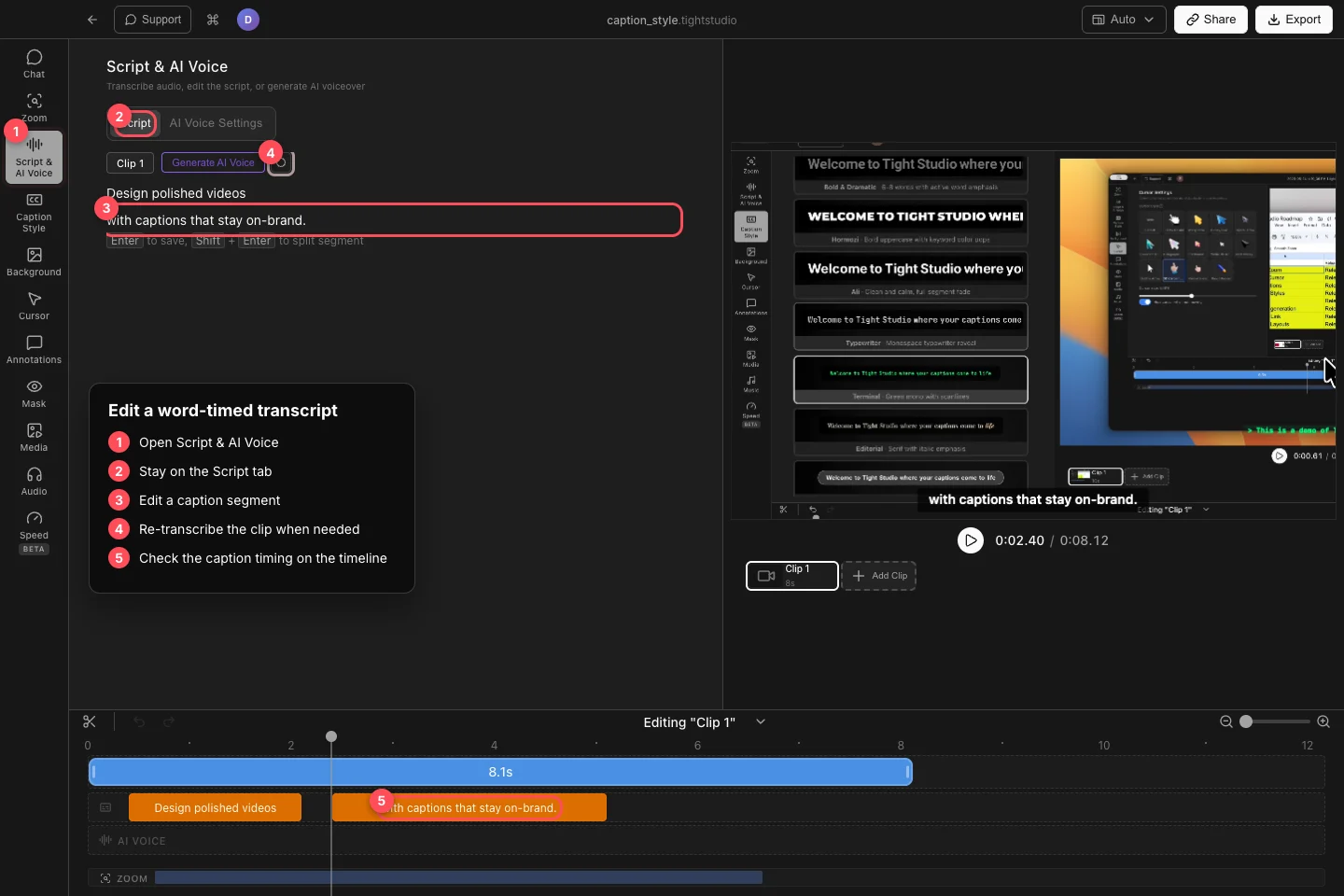
Modifiez un segment de transcription en ligne, puis confirmez son bloc orange chronométré sur la timeline des sous-titres. - Étape 4
Ajuster les segments de sous-titre
Pour diviser une longue sous-titre, placez le curseur à l’endroit où le segment suivant doit commencer et appuyez sur Maj + Entrée. Tight Studio garde les mots avant le curseur dans le premier segment et déplace les mots restants dans un deuxième segment chronométré.
Survolez un segment pour utiliser Ajouter un sous-titre ou Supprimer un sous-titre. Si le clip n’a pas de transcription, cliquez sur Cliquez pour ajouter... Et tapez un sous-titre manuellement. Utilisez les blocs de timeline orange pour vérifier quand chaque segment commence et se termine.
- Étape 5
Retranscrire ou masquer les sous-titres
Si la transcription entière n’est pas fiable, cliquez sur Retranscrire ce clip à côté des commandes audio du clip. Cela exécute à nouveau la transcription à partir de l’audio d’origine et remplace la transcription actuelle de ce clip, copiez donc toutes les corrections manuelles dont vous avez besoin avant de l’utiliser.
Pour conserver la transcription mais supprimer les sous-titres de la vidéo, ouvrez Style de sous-titre → Style personnalisé et activez Masquer les sous-titres. Vous pouvez également choisir le préréglage Désactivé. Le masquage est réversible et ne supprime pas la transcription.
Dépannage
Pourquoi est-ce que je vois Se connecter et transcrire l’enregistrement original ?
La transcription automatique nécessite une session de compte. Connectez-vous, revenez à Script et voix IA → Script, puis cliquez à nouveau sur le bouton Transcription.
Pourquoi le panneau affiche-t-il uniquement Cliquez pour ajouter... ?
Le clip actif n’a pas d’audio d’origine utilisable ou pas de transcription automatique. Ajoutez des sous-titres manuellement ou passez à un clip contenant des paroles enregistrées et transcrivez ce clip.
Pourquoi mes corrections manuelles ont-elles disparu ?
Retranscrire ce clip remplace la transcription actuelle par un nouveau résultat de l’audio d’origine. Utilisez Annuler immédiatement si disponible, ou réappliquez les corrections à la nouvelle transcription.
Pourquoi les sous-titres manquent-elles dans la vidéo même si la transcription existe ?
Ouvrez le style de sous-titre et vérifiez si le préréglage Désactivé est sélectionné ou si Masquer les sous-titres est activé. Choisissez un autre préréglage ou désactivez Masquer les sous-titres.
Toujours coincé ?
Envoyez-nous une note avec le nom du projet et l’étape où vous avez été bloqué.