
Apparence
Personnaliser et positionner les sous-titres
Utilisez des préréglages et des commandes détaillées pour adapter les sous-titres à chaque canevas et mise en page.
Avant de commencer
L’apparence des sous-titres est un paramètre au niveau du projet. Les valeurs prédéfinies et personnalisées choisies s’appliquent aux sous-titres tout au long du projet, tandis que la transcription elle-même reste attachée à chaque clip.
Vous pouvez concevoir des sous-titres avant la transcription en utilisant l’aperçu de l’échantillon dans un style personnalisé, mais vous ne verrez pas de sous-titres sur la vidéo tant que le clip actif ne comporte pas de segments de transcription et que les sous-titres ne sont pas activées.
- Onglet Éditeur
- Style de Sous-titre
- Configuration rapide
- Style prédéfini
- Configuration détaillée
- Style Personnalisé
- Masquer sans supprimer
- Désactivez les sous-titres prédéfinis ou masquées
Suivez ces étapes
- Étape 1
Commencez avec un préréglage de sous-titre
Cliquez sur Style de sous-titre dans la barre latérale gauche et ouvrez le style prédéfini. Choisissez Désactivé, Professionnel, Propre et Moderne, Audacieux et Dramatique, Hormozi, Ali, Machine à écrire, Terminal, Éditorial ou Verre.
Un préréglage applique une police coordonnée, des couleurs, un regroupement de mots, un traitement de mot actif, un traitement d’arrière-plan, une position et un effet de mouvement. Prévisualisez le projet après en avoir choisi un, car le même préréglage peut lire différemment sur un canevas horizontal et vertical.
- Étape 2
Définissez la police et les mots affichés
Ouvrez le Style Personnalisé. Sous Type de police, choisissez une police, puis ajustez la taille de la police. Utilisez Afficher le nombre de mots pour choisir 1 à 2 mots, 3 à 5 mots, 4 à 6 mots, 6 à 8 mots ou une phrase complète.
Les groupes courts créent des changements visuels plus rapides et conviennent aux toiles étroites. La phrase complète préserve plus de contexte mais nécessite plus d’espace, alors vérifiez que les longs segments ne s’enroulent pas ou ne se chevauchent pas.
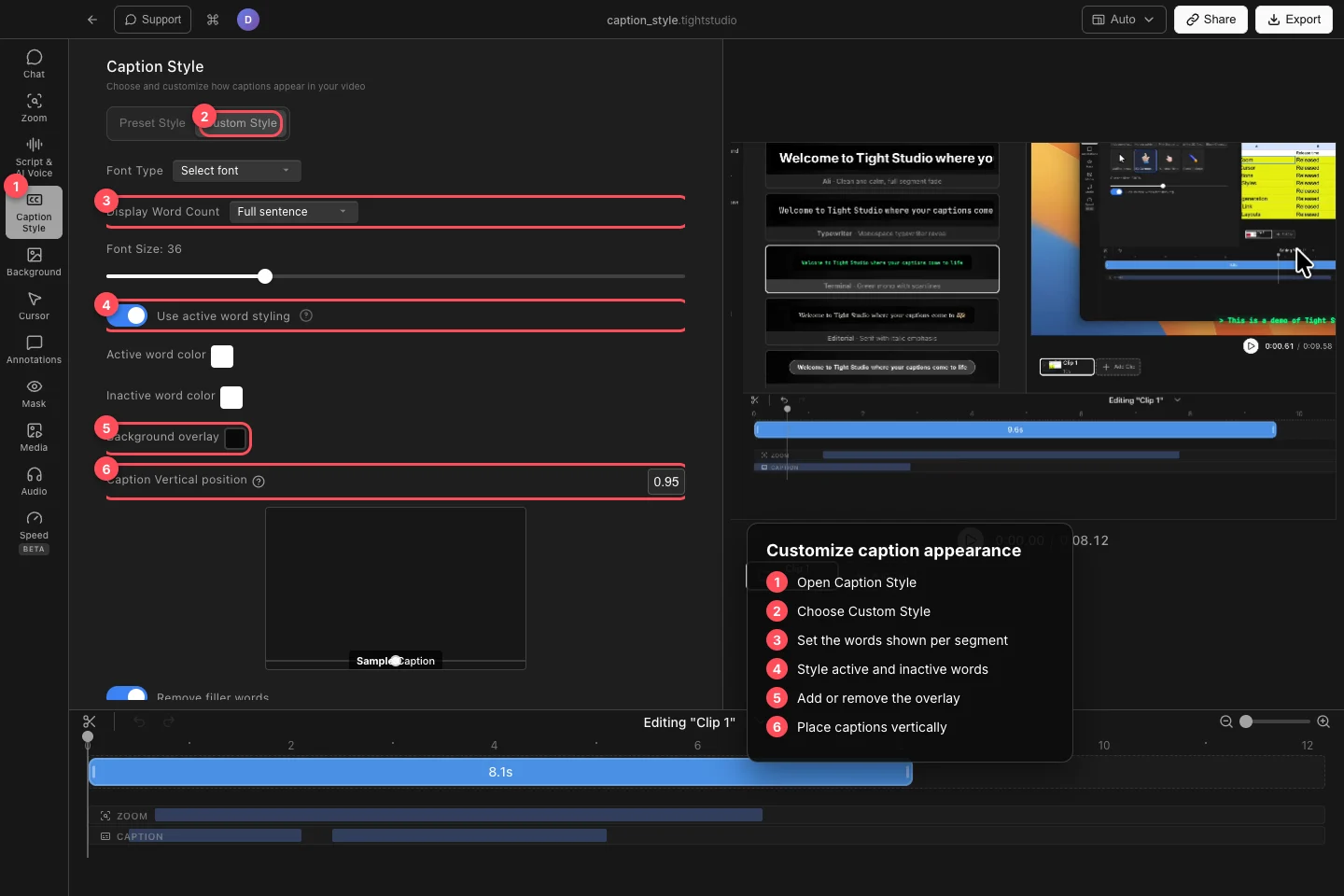
Utilisez un style personnalisé pour contrôler le regroupement des mots, l’accentuation des mots actifs, la superposition et la position verticale. - Étape 3
Style des mots actifs et inactifs
Activez Utiliser le style de mot actif pour donner au mot en cours de prononciation sa propre couleur de mot actif. Définissez la couleur des mots inactifs pour les mots environnants.
Désactivez le paramètre lorsque chaque mot doit utiliser la même couleur de mot. Frottez ou lisez la vidéo pour vérifier le contraste lorsque le mot actif change.
- Étape 4
Ajoutez une superposition et placez les sous-titres
Activez la superposition d’arrière-plan lorsque les sous-titres doivent être séparées d’un enregistrement occupé. Choisissez sa couleur ou laissez-la désactivée pour les sous-titres sans support rectangulaire.
Ajustez la position verticale de le sous-titre pour déplacer les sous-titres de haut en bas. La zone d’exemple montre l’emplacement ; vérifiez également le canevas réel afin que les sous-titres ne couvrent pas un visage, une cible de curseur ou un contrôle d’interface important.
- Étape 5
Supprimer les mots de remplissage ou masquer les sous-titres
Activez Supprimer les mots de remplissage pour omettre les mots que la transcription a identifiés comme remplisseurs de l’affichage des sous-titres. Cela change ce que les téléspectateurs voient ; cela ne coupe pas ces mots de l’audio d’origine.
Activez Masquer les sous-titres pour conserver la transcription disponible tout en masquant les sous-titres dans l’aperçu et l’exportation. Désactivez-le pour les restaurer ou utilisez le préréglage désactivé pour le même résultat masqué.
Dépannage
Pourquoi ne puis-je pas voir les sous-titres après avoir choisi un style ?
Confirmez que le clip actif a été transcrit, choisissez un préréglage autre que Désactivé et désactivez Masquer les sous-titres dans un style personnalisé. Déplacez ensuite la tête de lecture dans un segment de sous-titre chronométré.
Pourquoi le mot actif ne change-t-il pas de couleur ?
Activez Utiliser le style de mot actif et choisissez différentes valeurs de couleur de mot actif et de couleur de mot inactif. Parcourez un segment de sous-titre au lieu de ne vérifier qu’une image en pause avant le premier mot.
Pourquoi les sous-titres couvrent-elles le contenu dans une seule mise en page ?
Ajustez la position verticale de le sous-titre pendant que cette disposition est visible. Les mises en page verticales dynamiques peuvent également avoir une position de sous-titre par segment à partir du remplacement supérieur dans la Mise en page et l’Avatar, vérifiez donc le segment de mise en page actif si la position globale semble être ignorée.
Pourquoi Supprimer les mots de remplissage a-t-il laissé un mot à l’écran ?
Seuls les mots identifiés comme remplisseurs par transcription sont masqués automatiquement. Modifiez la transcription manuellement si un mot n’a pas été classé comme remplisseur ou doit être supprimé du texte de le sous-titre.
Toujours coincé ?
Envoyez-nous une note avec le nom du projet et l’étape où vous avez été bloqué.