
Apparence
Faire évoluer la mise en page au fil de la vidéo
Ajoutez des segments de mise en page pour que l’emplacement de l’écran, de la caméra et des sous-titres puisse changer dans un clip.
Avant de commencer
Une disposition dynamique modifie la disposition de l’écran et de la caméra pour une plage de temps à l’intérieur d’un clip. La disposition par défaut du clip reste active partout où elle n’est pas couverte par un segment de disposition dynamique.
Choisissez d’abord l’orientation du canevas et une mise en page par défaut utile. Les contrôles de mise en page ne sont pas disponibles lorsque la voix IA est activée et les plages dynamiques ne peuvent pas se chevaucher.
- Créer
- Ajouter une mise en page dynamique à l’heure actuelle
- Gamme initiale
- Environ 2 secondes dans un espace disponible près de la tête de lecture
- Piste de timeline
- Mise en page
- Sous-titres verticaux
- Position de le sous-titre à partir du haut
Suivez ces étapes
- Étape 1
Définir le canevas et la mise en page par défaut
Choisissez 16:9 Paysage ou 9:16 Vertical dans le menu de la barre de titre. Ouvrez Mise en page et Avatar → Mise en page, puis choisissez la disposition qui doit jouer pour la majeure partie du clip sous Mise en page par défaut pour le clip.
Par exemple, conservez une petite caméra d’angle par défaut, puis utilisez un segment dynamique pour rendre la caméra principale pour une introduction ou une réaction.
- Étape 2
Placez la tête de lecture près du changement
Déplacez la tête de lecture jusqu’au point où la disposition temporaire doit commencer. Laissez une zone ouverte sur la piste de mise en page ; Tight Studio trouve un espace d’environ deux secondes près de la tête de lecture sans chevaucher un segment de mise en page existant.
Pour un synchronisation précis, vous redimensionnerez ou déplacerez le segment créé sur la timeline après avoir choisi son préréglage.
- Étape 3
Ajouter un segment de mise en page dynamique
Cliquez sur Ajouter une mise en page dynamique à l’heure actuelle. Une ligne chronométrée apparaît sous la disposition par défaut pour le clip et un segment vert apparaît sur la piste de disposition.
La nouvelle ligne commence avec le préréglage par défaut actuel. Son en-tête indique la plage de temps active et le nom prédéfini ; il se développe automatiquement pour que vous puissiez choisir un arrangement différent.
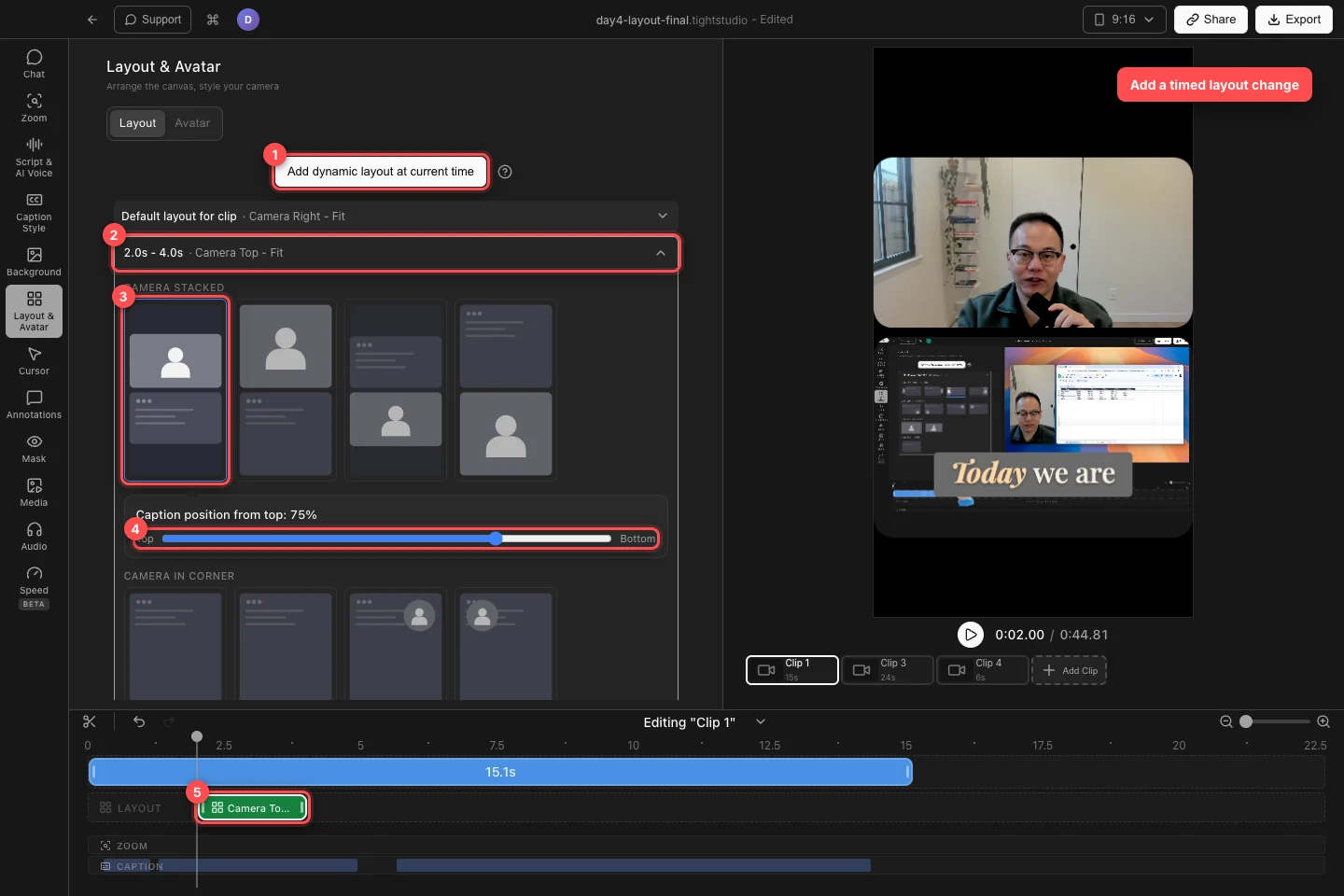
Créez la plage chronométrée, choisissez sa disposition, ajustez le placement vertical des sous-titres et affinez le segment vert sur la piste de disposition. - Étape 4
Choisissez la mise en page de la gamme
Choisissez n’importe quel préréglage compatible dans la ligne dynamique développée. Sur 16:9, utilisez les options côte à côte, coin, caméra principale ou Écran uniquement. Sur 9:16, l’Ajustement Supérieur de l’Appareil photo, le Capot Supérieur de l’Appareil photo, l’Ajustement Inférieur de l’Appareil photo et le Capot inférieur de l’Appareil photo créent des piles verticales.
Déplacez la tête de lecture à l’intérieur et à l’extérieur du segment vert pour comparer le préréglage dynamique avec la disposition par défaut.
- Étape 5
Sous-titres de position pour une disposition verticale
Sur un canevas de 9:16, utilisez la position de le sous-titre à partir du haut de la ligne développée pour déplacer les sous-titres de ce segment dynamique. Faites glisser vers le haut ou vers le bas jusqu’à ce que les sous-titres restent à l’écart de la caméra et du contenu de l’écran.
Choisissez Réinitialiser lorsque le segment doit à nouveau hériter de la position de sous-titre par défaut du projet. Ce contrôle par segment est intentionnellement masqué sur les toiles 16:9.
- Étape 6
Déplacer, redimensionner ou supprimer la modification de mise en page
Faites glisser le segment de mise en page vert pour déplacer la modification. Faites glisser l’un des bords pour ajuster son début ou sa fin ; la plage de temps affichée de la ligne est mise à jour avec la timeline.
Les segments de mise en page ne peuvent pas se chevaucher. Pour supprimer la modification programmée, développez sa ligne et cliquez sur Supprimer. La disposition par défaut du clip reprend cette plage.
Dépannage
Pourquoi Tight Studio dit-il « Pas d’espace disponible pour un nouveau segment de mise en page » ?
Les segments de disposition existants ne laissent aucune plage ouverte près de la tête de lecture. Déplacez ou raccourcissez un segment vert, déplacez la tête de lecture dans un espace plus grand, puis cliquez à nouveau sur Ajouter une disposition dynamique à l’heure actuelle.
Pourquoi les contrôles de mise en page sont-ils verrouillés ?
La mise en page est verrouillée lorsque la voix IA est activée. Désactivez la voix IA pour le clip avant d’ajouter ou de modifier les dispositions par défaut et dynamiques.
Pourquoi ne vois-je pas la position de le sous-titre depuis le haut ?
Ce contrôle n’apparaît que sur un canevas vertical de 9:16. Basculez le canevas sur 9:16 et développez la ligne de mise en page dynamique ; les mises en page horizontales utilisent la zone de sécurité de sous-titre normale du projet.
Pourquoi la mise en page change-t-elle au mauvais moment ?
Sélectionnez le segment vert sur la piste de mise en page, puis faites-le glisser ou redimensionnez ses bords. La ligne chronométrée montre la plage exacte. Prévisualisez juste avant et après les deux bords pour confirmer la transition.
Toujours coincé ?
Envoyez-nous une note avec le nom du projet et l’étape où vous avez été bloqué.