
Apparence
Organiser l’écran et la caméra avec des dispositions
Choisissez les préréglages d’écran uniquement, d’appareil photo uniquement, PIP, fractionné, présentateur et disposition verticale.
Avant de commencer
Les préréglages de mise en page organisent l’écran enregistré et la caméra à l’intérieur du canevas. Disposition et avatar apparaît lorsque le clip actif contient un enregistrement de caméra ; un clip à l’écran uniquement sans métrage de caméra n’affiche pas les commandes de disposition de la caméra.
La disposition par défaut de l’élément s’applique à l’ensemble de l’élément, sauf si un segment de disposition dynamique le remplace pendant une plage de temps spécifique. Choisissez d’abord le rapport hauteur / largeur de la toile, car les toiles horizontales et verticales offrent différents préréglages compatibles.
Les familles prédéfinies couvrent les compositions PIP, écran partagé et pile verticale, avec des choix compatibles affichés pour le canevas actuel.
- Panneau
- Mise en page et Avatar → Mise en page
- Groupes horizontaux
- Caméra Côte à côte, Caméra dans le coin, Caméra Principale, Caméra cachée
- Groupe vertical
- Caméra Empilée
- Pas de superposition de caméra
- Écran Uniquement
Suivez ces étapes
- Étape 1
Choisissez une toile horizontale ou verticale
Utilisez le menu des proportions dans la barre de titre pour choisir 16:9 Paysage ou 9:16 Vertical. La grille prédéfinie change pour afficher les dispositions qui ont du sens pour cette orientation.
Une toile 16:9 met l’accent sur les arrangements côte à côte et en coin. Un canevas 9:16 ajoute des options empilées de caméras conçues pour un cadre haut.
- Étape 2
Mise en page ouverte et Avatar
Cliquez sur Mise en page et Avatar dans la barre latérale gauche, puis laissez le sous-onglet Mise en page sélectionné. Développez la disposition par défaut du clip si sa grille prédéfinie est réduite.
Le texte à côté de la ligne affiche le préréglage actuel, tel que Ajustement à droite de la caméra ou Superposition d’angle en bas à droite.
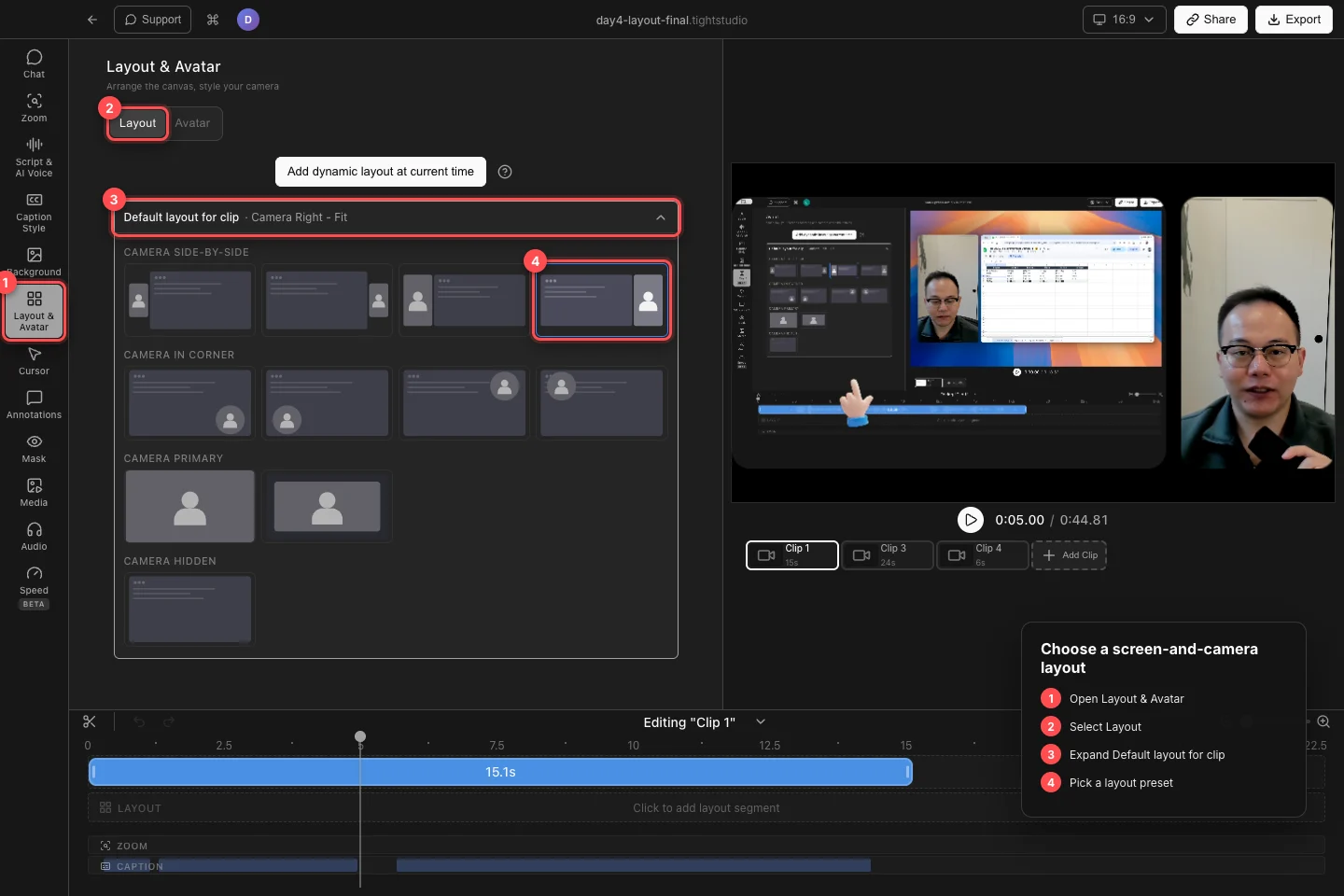
Ouvrez la mise en page par défaut et choisissez un préréglage visuel ; le canevas se met à jour dès qu’un préréglage est sélectionné. - Étape 3
Choisissez comment l’écran et la caméra partagent le canevas
Utilisez la caméra côte à côte pour les arrangements d’écran partagé tels que la Caméra Gauche, la Caméra Droite et leurs variantes d’ajustement. L’ajustement maintient les deux panneaux à une hauteur réduite ; les choix non ajustés permettent à l’écran de remplir la hauteur de la toile.
Utilisez l’appareil photo dans le coin pour l’incrustation d’image. Les préréglages de superposition à quatre coins placent la caméra en haut à gauche, en haut à droite, en bas à gauche ou en bas à droite. Sur une toile verticale, Camera Stacked place la caméra au-dessus ou au-dessous de l’écran avec un comportement d’ajustement ou de couverture.
- Étape 4
Caractéristique une source
Sous Caméra principale, choisissez Caméra uniquement pour une caméra bord à bord, Caméra rembourrée pour maintenir la caméra à l’arrière-plan ou Caméra ajustée pour conserver sa forme native dans le canevas. Les projets verticaux peuvent également proposer une caméra 4:5 et une caméra 1:1.
Sous Caméra masquée, choisissez Écran uniquement pour supprimer la caméra de la composition tout en conservant l’écran enregistré. L’enregistrement de la caméra reste dans le projet et peut être restauré en choisissant un autre préréglage.
- Étape 5
Affiner une caméra d’angle
La sélection d’une caméra dans le préréglage d’angle fait apparaître les commandes de la caméra sous cette ligne. Choisissez Rond, Carré arrondi ou Rectangle arrondi sous Forme, puis choisissez Petit, Moyen ou Grand sous Taille.
Pour les formes non rondes, utilisez la rondeur pour affiner les coins de la caméra. La caméra est repositionnée pour rester à l’intérieur du coin sélectionné lorsque sa forme ou sa taille change.
- Étape 6
Prévisualisez la mise en page sur l’ensemble du clip
Lisez le clip et vérifiez que l’appareil photo ne couvre pas le contenu ou les sous-titres importants de l’écran. Modifiez l’arrière-plan et le remplissage lorsqu'une disposition divisée, empilée ou rembourrée nécessite plus de séparation.
Les valeurs par défaut de mise en page sont stockées par clip. Basculez dans le carrousel et choisissez la valeur par défaut appropriée pour chaque clip de caméra dans un projet multi-clips.
Dépannage
Pourquoi la mise en page et l’avatar sont-ils manquants ?
Le clip actif n’a pas d’enregistrement de caméra. Sélectionnez un clip qui inclut des séquences de caméra. Les clips à l’écran uniquement peuvent toujours utiliser les commandes de canevas et d’arrière-plan, mais ils n’affichent pas les préréglages de disposition de la caméra.
Pourquoi ne puis-je pas trouver de caméra empilée ?
Camera Stacked est un groupe de disposition verticale. Changez le canevas en 9:16 Vertical. En 16:9 Paysage, utilisez plutôt Caméra Côte à côte ou Caméra en coin.
Pourquoi certains choix primaires de caméra manquent-ils ?
Tight Studio filtre les préréglages qui ne correspondent pas au format d’image, au mode de capture ou à l’arrière-plan actuels. Par exemple, Caméra 4:5 et Caméra 1:1 sont des choix uniquement verticaux, et les enregistrements avec caméra uniquement affichent uniquement les dispositions principales compatibles avec la caméra.
Pourquoi la mise en page ne change-t-elle que pendant une partie du clip ?
Un segment de disposition dynamique remplace la valeur par défaut pendant cette plage de temps. Sélectionnez le segment vert sur la piste de mise en page pour le modifier ou le supprimer, ou modifiez la mise en page par défaut du clip pour contrôler les zones en dehors des segments dynamiques.
Toujours coincé ?
Envoyez-nous une note avec le nom du projet et l’étape où vous avez été bloqué.