
Édition
Définir le format et l’arrière-plan du canevas
Choisissez une forme de livraison et polissez l’enregistrement avec des arrière-plans, un rembourrage, une rondeur et une ombre.
Avant de commencer
Le rapport hauteur / largeur du canevas définit la forme du projet terminé. Les paramètres d’arrière-plan contrôlent ce qui apparaît autour d’un écran incrusté ou d’une caméra et peuvent être appliqués au clip actif ou à chaque clip d’un projet multi-clips.
Choisissez la forme de diffusion avant de peaufiner les mises en page et les sous-titres. Le menu actuel des proportions offre 16:9 Paysage et 9:16 Vertical ; Auto peut également apparaître lorsque la source le prend en charge. Square n’est actuellement pas sélectionnable à partir de ce menu.
- Horizontale
- 16:9 Paysage
- Verticale
- 9:16 Verticale
- Sources de référence
- Image prédéfinie, Couleur ou Ma marque
- Réglage fin
- Rembourrage, Rondeur et Résistance des ombres
Suivez ces étapes
- Étape 1
Choisissez le rapport hauteur / largeur de la toile
Ouvrez le menu des proportions dans la barre de titre de l’éditeur. Choisissez 16:9 Paysage pour une vidéo horizontale ou 9:16 Vertical pour une vidéo portrait.
Le canevas se met à jour immédiatement. Tight Studio repositionne également les éléments de caméra et de sous-titre pour les conserver à l’intérieur de la nouvelle forme, mais vous devez revoir leur emplacement après avoir changé d’orientation.
- Étape 2
Arrière-plan Ouvert
Cliquez sur Arrière-plan dans la barre latérale gauche. L’image d’arrière-plan s’ouvre avec trois onglets source : Image prédéfinie, Couleur et Ma marque.
L’aperçu reste visible pendant que vous travaillez, comparez donc chaque choix par rapport aux couleurs de l’enregistrement d’écran, de la caméra et des sous-titres.
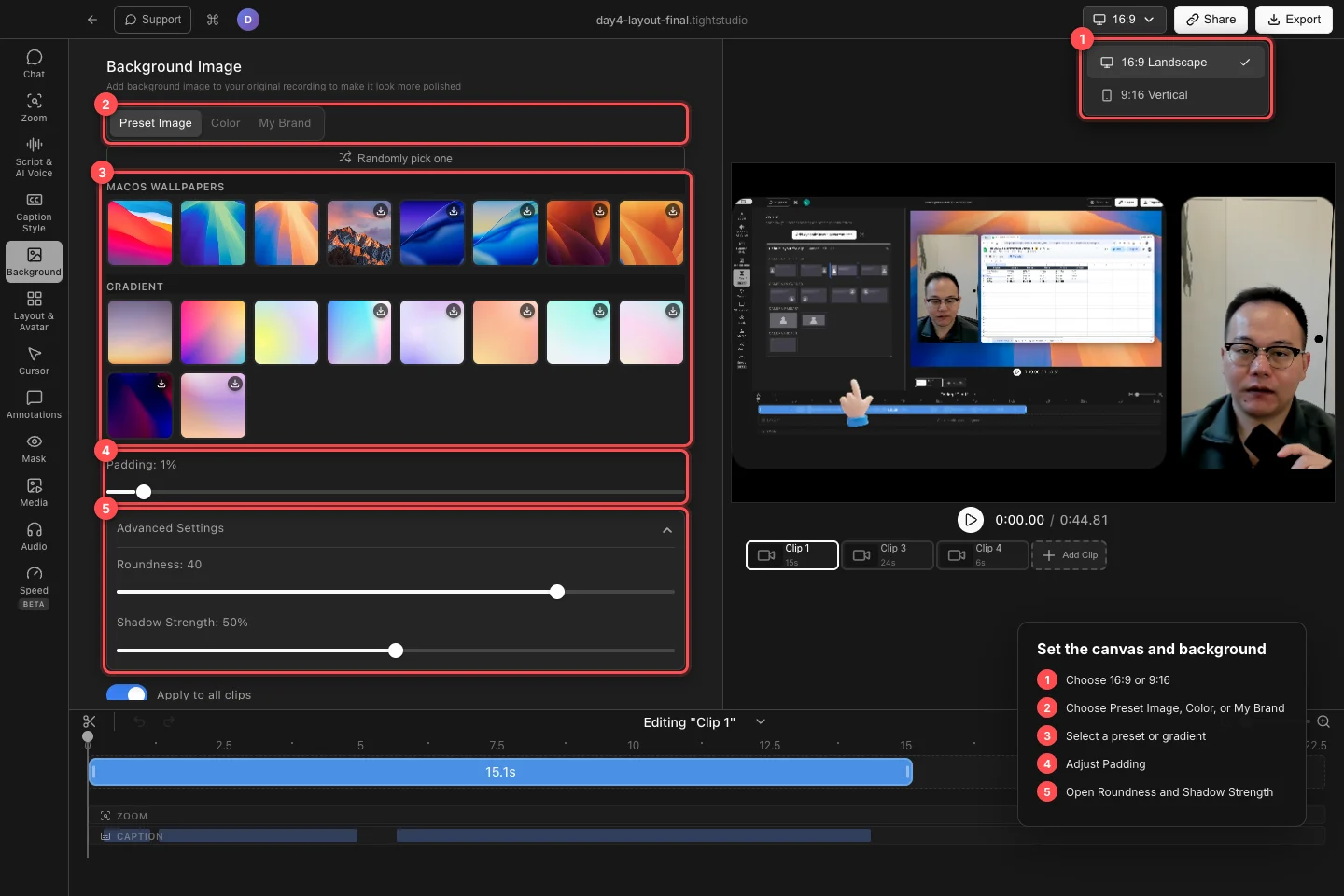
Choisissez la forme du canevas, choisissez une source d’arrière-plan, puis affinez l’espace, les coins et l’ombre autour de l’enregistrement. - Étape 3
Choisissez une couleur, un dégradé ou une image
Sous Image prédéfinie, choisissez parmi les sections du catalogue disponibles, y compris macOS fonds d’écran et Dégradé. Un badge de téléchargement signifie que Tight Studio récupérera le préréglage en pleine résolution avant de l’appliquer ; En choisir un au hasard choisit un autre préréglage disponible pour vous.
Pour un remplissage uni, ouvrez Couleur et choisissez la couleur d’arrière-plan. Pour utiliser le vôtre PNG, JPEG, ou image WebP, ouvrez Ma marque et cliquez sur Sélectionner un fichier ou faites glisser ici. Cliquez à nouveau sur une image sélectionnée lorsque vous souhaitez supprimer cet arrière-plan d’image.
- Étape 4
Définir l’espace autour de l’enregistrement
Faites glisser le remplissage pour ajouter ou supprimer de l’espace entre l’enregistrement et le bord du canevas. À 0 %, un enregistrement bord à bord peut couvrir complètement l’arrière-plan ; l’augmentation du remplissage en révèle davantage.
Vérifiez le petit texte et le chrome du navigateur dans l’aperçu après l’ajout du remplissage, car l’enregistrement devient plus petit à mesure que l’espace environnant augmente.
- Étape 5
Ajustez la rondeur et l’ombre
Développez Paramètres avancés. Utilisez la rondeur pour modifier le rayon d’angle et la force de l’ombre de l’enregistrement afin de contrôler la force avec laquelle il se sépare de l’arrière-plan.
Ces contrôles sont désactivés lorsqu'aucun arrière-plan n’est actif. Sélectionnez d’abord une couleur ou une image, puis effectuez les réglages de finition.
- Étape 6
Appliquez le look aux bons clips
Dans un projet multi-clips, laissez Appliquer à tous les clips activé pour copier les modifications d’arrière-plan, de remplissage et de rondeur de chaque clip. Désactivez-le lorsque le clip actif doit avoir son propre traitement d’arrière-plan.
Parcourez le carrousel de clips et passez en revue chaque toile. Certaines dispositions de canevas complets masquent intentionnellement l’arrière-plan, même lorsqu'un arrière-plan est sélectionné.
Dépannage
Pourquoi ne puis-je pas voir l’arrière-plan ?
Augmentez le remplissage au-dessus de 0 % ou choisissez une disposition qui laisse de l’espace autour de l’enregistrement. La caméra uniquement et d’autres dispositions bord à bord peuvent intentionnellement couvrir l’arrière-plan.
Pourquoi un seul clip a-t-il changé ?
Appliquer à tous les clips a été désactivé lorsque le paramètre a changé. Sélectionnez le clip avec l’aspect souhaité, activez Appliquer à tous les clips et effectuez à nouveau la sélection ou le réglage.
Pourquoi je ne vois pas Carré (1:1) ?
Square n’est actuellement pas proposé dans le menu Format de l’éditeur. Les formes de diffusion disponibles sont 16:9 Paysage et 9:16 Vertical, avec Auto affiché uniquement pour les projets compatibles.
Pourquoi une image prédéfinie ne s’applique-t-elle pas ?
Certaines images du catalogue doivent d’abord être téléchargées. Vérifiez la connexion Internet, cliquez à nouveau sur le préréglage et attendez la fin de son indicateur de téléchargement. La couleur et les arrière-plans déjà téléchargés restent disponibles sans cette récupération.
Toujours coincé ?
Envoyez-nous une note avec le nom du projet et l’étape où vous avez été bloqué.