
Apparence
Personnaliser, positionner, redimensionner et retourner la caméra
Contrôlez le placement, la taille, le recadrage, la forme, la rondeur des coins et la mise en miroir de la caméra.
Avant de commencer
Le style de caméra est disponible lorsque le clip sélectionné contient des séquences de caméra. Ouvrez Mise en page et Avatar et choisissez une mise en page qui montre la caméra avant d’ajuster son apparence.
Les choix de disposition contrôlent la position large de la caméra. La forme, la rondeur, la taille, le recadrage et la mise en miroir affinent l’appareil photo une fois qu’il a été placé.
- Panneau
- Mise en page et Avatar
- Requis
- Un clip enregistré avec des images de caméra
- S’applique à
- Le clip actif et ses dispositions compatibles
Suivez ces étapes
- Étape 1
Choisissez une position de caméra
Ouvrez Mise en page et Avatar, puis choisissez un préréglage sous Caméra Côte à côte, Caméra dans le Coin, Caméra principale ou Caméra Cachée. Les préréglages de superposition d’angle placent la caméra sur l’écran ; les préréglages côte à côte réservent un espace séparé pour les deux sources.
Utilisez le canevas dynamique pour vous assurer que la caméra ne couvre pas les contrôles ou sous-titres importants.
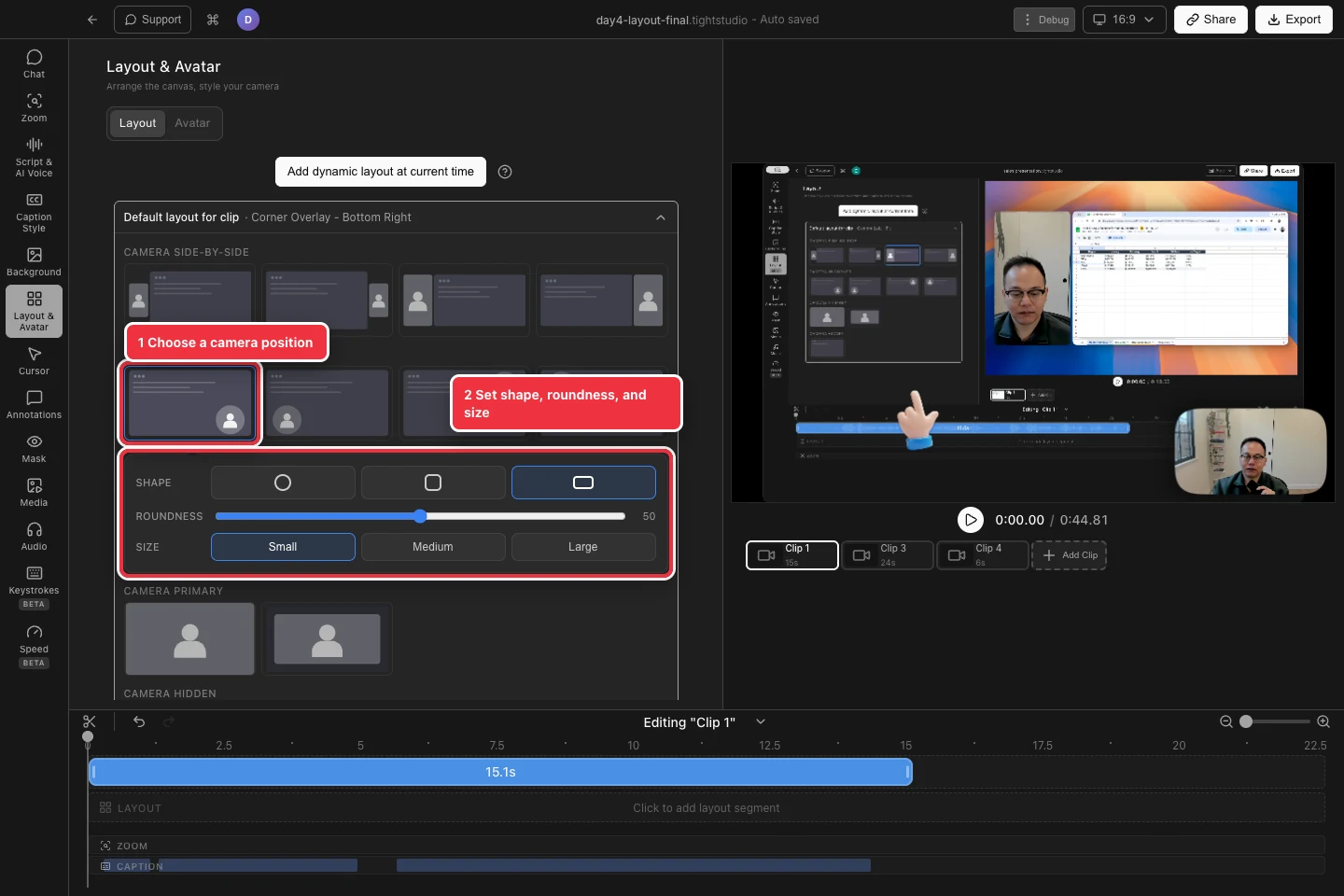
Choisissez une mise en page compatible, puis affinez la caméra à l’aide des commandes affichées en dessous. - Étape 2
Choisissez la forme de la caméra et la rondeur des coins
Pour les mises en page Image dans l’image, choisissez Rond, Carré arrondi ou Rectangle arrondi sous Forme. La rondeur apparaît pour les choix de carrés et de rectangles et contrôle l’aspect doux de leurs coins.
Une caméra entièrement ronde est utile pour les petites superpositions ; un rectangle arrondi préserve davantage un cadre de caméra large.
- Étape 3
Définir la taille et le recadrage de la caméra
Choisissez Petit, Moyen ou Grand sous la taille. Tight Studio maintient la caméra dans le coin sélectionné lorsqu'elle change de taille.
Le recadrage de l’appareil photo dépend de la disposition et de la forme sélectionnées. Les dispositions de style Ajustement préservent une plus grande partie de la source, tandis que les dispositions de style Couverture remplissent le cadre disponible et peuvent rogner ses bords.
- Étape 4
Miroir de la caméra en cas de besoin
Ouvrez le sous-onglet Avatar et activez la caméra miroir pour retourner la caméra de gauche à droite. Cela peut donner l’impression que la vue enregistrée ressemble à un aperçu familier de la webcam.
La mise en miroir modifie l’image de la caméra, pas l’écran enregistré. Passez en revue tout texte visible dans l’appareil photo car il sera également inversé.
- Étape 5
Passez en revue chaque clip et zoomez
Parcourez le clip et inspectez la position de la caméra à différents zooms et dispositions dynamiques. Une caméra peut utiliser une taille plus petite lorsque l’écran est zoomé afin de ne pas masquer la zone focale.
Répétez la vérification pour chaque clip de caméra dans un projet multi-clips car sa disposition et sa taille de caméra peuvent différer.
Dépannage
Pourquoi ne puis-je pas voir les commandes de la caméra ?
Sélectionnez un clip qui inclut des séquences de caméra, puis choisissez une mise en page qui affiche la caméra. Les dispositions masquées de l’écran uniquement et de la caméra n’exposent pas les commandes de style d’incrustation d’image.
Pourquoi une partie de mon appareil photo est-elle recadrée ?
La disposition ou la forme sélectionnée peut utiliser le comportement de couverture. Choisissez un préréglage d’ajustement, une forme plus large ou une taille d’appareil photo plus grande pour conserver une plus grande partie du cadre d’origine.
Pourquoi ma caméra a-t-elle bougé pendant le clip ?
Une disposition dynamique ou un paramètre de taille de caméra spécifique au zoom remplace la valeur par défaut. Inspectez la mise en page et Zoomez les pistes à ce moment-là.
Toujours coincé ?
Envoyez-nous une note avec le nom du projet et l’étape où vous avez été bloqué.