
Apparence
Supprimer ou remplacer l’arrière-plan de la caméra
Conservez, supprimez ou remplacez l’arrière-plan d’un appareil photo par une image intégrée ou personnalisée.
Avant de commencer
Les commandes d’arrière-plan de la caméra nécessitent un clip avec des séquences de la caméra. Ouvrez Mise en page et Avatar, sélectionnez Avatar et choisissez une mise en page qui affiche la caméra afin de pouvoir juger du résultat sur la toile.
La suppression de l’arrière-plan fonctionne mieux avec un éclairage uniforme et une séparation claire entre vous et la pièce derrière vous.
Choisissez Aucun arrière-plan pour un arrière-plan transparent ou utilisez l’arrière-plan d’importation pour ajouter votre propre scène virtuelle.
- Panneau
- Mise en page et Avatar → Avatar
- Options Disponibles
- Original, Pas d’arrière-plan, arrière-plans intégrés ou importation
- Meilleure entrée
- Lumière uniforme et fond contrasté
Suivez ces étapes
- Étape 1
Ouvrez les commandes de l’avatar
Sélectionnez le clip de la caméra, ouvrez Mise en page et Avatar, puis choisissez Avatar. La galerie d’arrière-plan de l’appareil photo apparaît au-dessus des réglages de l’appareil photo.
Original est sélectionné lorsque Tight Studio doit conserver la pièce exactement telle qu’elle a été enregistrée.
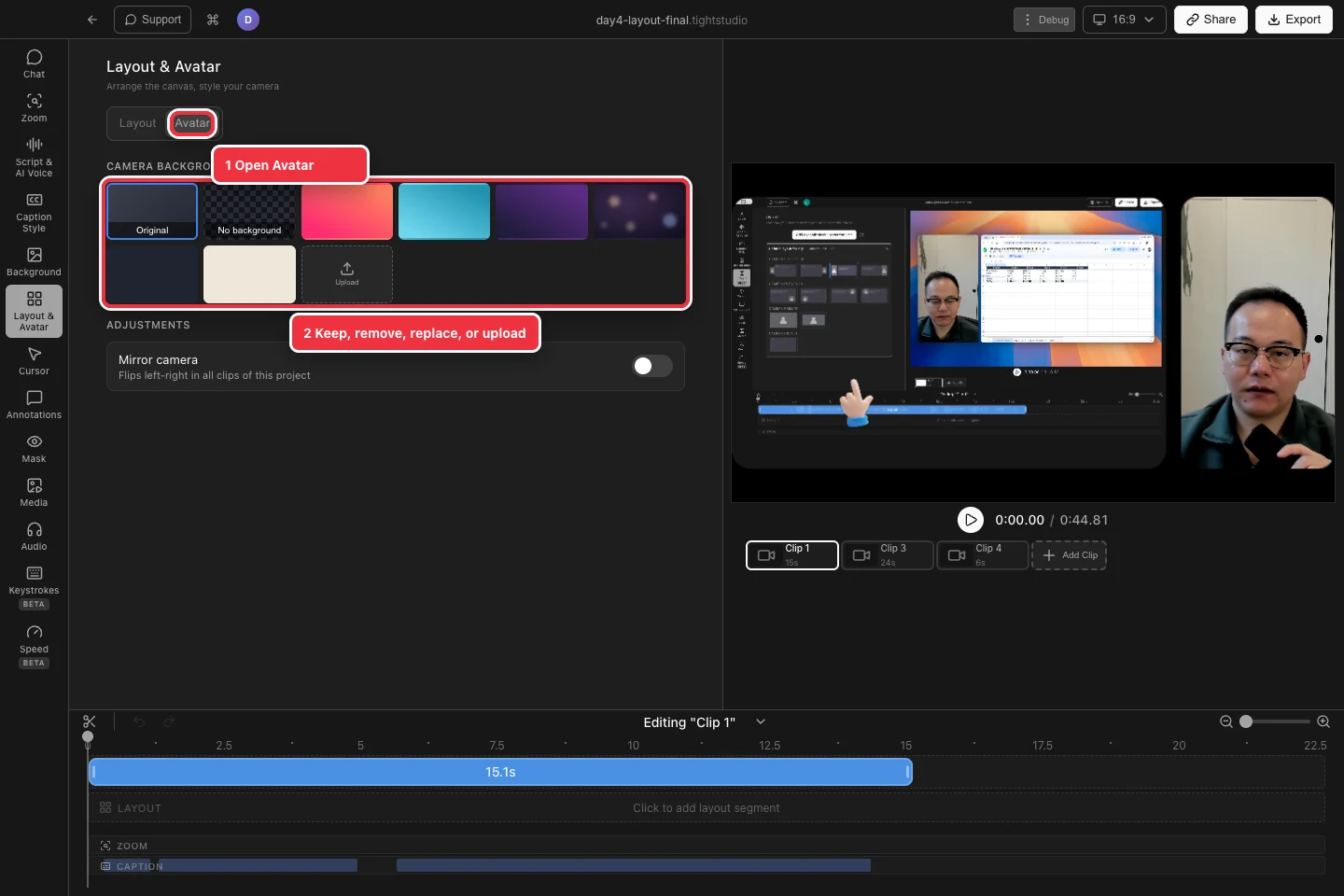
Utilisez l’arrière-plan de la caméra pour conserver, supprimer, remplacer ou importer une toile de fond. - Étape 2
Rendre l’arrière-plan de la caméra transparent
Choisissez Pas d’arrière-plan pour activer la suppression de l’arrière-plan de la caméra et ne conserver que la personne. L’arrière-plan ou l’écran de la toile reste visible derrière la découpe de la caméra.
Prévisualisez le mouvement autour des cheveux, des lunettes et des mains avant d’exporter ; ces bords révèlent le plus clairement un mauvais éclairage.
- Étape 3
Choisissez un arrière-plan virtuel
Sélectionnez n’importe quelle vignette intégrée pour placer cet arrière-plan virtuel derrière le sujet de la caméra. Tight Studio continue de séparer le sujet, puis compose l’image sélectionnée dans le cadre de l’appareil photo.
Essayez un arrière-plan simple avec suffisamment de contraste entre les vêtements et les tons chair pour un résultat plus net.
- Étape 4
Importez votre propre arrière-plan
Choisissez importer et sélectionnez une image dans votre Mac. Utilisez une image haute résolution avec une forme similaire à la disposition de la caméra pour réduire les recadrages indésirables.
L’image importée devient un autre choix d’arrière-plan de caméra pour le projet. Examinez-le dans chaque mise en page qui utilise l’appareil photo.
- Étape 5
Restaurer la salle enregistrée
Choisissez Original à tout moment pour désactiver l’effet et afficher à nouveau l’arrière-plan de la caméra enregistré. Cela ne supprime pas la caméra ou l’arrière-plan virtuel précédemment sélectionné.
Relisez le clip une fois de plus pour confirmer que le sujet reste net et que la position de l’appareil photo fonctionne toujours avec la disposition choisie.
Dépannage
Pourquoi aucun arrière-plan ne manque-t-il ?
Sélectionnez un clip contenant des séquences de caméra et ouvrez Mise en page et Avatar → Avatar. Les enregistrements avec caméra uniquement et écran avec caméra prennent en charge le contrôle ; les clips uniquement à l’écran ne le font pas.
Pourquoi les bords découpés scintillent-ils ?
Utilisez un éclairage plus lumineux et plus uniforme et augmentez le contraste entre le sujet et la pièce. Les mouvements rapides, les cheveux et les arrière-plans de couleur similaire sont les bords les plus difficiles.
Pourquoi mon image importée est-elle recadrée ?
L’arrière-plan virtuel remplit la forme de la caméra active. Utilisez une image avec un rapport hauteur/largeur compatible ou choisissez une forme / disposition de caméra différente.
Toujours coincé ?
Envoyez-nous une note avec le nom du projet et l’étape où vous avez été bloqué.