
Édition
Parcourir la timeline, scinder et rogner les clips, puis annuler des modifications
Déplacez un clip, supprimez les parties indésirables et annulez ou restaurez les modifications en toute sécurité.
Avant de commencer
Ouvrez un projet et sélectionnez le clip que vous souhaitez modifier dans le carrousel de clips sous l’aperçu. La timeline affiche les segments vidéo conservés de ce clip sous forme de blocs bleus ; la lecture, le fractionnement, le rognage et la suppression de segments s’appliquent au clip sélectionné.
Tight Studio enregistre automatiquement les modifications du projet. Annuler et Rétablir vous permettent de tester rapidement une coupe et de l’inverser avant de passer à autre chose, tandis que le zoom sur la timeline ne modifie que la quantité de détails que vous voyez—il ne modifie pas la synchronisation ou l’exportation de la vidéo.
- Lecture ou pause
- Espace
- Diviser en tête de lecture
- Cmd + X sur Mac ou Ctrl + X sur Windows
- Annuler / Rétablir
- Cmd + Z / Cmd+Maj + Z sur Mac, Ctrl sur Windows
Suivez ces étapes
- Étape 1
Jouez, mettez en pause et frottez au bon moment
Sélectionnez le bouton de lecture circulaire sous l’aperçu pour démarrer la lecture ; il se met en pause pendant la lecture de la vidéo. Sélectionnez-le à nouveau pour mettre en pause ou appuyez sur Espace pour basculer entre lecture et pause sans quitter la timeline.
Faites glisser la tête de lecture (la ligne verticale et la poignée sur la timeline) pour effectuer un balayage vers l’arrière ou vers l’avant. La lecture de l’heure sous l’aperçu montre l’heure actuelle et la durée totale. Pour un positionnement au niveau du cadre, faites d’abord une pause et appuyez sur la flèche gauche ou la flèche droite.
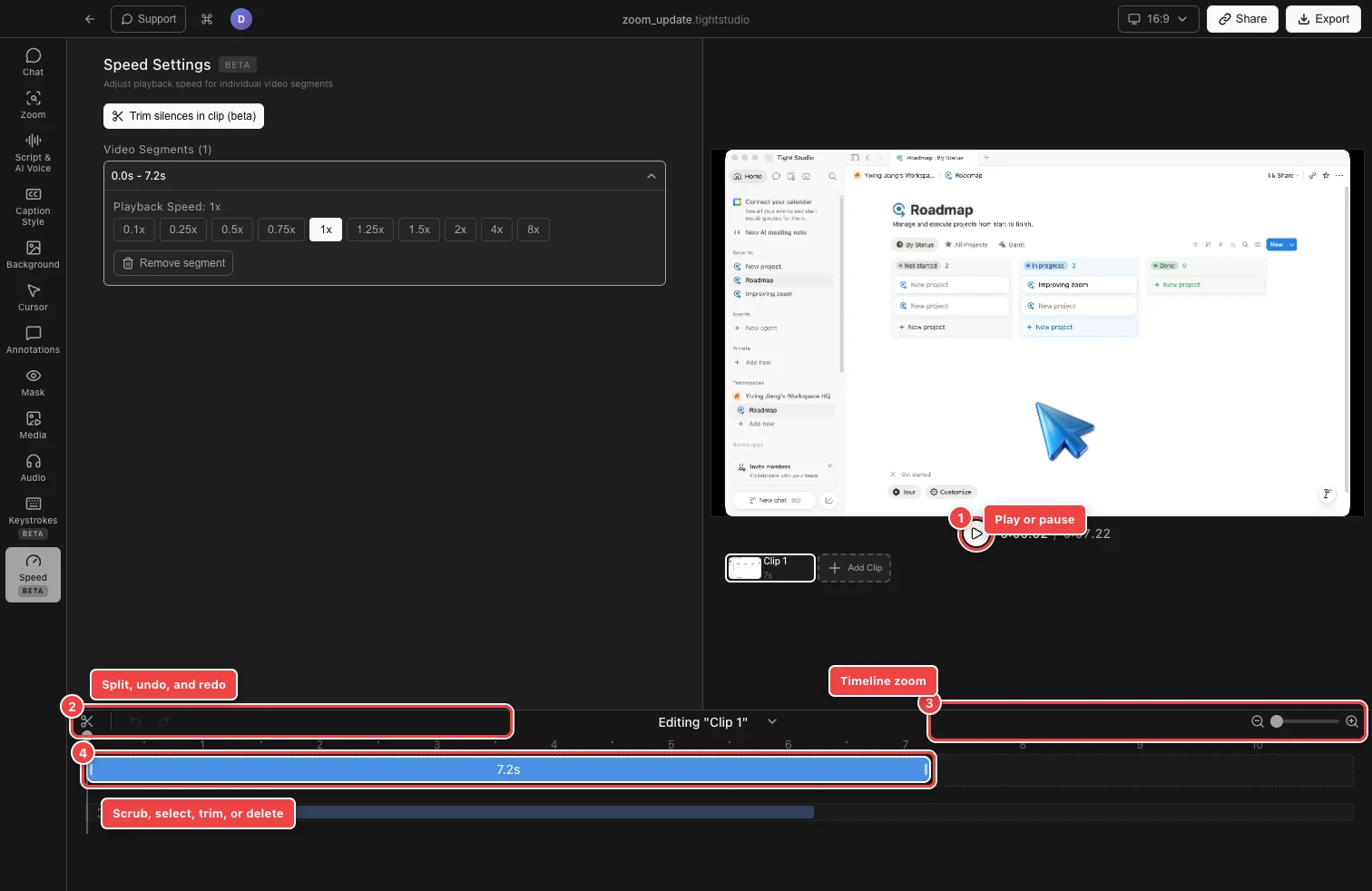
Utilisez les commandes de la tête de lecture et de la timeline pour rechercher une coupe, la diviser ou la rogner, et inverser la modification si nécessaire. - Étape 2
Ajuster le zoom de la calendrier
Utilisez Voir plus de détails sur le côté droit de la barre de contrôle pour répartir la timeline autour de la tête de lecture. Cela rend les sections courtes et les poignées de coupe plus faciles à cibler. Utilisez Voir moins de détails pour afficher une plus grande partie du clip à l’écran, ou faites glisser le curseur entre les deux boutons pour choisir un niveau intermédiaire.
Vous pouvez également appuyer sur Cmd + Plus ou Cmd + Moins sur Mac, ou Ctrl + Plus ou Ctrl + Moins sur Windows. Le zoom de la timeline affecte uniquement la vue de l’éditeur ; il n’accélère pas, ne ralentit pas ou ne recadre pas la vidéo exportée.
- Étape 3
Diviser un segment vidéo
Pour une division visuelle, sélectionnez l’outil de division—le bouton Ciseaux sur le côté gauche de la barre de contrôle - puis cliquez sur le point à l’intérieur d’un segment vidéo bleu où la coupe doit aller. Le bloc devient deux segments sélectionnables indépendamment. Cliquez sur des points supplémentaires pour effectuer d’autres coupes, puis appuyez sur Échap ou sélectionnez à nouveau l’outil Diviser pour désactiver l’outil.
Pour une répartition précise au niveau de la tête de lecture actuelle, positionnez la tête de lecture et appuyez sur Cmd + X sur Mac ou Ctrl + X sur Windows. Une division doit être à plus de 0.1 secondes de l’un ou l’autre des bords du segment, donc effectuez un zoom avant ou déplacez la tête de lecture vers l’intérieur lorsqu'un clic ne crée pas de coupe.
- Étape 4
Rogner le début ou la fin d’un segment
Désactivez l’outil Diviser, puis cliquez sur un segment vidéo bleu pour le sélectionner. Faites glisser la poignée blanche sur son bord gauche pour supprimer l’heure du début, ou faites glisser la poignée droite pour supprimer l’heure de la fin. Relâchez lorsque le bord atteint le cadre que vous souhaitez conserver.
Le rognage est une édition de projet non destructive : il modifie la plage de sources conservée et ferme l’espace résultant dans le clip. Zoomez avant de faire glisser lorsque vous avez besoin d’un ajustement plus petit.
- Étape 5
Supprimer un segment indésirable
Utilisez ce flux de travail de suppression de segment après avoir divisé le passage indésirable afin qu’il soit son propre bloc bleu. Désactivez l’outil Fractionner, cliquez sur ce segment pour le sélectionner et appuyez sur Retour arrière—le raccourci par défaut Supprimer le segment sélectionné. Tight Studio supprime le segment sélectionné de la lecture et comble l’écart.
Pour supprimer plusieurs morceaux en séquence, divisez-les et supprimez-les un à la fois, en vérifiant la lecture autour de chaque jointure. Si vous supprimez le mauvais segment, utilisez Annuler immédiatement pour le restaurer.
- Étape 6
Annuler ou refaire une modification
Sélectionnez Annuler dans le groupe de contrôle de gauche, ou appuyez sur Cmd+Z sur Mac ou Ctrl+Z sur Windows, pour revenir en arrière dans les modifications récentes. Sélectionnez Rétablir, ou appuyez sur Cmd + Maj + Z sur Mac ou Ctrl + Maj + Z sur Windows, pour restaurer une modification que vous venez de défaire.
Un bouton d’annulation ou de rétablissement tamisé signifie qu’il n’y a pas d’historique disponible dans cette direction. Après l’annulation, effectuer une modification différente démarre un nouveau chemin et efface le chemin de rétablissement précédent, alors passez en revue une coupe restaurée avant de continuer.
Dépannage
Pourquoi l’outil de division ne crée-t-il pas une coupe ?
Confirmez que l’outil de fractionnement est actif, puis cliquez à l’intérieur d’un segment vidéo bleu plutôt que sur sa bordure. Tight Studio nécessite que la division soit à plus de 0.1 secondes de l’un ou l’autre bord. Utilisez Voir plus de détails ou déplacez la tête de lecture plus loin vers l’intérieur et réessayez.
Pourquoi ne puis-je pas faire glisser la tête de lecture ?
Le nettoyage est désactivé lorsque l’outil de fractionnement est actif car les clics sont réservés aux coupes. Appuyez à nouveau sur Échap ou sélectionnez l’outil Fractionner, puis faites glisser la poignée de la tête de lecture ou la ligne verticale.
Pourquoi je ne vois pas les poignées de finition ?
Quittez l’outil Diviser et cliquez une fois sur le segment vidéo bleu pour le sélectionner. Ses poignées blanches apparaissent alors. Augmentez le zoom de la timeline si le segment ou la poignée est trop étroit pour saisir avec précision.
Pourquoi Annuler ou Rétablir n’est-il pas disponible ?
Annuler est faible avant que la session d’édition en cours ait un changement réversible. Rétablir est faible jusqu’à ce que vous annuliez quelque chose, et il redevient indisponible après avoir effectué une modification différente. Dans un espace de travail d’équipe, les commandes d’édition peuvent également être indisponibles pendant qu’un autre membre de l’équipe maintient le verrouillage de l’élément.
Toujours coincé ?
Envoyez-nous une note avec le nom du projet et l’étape où vous avez été bloqué.